Elektronika / Huby USB i stacje dokujące
Instrukcja obsługi wieloportowego adaptera Baseus UnionJoy 16-Port Type-C HUB
Szybki przewodnik po obsłudze i instalacji wieloportowego adaptera Baseus UnionJoy 16-Port Type-C HUB. Dowiedz się, jak zainstalować sterowniki DisplayLink, skonfigurować wyświetlacze i rozwiązywać problemy z połączeniem.
Spis treści
Najważniejsze informacje
Adapter Baseus UnionJoy 16-Port Type-C HUB to zaawansowane urządzenie wymagające instalacji sterowników DisplayLink w celu poprawnego działania funkcji wideo. Przed rozpoczęciem użytkowania upewnij się, że port USB-C w Twoim laptopie obsługuje funkcję DP Alt Mode. Urządzenie wspiera ładowanie Power Delivery (PD) do 100W, jednak wymaga zewnętrznego zasilacza (do nabycia osobno).
Opis urządzenia i interfejsy
Urządzenie posiada 16 portów, w tym:
- SD/TF: Czytnik kart pamięci (nie obsługuje jednoczesnego odczytu obu kart).
- USB 3.0: Trzy porty do podłączenia akcesoriów (mysz, klawiatura, dyski).
- USB-C: Dwa porty do transmisji danych.
- Audio: Gniazdo słuchawkowe/mikrofonowe (standard CTIA).
- Wideo: Dwa porty HDMI oraz dwa porty DisplayPort (DP), obsługujące rozdzielczość do 4K@60Hz.
- RJ45: Port Gigabit Ethernet.
- Zasilanie: Port DC 12V (do zasilania huba) oraz port PD (do ładowania laptopa).
Instalacja sterowników
Aby korzystać z funkcji wideo, konieczne jest zainstalowanie oprogramowania DisplayLink:
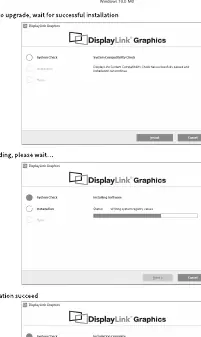
- Pobierz najnowsze sterowniki ze strony www.displaylink.com/downloads.
- Uruchom instalator i postępuj zgodnie z instrukcjami na ekranie.
- W systemie macOS może być wymagane przyznanie uprawnień w ustawieniach prywatności (Screen Recording) dla aplikacji DisplayLink Manager.
- Po zakończeniu instalacji zrestartuj komputer.
Konfiguracja wyświetlaczy
Adapter umożliwia pracę w trybie rozszerzonym (Extended) oraz lustrzanym (Mirror). Konfiguracja zależy od systemu operacyjnego i możliwości karty graficznej laptopa. W systemie macOS możliwe jest uzyskanie wyświetlania na wielu ekranach, przy czym przy podłączeniu większej liczby monitorów system może powielać obraz na niektórych z nich.
Rozwiązywanie problemów
Jeśli napotkasz problemy z działaniem urządzenia, sprawdź następujące kwestie:
- Brak obrazu: Upewnij się, że sterownik DisplayLink jest zainstalowany i zaktualizowany. Sprawdź, czy port USB-C w laptopie obsługuje DP Alt Mode.
- Wolny internet: Upewnij się, że używasz kabla sieciowego kategorii Gigabit.
- Urządzenie się nagrzewa: Jest to normalne zjawisko podczas pracy pod obciążeniem. Metalowa obudowa wspomaga odprowadzanie ciepła.
- Problemy z dyskami: Jeśli dysk nie jest widoczny, sprawdź jego formatowanie (system macOS wymaga formatu ExFAT dla dysków NTFS).
Oficjalne zasoby z instrukcji
Informacje o producencie
Baseus
Praktyczna pomoc
Typowe problemy
Brak obrazu na monitorze
Upewnij się, że zainstalowano sterowniki DisplayLink. Sprawdź, czy port USB-C w laptopie obsługuje DP Alt Mode.
Wolna prędkość internetu
Sprawdź, czy używasz kabla sieciowego Gigabit i czy router obsługuje tę prędkość.
Urządzenie nagrzewa się podczas pracy
To normalne zjawisko. Metalowa obudowa służy do odprowadzania ciepła. Upewnij się, że urządzenie ma zapewnioną wentylację.
Dysk zewnętrzny nie jest widoczny
W systemie macOS dyski NTFS są tylko do odczytu. Sformatuj dysk do systemu plików ExFAT.
Przed użyciem
- Pobierz i zainstaluj sterowniki DisplayLink ze strony www.displaylink.com/downloads.
- Upewnij się, że Twój laptop posiada port USB-C z obsługą DP Alt Mode.
- Jeśli potrzebujesz ładować laptopa przez hub, podłącz zasilacz PD 100W do portu PD w hubie.
- Podłącz zasilacz DC 12V do huba, aby zapewnić stabilną pracę wszystkich portów.
Ilustracje i schematy
- Porty 1-5 (przód): SD/TF, USB 3.0, USB-C, Audio.
- Porty 6-13 (tył): Zasilanie PD, Host, DP1, HDMI1, HDMI2, DP2, DC 12V, RJ45.
Zgodność modelu
- Wymaga portu USB-C z obsługą DP Alt Mode.
- Wymaga sterowników DisplayLink dla funkcji wideo.
- Niektóre laptopy (np. Huawei Mate Book X) mogą mieć ograniczenia portu USB-C.

Autor opracowania
Piotr Nowak
Analityk dokumentacji PDF
Opracowuje instrukcje obsługi pod kątem przejrzystości, bezpieczeństwa i szybkiego odnalezienia informacji potrzebnych przed użyciem produktu.