Elektronika / Huby USB i stacje dokujące
Instrukcja obsługi stacji dokującej Baseus UnionJoy 14-w-1
Szybki przewodnik po stacji dokującej Baseus UnionJoy 14-w-1 (BS-OH091). Dowiedz się, jak poprawnie podłączyć zasilanie, skonfigurować monitory HDMI/VGA, rozwiązać problemy z dyskami zewnętrznymi oraz zoptymalizować działanie portów USB.
Spis treści
Obrazy z instrukcji
Kliknij obraz, aby powiększyćNajważniejsze informacje
Stacja dokująca Baseus UnionJoy 14-w-1 to wielofunkcyjne urządzenie rozszerzające możliwości laptopa. Aby w pełni korzystać z jej funkcji, upewnij się, że port USB-C w Twoim komputerze obsługuje przesyłanie danych, ładowanie oraz funkcję DP Alt Mode. Urządzenie wymaga podłączenia zasilacza DC 36W (w zestawie) dla stabilnej pracy wszystkich portów oraz opcjonalnego zasilacza PD 100W (do zakupu osobno) w celu ładowania laptopa.
Opis portów i złączy
Urządzenie posiada 14 portów, w tym:
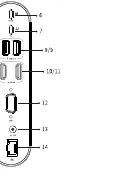
- USB 3.0: Szybkość transmisji do 5Gbps, obsługa myszy, klawiatur, dysków.
- USB 2.0: Szybkość do 480Mbps, obsługa urządzeń peryferyjnych.
- Type-C Data: Transmisja danych do 5Gbps.
- Type-C PD: Wejście zasilania do 100W (nie służy do ładowania innych urządzeń).
- HDMI/VGA: Wyjścia wideo dla monitorów i projektorów.
- RJ45: Port sieciowy 10/100/1000Mbps.
- Audio 3.5mm: Wyjście słuchawkowe/głośnikowe.
Podłączenie zasilania
Aby zapewnić prawidłowe działanie stacji:
- Podłącz zasilacz DC 36W do portu DC w stacji dokującej.
- Podłącz kabel USB-C (w zestawie) do portu PC w stacji oraz do laptopa.
- Jeśli chcesz ładować laptopa przez stację, podłącz zasilacz PD 100W do portu PD w stacji dokującej.
Uwaga: Nie odłączaj zasilania PD podczas pracy z dyskami zewnętrznymi, aby uniknąć utraty danych.
Obsługa wideo i sieci
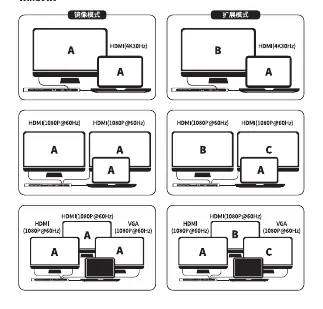
Stacja automatycznie wykrywa podłączone monitory. W systemie Windows lub macOS możesz skonfigurować tryb wyświetlania (lustrzany lub rozszerzony) w ustawieniach ekranu systemu operacyjnego. W przypadku sieci przewodowej, po podłączeniu kabla RJ45, w systemie macOS może być wymagane dodanie nowego interfejsu sieciowego w ustawieniach sieci.
Rozwiązywanie problemów
Jeśli napotkasz problemy, sprawdź poniższe rozwiązania:
- Dysk zewnętrzny nie jest widoczny: Sprawdź w menedżerze plików. Jeśli dysk jest w formacie NTFS, system macOS może go odczytać tylko w trybie do odczytu; sformatuj go do ExFAT.
- Wolna reakcja urządzeń: Jeśli stacja jest obciążona, podłącz zasilacz DC 36W.
- Brak obrazu: Upewnij się, że wybrano właściwe źródło sygnału (HDMI 1/2) w ustawieniach monitora.
- Nagrzewanie się: Jest to normalne zjawisko podczas pracy; metalowa obudowa służy do odprowadzania ciepła.
Informacje o producencie
Baseus
Praktyczna pomoc
Typowe problemy
Dysk zewnętrzny nie jest widoczny lub jest tylko do odczytu na Macu
Sprawdź w Finderze. Jeśli dysk jest w formacie NTFS, sformatuj go do ExFAT (wymaga kopii zapasowej danych).
Wolna reakcja myszy lub klawiatury
Podłącz zasilacz DC 36W do stacji dokującej, aby zapewnić wystarczające napięcie.
USB 3.0 nie osiąga pełnej prędkości
Upewnij się, że stacja jest zasilana zasilaczem DC 36W i kabel jest poprawnie podłączony.
Brak obrazu na monitorze
Sprawdź, czy wybrano właściwe źródło sygnału w menu monitora (np. HDMI 1 lub 2).
Przed użyciem
- Upewnij się, że port USB-C w laptopie obsługuje DP Alt Mode.
- Przygotuj zasilacz DC 36W (w zestawie) do zasilania stacji.
- Przygotuj zasilacz PD 100W (do zakupu osobno), jeśli chcesz ładować laptopa.
- Używaj kabla USB-C o pełnej funkcjonalności (w zestawie).
Ilustracje i schematy
- Schemat portów: pokazuje rozmieszczenie złączy USB, HDMI, VGA, audio oraz zasilania.
- Schemat połączeń: ilustruje sposób podłączenia zasilacza PD, zasilacza DC oraz laptopa do stacji.
Zgodność modelu
- Wymaga portu USB-C z obsługą DP Alt Mode.
- Niektóre laptopy (np. Huawei Mate Book X) mogą mieć porty USB-C bez obsługi wideo.
- Kompatybilne systemy: Windows, Apple OS, Linux, Vista.

Autor opracowania
Marek Zieliński
Redaktor instrukcji technicznych
Specjalizuje się w dokumentacji urządzeń domowych, elektroniki i narzędzi. Dba o jasny opis najważniejszych funkcji oraz praktyczne wskazówki dla użytkownika.