Elektronika / Huby USB i stacje dokujące
Instrukcja obsługi adaptera USB-C 5-w-1 StarTech 164B-USBC-MULTIPORT
Szybki przewodnik instalacji i obsługi adaptera USB-C 5-w-1 StarTech 164B-USBC-MULTIPORT. Dowiedz się, jak podłączyć urządzenia, korzystać z portów HDMI, USB-A oraz ładowania Power Delivery 140W.
Spis treści
Najważniejsze informacje
Adapter StarTech 164B-USBC-MULTIPORT to urządzenie typu 5-w-1, które rozszerza możliwości komputera wyposażonego w port USB-C. Urządzenie umożliwia podłączenie monitora HDMI, urządzeń peryferyjnych USB oraz ładowanie komputera przez port Power Delivery (PD). Przed użyciem upewnij się, że port USB-C w Twoim komputerze obsługuje tryb DP Alt Mode (dla wideo) oraz Power Delivery (dla ładowania).
Opis urządzenia i portów
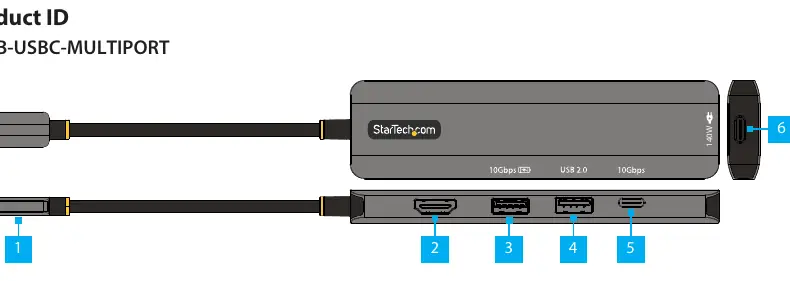
- 1. Wbudowany kabel USB-C: Służy do podłączenia adaptera do komputera hosta.
- 2. Wyjście HDMI: Port do podłączenia wyświetlacza HDMI.
- 3. Port USB-A 10Gbps: Port danych z obsługą standardu USB 10Gbps oraz ładowania Battery Charge 1.2.
- 4. Port USB-A 2.0: Standardowy port USB do urządzeń peryferyjnych (480Mbps).
- 5. Port danych USB-C: Port USB-C do podłączenia urządzeń peryferyjnych (10Gbps).
- 6. Port USB-C Power Delivery: Port przelotowy obsługujący ładowanie Power Delivery do 140W.
Wymagania systemowe
Aby adapter działał poprawnie, komputer musi posiadać dostępny port USB-C. W celu korzystania z pełnej funkcjonalności, port USB-C w komputerze musi wspierać:
- Power Delivery: Wymagane do ładowania komputera przez adapter.
- DP Alt Mode: Wymagane do przesyłania sygnału wideo przez port HDMI.
Instalacja
- Podłącz wbudowany kabel USB-C adaptera do portu USB-C w komputerze (port musi obsługiwać DP Alt Mode). Komputer automatycznie wykryje i zainstaluje adapter.
- Podłącz kabel HDMI (brak w zestawie) do portu HDMI w adapterze oraz do monitora.
- Podłącz urządzenia peryferyjne USB do odpowiednich portów USB-A lub USB-C w adapterze.
- Jeśli chcesz ładować komputer, podłącz zasilacz USB-C (brak w zestawie) do gniazdka elektrycznego, a następnie do portu USB-C Power Delivery w adapterze.
Praktyczna pomoc
Typowe problemy
Brak obrazu na monitorze podłączonym przez HDMI
Upewnij się, że port USB-C w komputerze obsługuje tryb DP Alt Mode. Bez tego wsparcia przesyłanie wideo nie będzie działać.
Komputer nie ładuje się po podłączeniu zasilacza do adaptera
Upewnij się, że port USB-C w komputerze obsługuje funkcję Power Delivery oraz że używasz odpowiedniego zasilacza USB-C.
Przed użyciem
- Sprawdź, czy komputer posiada port USB-C.
- Upewnij się, że port USB-C w komputerze obsługuje Power Delivery (dla ładowania).
- Upewnij się, że port USB-C w komputerze obsługuje DP Alt Mode (dla wideo).
- Przygotuj kabel HDMI.
- Przygotuj zasilacz USB-C (jeśli wymagane jest ładowanie).
Parametry w praktyce
- USB-A 10Gbps
- Szybki port danych, który wspiera również standard ładowania Battery Charge 1.2.
Ilustracje i schematy
- 1: Wbudowany kabel USB-C do komputera.
- 2: Port HDMI dla wyświetlacza.
- 3: Port USB-A 10Gbps (dane + ładowanie).
- 4: Port USB-A 2.0 (dane).
- 5: Port danych USB-C 10Gbps.
Zgodność modelu
- Wymagany port USB-C z obsługą DP Alt Mode dla wideo.
- Wymagany port USB-C z obsługą Power Delivery dla ładowania hosta.

Autor opracowania
Anna Kowalska
Redaktorka treści użytkowych
Tworzy krótkie opisy instrukcji i porządkuje informacje techniczne tak, aby były zrozumiałe dla osób szukających manuala online.