Komputery / Drukarki
Instrukcja obsługi drukarki Canon imageRUNNER 1643iF / 1643i
Szybki przewodnik po instrukcji obsługi drukarki Canon imageRUNNER 1643iF / 1643i. Dowiedz się, jak skonfigurować sieć, drukować, skanować i zarządzać urządzeniem.
Spis treści
Obrazy z instrukcji
Kliknij obraz, aby powiększyćNajważniejsze informacje z instrukcji
Niniejsza instrukcja zawiera szczegółowe wytyczne dotyczące konfiguracji, obsługi oraz konserwacji urządzenia wielofunkcyjnego Canon imageRUNNER 1643iF / 1643i. Dokument obejmuje procesy instalacji sieciowej, konfiguracji faksu, skanowania oraz drukowania, a także zarządzania ustawieniami urządzenia.
Opis urządzenia
Urządzenie składa się z kilku kluczowych elementów, które należy znać przed rozpoczęciem pracy:
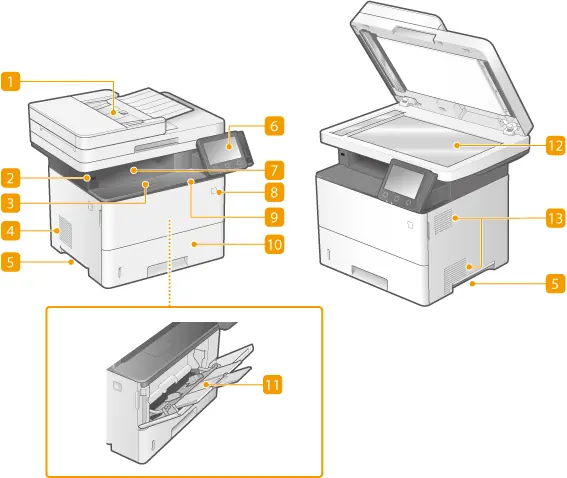
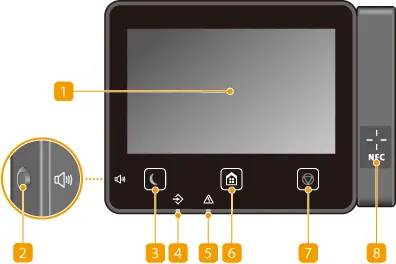
- Panel operacyjny: Główny interfejs użytkownika służący do sterowania funkcjami urządzenia.
- Podajnik dokumentów: Służy do automatycznego podawania oryginałów podczas kopiowania lub skanowania.
- Taca wielofunkcyjna: Umożliwia podawanie papieru o niestandardowych rozmiarach lub kopert.
- Szuflada na papier: Główny zasobnik na papier standardowy.
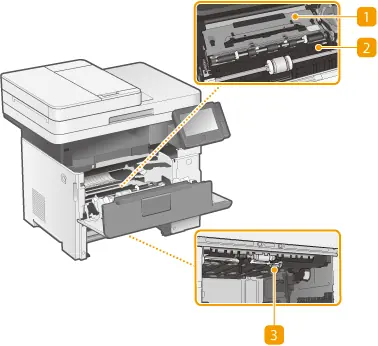
- Wnętrze urządzenia: Dostęp do materiałów eksploatacyjnych i mechanizmów podawania papieru.
Konfiguracja sieci
Urządzenie obsługuje zarówno połączenia przewodowe (LAN), jak i bezprzewodowe (Wi-Fi). Konfiguracja obejmuje:
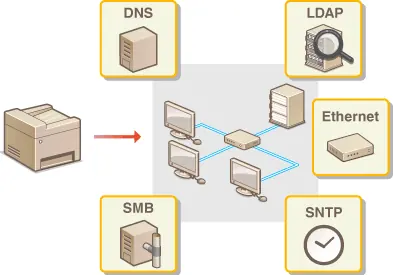
- Wybór typu połączenia w ustawieniach sieciowych.
- Ustawienie adresów IP (IPv4/IPv6) oraz konfigurację DNS.
- Konfigurację protokołów drukowania i funkcji WSD.
- Ustawienia SMB, WINS oraz SNMP dla zaawansowanego zarządzania.
Obsługa faksu
Przed użyciem funkcji faksu należy:
- Podłączyć linię telefoniczną do odpowiedniego portu.
- Zarejestrować numer faksu oraz nazwę jednostki.
- Wybrać odpowiedni tryb odbierania (np. automatyczny lub ręczny).
- Skonfigurować ustawienia wysyłania i odbierania dokumentów.
Skanowanie
Urządzenie umożliwia skanowanie dokumentów do różnych lokalizacji:
- Skanowanie do komputera (przez sieć lub USB).
- Wysyłanie skanów przez e-mail.
- Zapisywanie skanów w folderze współdzielonym lub na serwerze FTP.
- Użycie funkcji WSD lub ScanGear MF do skanowania z poziomu aplikacji.
Drukowanie
Dostępne metody drukowania obejmują:
- Drukowanie bezpośrednio z komputera po zainstalowaniu sterowników.
- Funkcję Secure Print (drukowanie zabezpieczone kodem PIN).
- Drukowanie z pamięci USB (Memory Media Print).
- Obsługę usług mobilnych, takich jak AirPrint.
Konserwacja
Regularna konserwacja obejmuje:
- Prawidłowe ładowanie papieru do szuflady i tacy wielofunkcyjnej.
- Określanie rozmiaru i typu papieru w ustawieniach urządzenia.
- Czyszczenie obszaru skanowania oryginałów.
- Wymianę materiałów eksploatacyjnych zgodnie z komunikatami na panelu.
Informacje o producencie
Canon Inc.
Praktyczna pomoc
Typowe problemy
Błąd połączenia sieciowego
Sprawdź, czy kabel LAN jest poprawnie podłączony lub czy sieć Wi-Fi jest aktywna. Zweryfikuj ustawienia IP w menu sieciowym.
Nie można skanować do folderu
Upewnij się, że folder współdzielony na komputerze jest poprawnie skonfigurowany i masz odpowiednie uprawnienia dostępu.
Zacięcie papieru
Otwórz odpowiednie pokrywy urządzenia (zgodnie z instrukcją) i delikatnie usuń zacięty papier, unikając użycia siły.
Przed użyciem
- Sprawdź, czy urządzenie jest podłączone do zasilania.
- Upewnij się, że w szufladzie lub tacy znajduje się papier.
- Sprawdź, czy kabel sieciowy lub połączenie Wi-Fi jest aktywne.
- Zainstaluj najnowsze sterowniki drukarki na komputerze.
- Zarejestruj numer faksu i nazwę jednostki, jeśli korzystasz z tej funkcji.
Ilustracje i schematy
- Schemat części urządzenia (przód, tył, wnętrze) pomaga w lokalizacji podajników i elementów serwisowych.
- Widok panelu operacyjnego wyjaśnia funkcje przycisków i ikon na ekranie.
- Diagramy konfiguracji sieci pokazują strukturę połączeń z serwerami DNS, LDAP i SMB.
Zgodność modelu
- Urządzenie obsługuje AirPrint dla urządzeń mobilnych Apple.
- Wymagana konfiguracja sterowników dla systemów Windows/macOS.
- Funkcje skanowania wymagają skonfigurowania odpowiednich protokołów (SMB/FTP/E-mail).

Autor opracowania
Anna Kowalska
Redaktorka treści użytkowych
Tworzy krótkie opisy instrukcji i porządkuje informacje techniczne tak, aby były zrozumiałe dla osób szukających manuala online.