Komputery / Laptopy
Instrukcja obsługi laptopa Dell Precision 7780
Szybki przewodnik po laptopie Dell Precision 7780. Dowiedz się, jak skonfigurować urządzenie, poznaj rozmieszczenie portów, specyfikację techniczną, skróty klawiszowe oraz zasady konserwacji baterii.
Spis treści
Obrazy z instrukcji
Kliknij obraz, aby powiększyćNajważniejsze informacje z instrukcji
Niniejsza instrukcja zawiera kluczowe informacje dotyczące konfiguracji, specyfikacji technicznej oraz obsługi laptopa Dell Precision 7780. Dokument obejmuje procedury pierwszego uruchomienia, opis portów, specyfikację podzespołów oraz wskazówki dotyczące bezpieczeństwa i konserwacji.
Konfiguracja urządzenia
Aby rozpocząć pracę z laptopem:
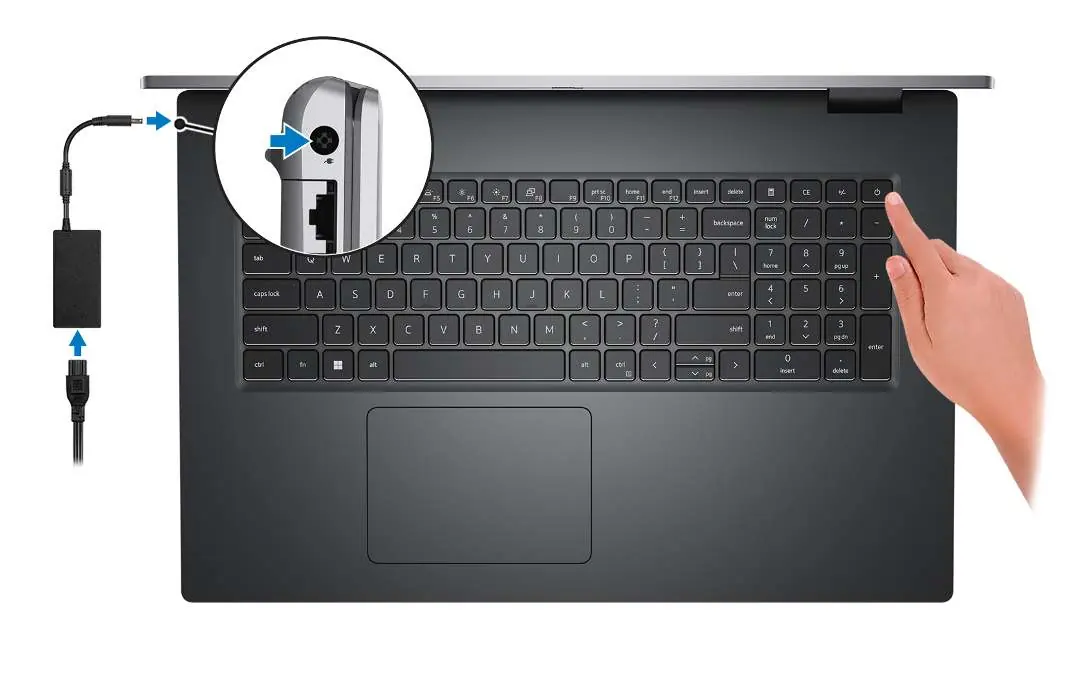
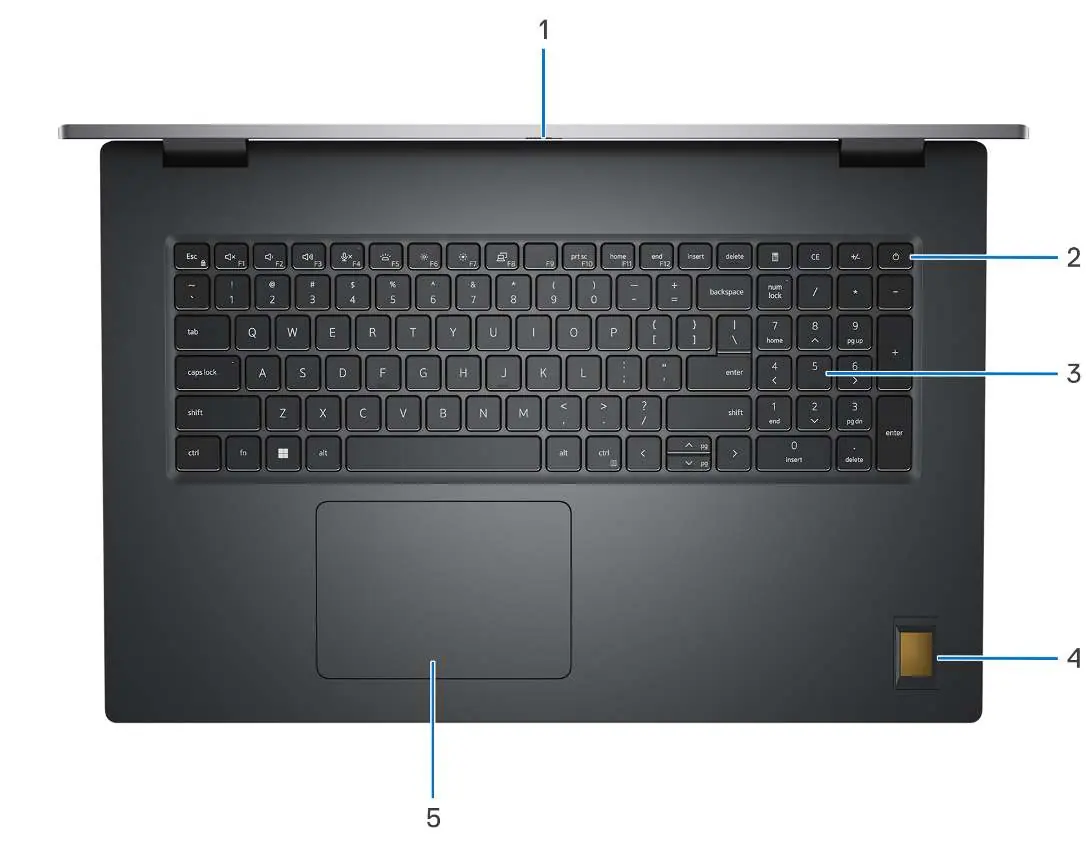
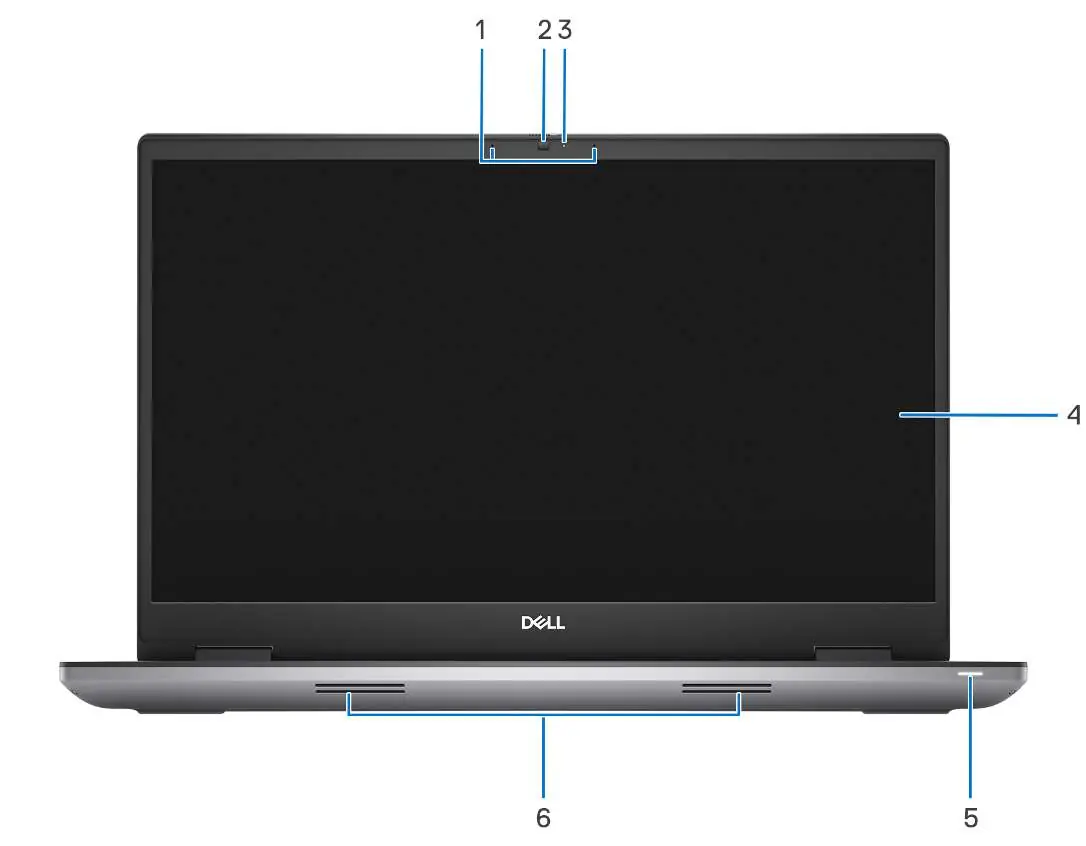
- Podłącz zasilacz sieciowy do gniazda zasilania w komputerze.
- Naciśnij przycisk zasilania, aby włączyć urządzenie.
- Postępuj zgodnie z instrukcjami wyświetlanymi na ekranie, aby skonfigurować system operacyjny (Windows lub Ubuntu).
- W przypadku systemu Windows zaleca się połączenie z siecią w celu pobrania aktualizacji oraz zalogowanie się lub utworzenie konta Microsoft.
Rozmieszczenie portów i złączy
Laptop wyposażony jest w szereg złączy umożliwiających podłączenie urządzeń zewnętrznych:
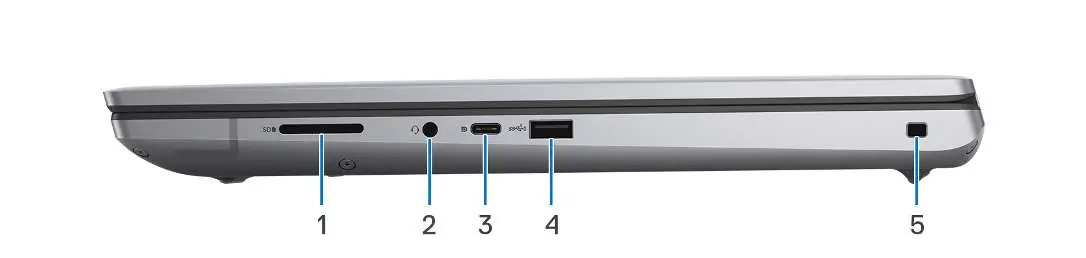
- Prawa strona: Czytnik kart SD, uniwersalne gniazdo audio, port USB 3.2 Gen 2 Type-C z obsługą DisplayPort, port USB 3.2 Gen 1 z funkcją PowerShare oraz gniazdo blokady zabezpieczającej.
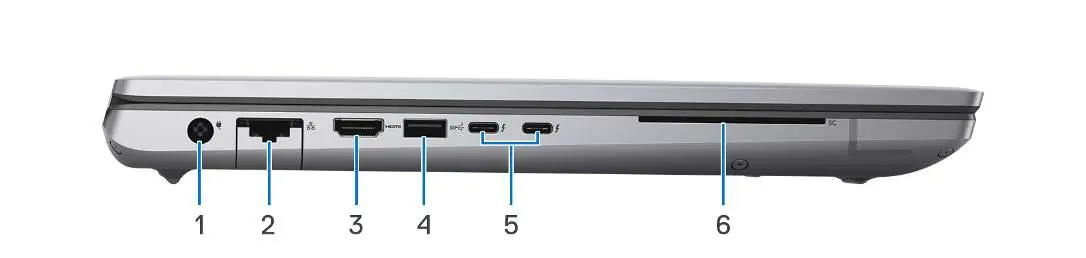
- Lewa strona: Gniazdo zasilania, port sieciowy RJ45, port HDMI, port USB 3.2 Gen 1, porty Thunderbolt 4 (USB Type-C) oraz czytnik kart Smart.
Specyfikacja techniczna
Kluczowe parametry urządzenia:
- Procesor: Obsługa procesorów Intel Core 13. generacji (i5, i7, i9).
- Pamięć: Obsługa pamięci DDR5 (CAMM lub SODIMM).
- Grafika: Zintegrowana karta Intel UHD Graphics oraz opcjonalne karty graficzne NVIDIA RTX.
- Bateria: Dostępne różne warianty baterii z obsługą technologii ExpressCharge i ExpressChargeBoost.
- Pamięć masowa: Obsługa dysków SSD M.2 PCIe NVMe.
Bezpieczeństwo i konserwacja
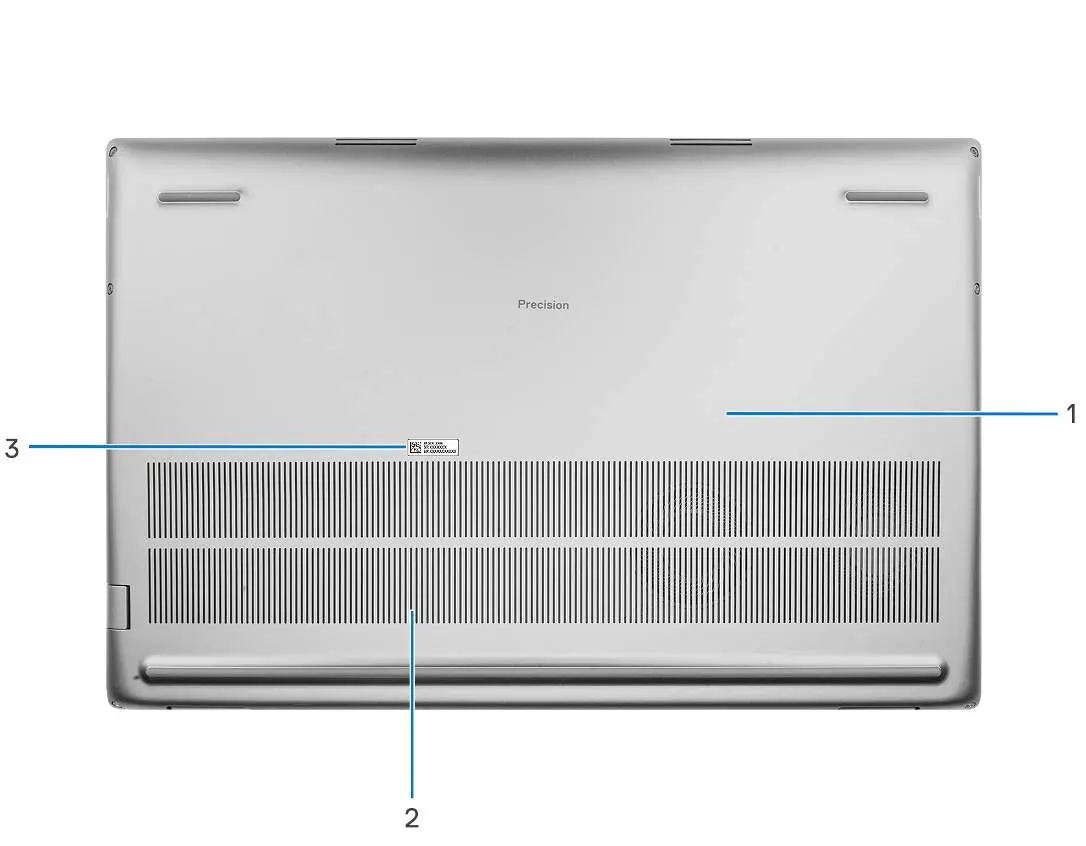
Urządzenie posiada zaawansowane funkcje bezpieczeństwa, w tym moduł TPM 2.0, czytnik linii papilarnych zintegrowany z przyciskiem zasilania oraz czytnik kart Smart. Należy dbać o to, aby otwory wentylacyjne na spodzie obudowy nie były zasłonięte, co zapobiega przegrzewaniu się komputera. Regularne ładowanie baterii jest zalecane dla optymalnej wydajności.
Skróty klawiszowe
Klawisze funkcyjne F1-F12 służą do sterowania multimediami (np. głośność, jasność). Użycie klawisza Fn w połączeniu z klawiszami funkcyjnymi pozwala na dostęp do dodatkowych funkcji systemowych i aplikacji. Zachowanie klawiszy funkcyjnych można zmienić w ustawieniach BIOS.
Pomoc techniczna
W przypadku problemów skorzystaj z aplikacji Dell SupportAssist, która automatycznie wykrywa problemy i pomaga w ich rozwiązywaniu. Więcej informacji oraz sterowniki można znaleźć na stronie www.dell.com/support.
Oficjalne zasoby z instrukcji
Praktyczna pomoc
Typowe problemy
Komputer nie włącza się
Sprawdź, czy zasilacz jest poprawnie podłączony. Jeśli bateria jest w trybie oszczędzania energii, podłącz zasilacz i naciśnij przycisk zasilania.
Bateria nie ładuje się
Sprawdź stan diody LED. Jeśli świeci na bursztynowo, poziom naładowania jest poniżej 10%. Upewnij się, że używasz oryginalnego zasilacza Dell.
Brak obrazu na zewnętrznym monitorze
Upewnij się, że używasz odpowiedniego adaptera (np. USB-C do DisplayPort) i że port obsługuje wyjście wideo.
Przed użyciem
- Podłącz zasilacz sieciowy przed pierwszym uruchomieniem.
- Naciśnij przycisk zasilania, aby włączyć komputer.
- Postępuj zgodnie z instrukcjami na ekranie, aby skonfigurować system operacyjny.
- Zarejestruj produkt w aplikacji Dell Product Registration.
- Upewnij się, że otwory wentylacyjne na spodzie obudowy nie są zasłonięte.
Parametry w praktyce
- Thunderbolt 4
- Port USB-C obsługujący transfer danych do 40 Gbps, ładowanie oraz podłączenie zewnętrznych wyświetlaczy.
- ExpressCharge
- Technologia szybkiego ładowania baterii (do 35% w ok. 20 minut).
Ilustracje i schematy
- Prawa strona: Czytnik kart SD, gniazdo audio, USB-C (DisplayPort), USB 3.2 z PowerShare, gniazdo blokady.
- Lewa strona: Gniazdo zasilania, port sieciowy RJ45, HDMI, USB 3.2, Thunderbolt 4, czytnik kart Smart.
Zgodność modelu
- 6 GHz Wi-Fi wymaga systemu Windows 11.
- RAID nie jest obsługiwany w konfiguracjach z Intel Optane.
- Czytnik kart 125 kHz nie jest obsługiwany.

Autor opracowania
Marek Zieliński
Redaktor instrukcji technicznych
Specjalizuje się w dokumentacji urządzeń domowych, elektroniki i narzędzi. Dba o jasny opis najważniejszych funkcji oraz praktyczne wskazówki dla użytkownika.