Elektronika / Interaktywne wyświetlacze
Instrukcja obsługi kiosku dotykowego 49" Displays2go 10PT
Szybki przewodnik po obsłudze kiosku dotykowego 49" Displays2go 10PT. Dowiedz się, jak skonfigurować system Android, zarządzać multimediami w aplikacji DiViEX, rozwiązywać problemy i dbać o urządzenie.
Spis treści
Obrazy z instrukcji
Kliknij obraz, aby powiększyćNajważniejsze informacje z instrukcji
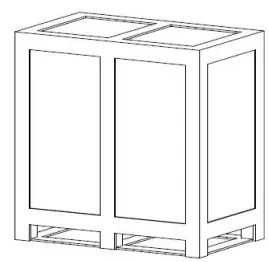
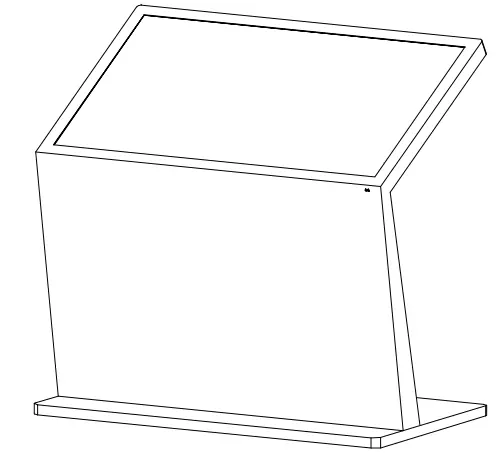
Kiosk dotykowy Displays2go 10PT to zaawansowane urządzenie typu digital signage z systemem Android 11. Ze względu na gabaryty urządzenia, rozpakowywanie i montaż powinny być wykonywane przez dwie osoby. Przed przystąpieniem do użytkowania zaleca się podłączenie urządzenia do listwy zasilającej z ochroną przeciwprzepięciową, aby uniknąć uszkodzeń elektrycznych.
Opis urządzenia i elementy zestawu
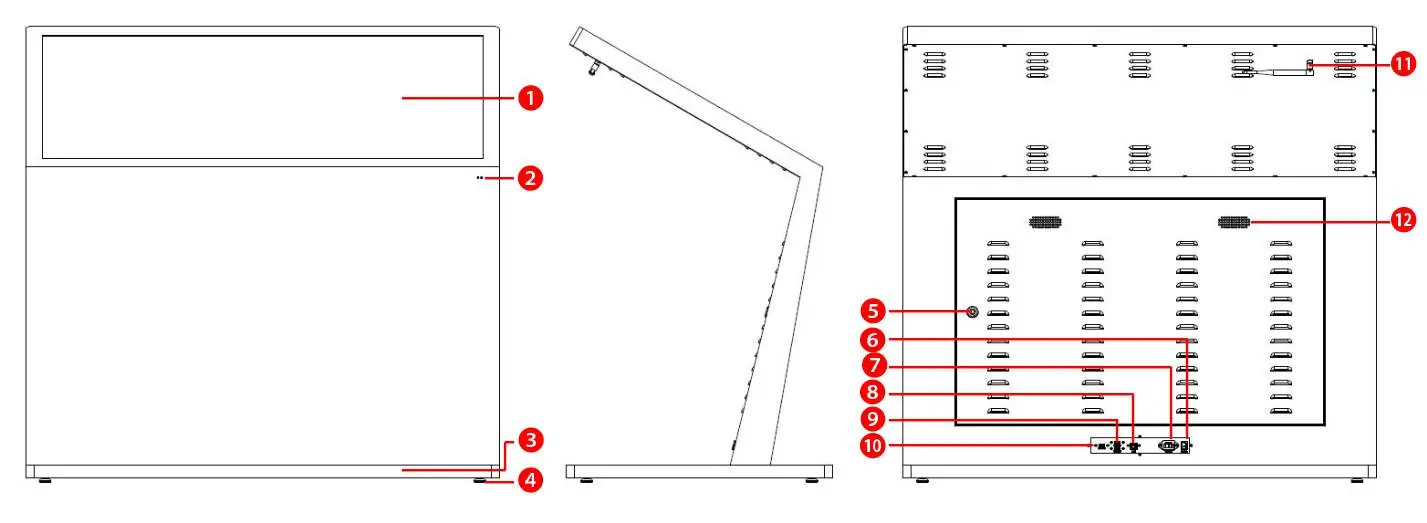
W skład zestawu wchodzi kiosk, pilot zdalnego sterowania, kabel zasilający oraz zestaw do czyszczenia. Panel tylny urządzenia wyposażony jest w:
- Porty USB 2.0 (x2) oraz USB 3.0 (x1)
- Port Ethernet (RJ45)
- Gniazdo zasilania
- Włącznik zasilania
- Antenę Wi-Fi
Pierwsze uruchomienie i obsługa
Aby uruchomić urządzenie, podłącz kabel zasilający do gniazdka i ustaw przełącznik zasilania na tylnym panelu w pozycji ON. Do sterowania urządzeniem służy pilot. Należy celować nim bezpośrednio w czujnik znajdujący się po prawej stronie kiosku. Pilot wymaga dwóch baterii AAA (brak w zestawie).
Aplikacja DiViEX
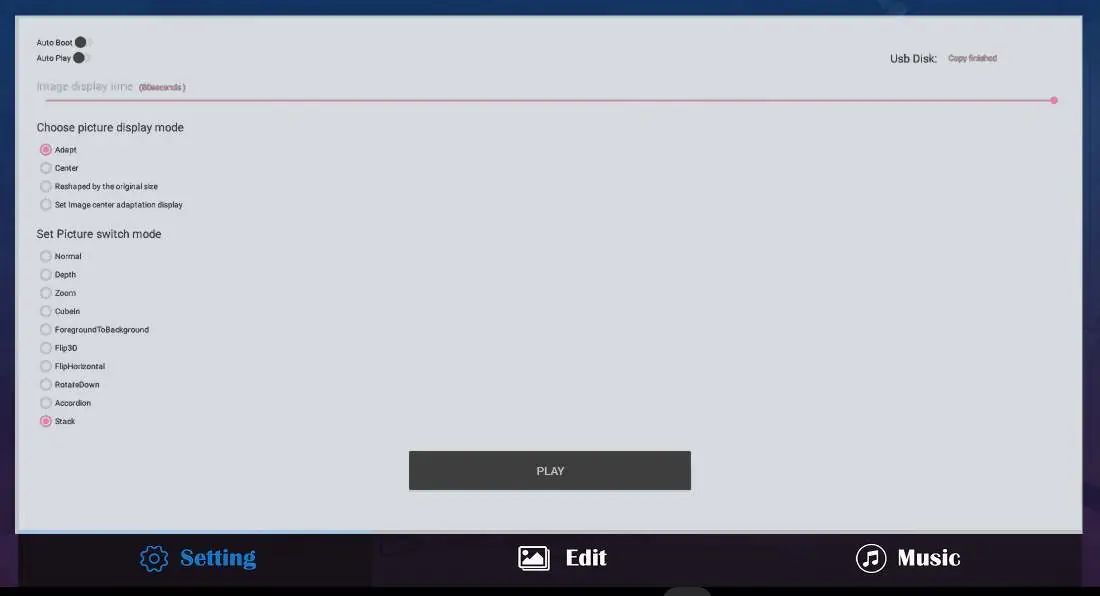
Aplikacja DiViEX służy do zarządzania treściami multimedialnymi. Istnieją dwie metody przesyłania plików:
- Przez pamięć wewnętrzną: Podłącz USB, otwórz File Explorer, skopiuj pliki do folderu 'MediaFolder' w pamięci wewnętrznej.
- Przez USB: Na komputerze stwórz folder 'MediaFolder' z podfolderami 'Images', 'Videos', 'Music'. Skopiuj pliki do odpowiednich folderów, a następnie podłącz USB do kiosku.
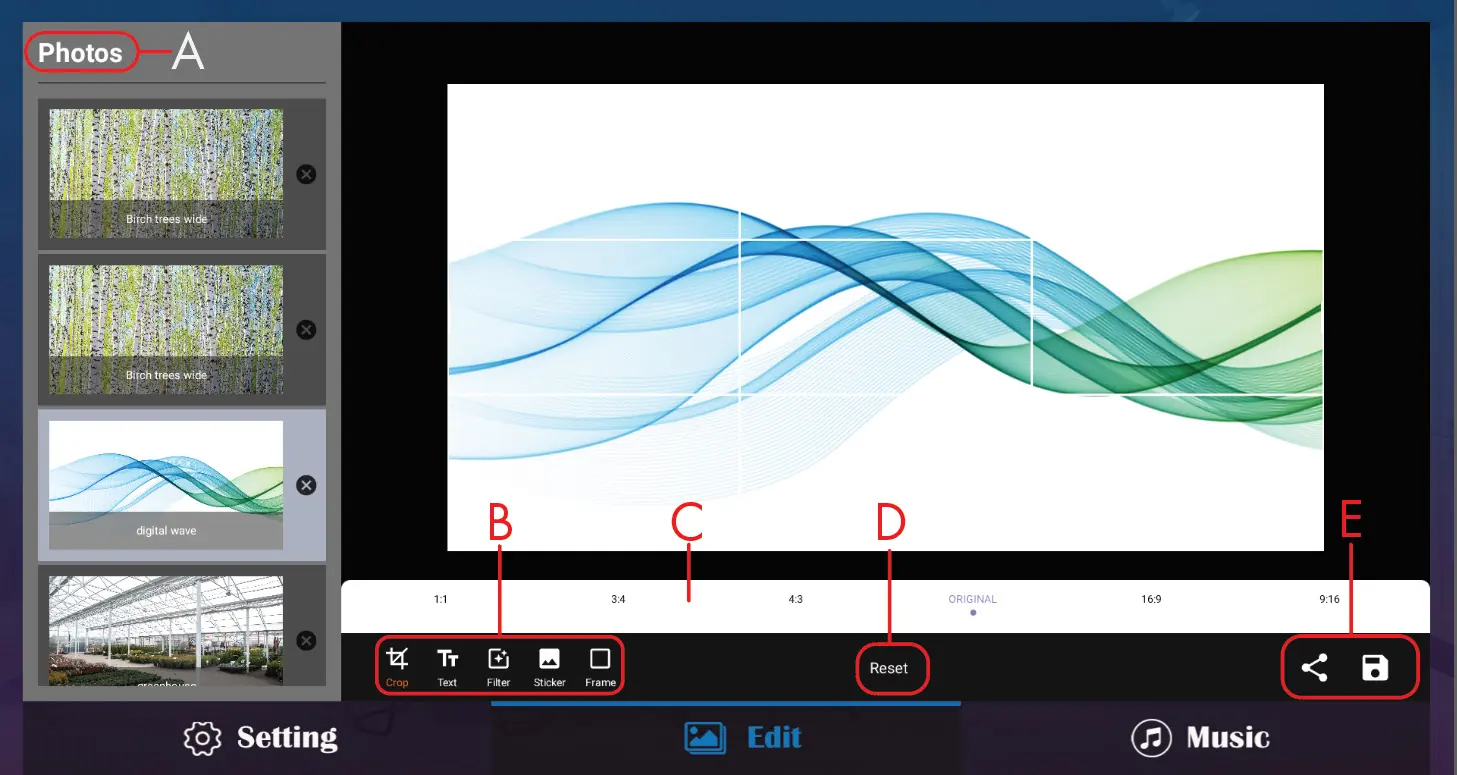
Aplikacja pozwala na ustawienie czasu wyświetlania zdjęć, trybu wyświetlania (Adapt/Center) oraz efektów przejścia. W zakładce 'Edit' można edytować zdjęcia (kadrowanie, filtry, naklejki), a w zakładce 'Music' zarządzać ścieżką dźwiękową pokazu.
Ustawienia systemu Android
Urządzenie posiada standardowe menu ustawień Androida, dostępne po uruchomieniu aplikacji Settings. Można tu skonfigurować:
- Połączenie sieciowe: Wi-Fi lub Ethernet.
- Bluetooth: Parowanie nowych urządzeń.
- Dźwięk: Regulacja głośności alarmów i multimediów.
- Język systemu: Zmiana języka interfejsu.
- Factory Reset: Przywracanie ustawień fabrycznych w sekcji System.
Konserwacja i czyszczenie
Aby zapewnić długą żywotność urządzenia:

- Czyść ekran i obudowę za pomocą środka do czyszczenia szyb i miękkiej szmatki.
- Unikaj silnych wstrząsów i uderzeń.
- Nie wystawiaj urządzenia na bezpośrednie działanie promieni słonecznych.
- Jeśli urządzenie nie będzie używane przez dłuższy czas, odłącz je od zasilania.
Rozwiązywanie problemów
W przypadku problemów z obrazem lub dźwiękiem, sprawdź najpierw podłączenie zasilania oraz włącznik na tylnym panelu. Jeśli pilot nie reaguje, upewnij się, że baterie są sprawne i stoisz w odpowiedniej odległości od czujnika. W razie problemów z Wi-Fi, sprawdź ustawienia sieciowe i poprawność montażu anteny.
Praktyczna pomoc
Typowe problemy
Brak obrazu lub dźwięku
Sprawdź, czy urządzenie jest podłączone do prądu, czy włącznik zasilania jest w pozycji ON oraz czy gniazdko elektryczne działa.
Pilot nie działa
Sprawdź baterie, upewnij się, że stoisz w odległości do 1 stopy (ok. 30 cm) od czujnika i celujesz bezpośrednio w niego.
Brak sygnału Wi-Fi
Sprawdź, czy Wi-Fi jest włączone w ustawieniach, czy antena jest poprawnie zamontowana i czy router działa poprawnie.
Problemy z przesyłaniem treści
Upewnij się, że pliki są w obsługiwanym formacie (np. JPG, MP4, MP3) i znajdują się w odpowiednich podfolderach w 'MediaFolder'.
Przed użyciem
- Rozpakuj urządzenie z pomocą drugiej osoby (zalecane).
- Upewnij się, że używasz listwy zasilającej z ochroną przeciwprzepięciową.
- Sprawdź, czy w zestawie znajduje się pilot, kabel zasilający i zestaw do czyszczenia.
- Podłącz urządzenie do zasilania i włącz przełącznik na tylnym panelu.
- Włóż baterie AAA do pilota (brak w zestawie).
Parametry w praktyce
- System operacyjny
- Android 11 umożliwia instalację aplikacji i łatwe zarządzanie treścią.
- Pamięć RAM/ROM
- 4 GB RAM i 64 GB ROM zapewniają płynną pracę i miejsce na pliki.
- Obsługiwane formaty wideo
- AVI, MPEG4, WMV, MKV, FLV, MP4, MOV.
Ilustracje i schematy
- Panel tylny zawiera porty USB 2.0/3.0, port LAN, gniazdo zasilania oraz włącznik.
- Pilot służy do podstawowej nawigacji, regulacji głośności i wyboru źródła.
Zgodność modelu
- Wymaga Wi-Fi 6 lub Ethernet dla połączenia sieciowego.
- Obsługuje pliki wideo, obrazy (JPG, PNG, GIF) i audio (MP3).

Autor opracowania
Marek Zieliński
Redaktor instrukcji technicznych
Specjalizuje się w dokumentacji urządzeń domowych, elektroniki i narzędzi. Dba o jasny opis najważniejszych funkcji oraz praktyczne wskazówki dla użytkownika.