Komputery / Materiały eksploatacyjne do drukarek
Instrukcja obsługi interaktywnego wyświetlacza laserowego Epson BrightLink Pro 1470Ui
Poznaj funkcje interaktywnego wyświetlacza laserowego Epson BrightLink Pro 1470Ui. Przewodnik zawiera instrukcje obsługi panelu sterowania, pisania na ekranie, udostępniania notatek, korzystania z urządzeń mobilnych oraz współpracy z...
Spis treści
Obrazy z instrukcji
Kliknij obraz, aby powiększyćNajważniejsze informacje z instrukcji
Epson BrightLink Pro 1470Ui to zaawansowane narzędzie do tablicy interaktywnej, zaprojektowane do sal konferencyjnych i lekcyjnych. Urządzenie pozwala na tworzenie cyfrowych tablic, dodawanie notatek, importowanie obrazów oraz udostępnianie treści bez konieczności użycia komputera. System wspiera współpracę z urządzeniami mobilnymi oraz komputerami.
Opis panelu sterowania
Panel sterowania umożliwia szybką obsługę podstawowych funkcji projektora:
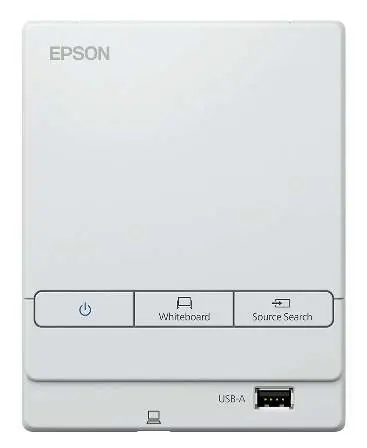
- Zasilanie: Włączanie i wyłączanie projektora.
- Whiteboard: Uruchamianie trybu tablicy interaktywnej.
- Source Search: Przełączanie między podłączonymi źródłami sygnału.
- Port USB: Służy do podłączania pamięci flash USB w celu otwierania plików lub zapisywania notatek.
Pisanie na ekranie
Aby rozpocząć pracę z tablicą:

- Naciśnij przycisk Whiteboard na panelu sterowania.
- Użyj interaktywnego pióra lub palca, aby pisać bezpośrednio na wyświetlanym obrazie.
- Możesz dodawać do 50 nowych stron, przełączając się między nimi za pomocą miniatur na dole ekranu.
- Użyj paska narzędzi, aby zmienić kolor i grubość pióra, wymazać błędy lub skopiować bieżącą stronę.
Otwieranie i zapisywanie plików
Urządzenie obsługuje pliki w formatach JPG, PNG, PDF oraz EWF:
- Otwieranie: Podłącz pamięć USB do panelu sterowania, wybierz ikonę otwierania i wskaż plik.
- Zapisywanie: Użyj ikony poczty lub zapisu na dolnym pasku narzędzi, aby zapisać notatki lub wysłać je e-mailem.
Używanie urządzeń mobilnych
Możesz wyświetlać treści z urządzeń z systemem Android lub iOS:
- Połącz urządzenie z siecią bezprzewodową projektora.
- Pobierz i uruchom aplikację Epson iProjection.
- Wybierz projektor w aplikacji i wyświetl zawartość swojego urządzenia.
Współpraca z komputerem
Aby używać pióra lub palca jako myszy komputerowej:
- Podłącz komputer do panelu sterowania za pomocą kabla USB.
- Wybierz źródło komputera na projektorze.
- Wybierz ikonę PC Interactive.
- Użytkownicy komputerów Mac muszą zainstalować sterownik Easy Interactive Driver pobrany ze strony wsparcia Epson.
Informacje o producencie
Seiko Epson Corporation
Praktyczna pomoc
Typowe problemy
Pióro lub dotyk nie działają jako mysz na komputerze Mac.
Zainstaluj sterownik Easy Interactive Driver pobrany ze strony wsparcia Epson.
Nie można zapisać notatek.
Upewnij się, że podłączono nośnik USB lub skonfigurowano dostęp do sieci.
Przed użyciem
- Podłącz kabel USB do komputera i panelu sterowania.
- Upewnij się, że projektor jest włączony.
- Pobierz aplikację Epson iProjection na urządzenie mobilne.
- Sprawdź, czy masz zainstalowane odpowiednie sterowniki dla systemu operacyjnego komputera.
Parametry w praktyce
- Whiteboard mode
- Tryb tablicy interaktywnej do pisania i rysowania.
- Source Search
- Przełączanie między różnymi źródłami sygnału wideo.
- PC Interactive
- Tryb umożliwiający używanie pióra lub palca jako myszy komputerowej.
Ilustracje i schematy
- Panel sterowania zawiera przyciski zasilania, wyboru trybu tablicy, wyszukiwania źródła oraz port USB.
Zgodność modelu
- Wymaga aplikacji Epson iProjection dla urządzeń mobilnych.
- Wymaga sterownika Easy Interactive Driver dla komputerów Mac.

Autor opracowania
Marek Zieliński
Redaktor instrukcji technicznych
Specjalizuje się w dokumentacji urządzeń domowych, elektroniki i narzędzi. Dba o jasny opis najważniejszych funkcji oraz praktyczne wskazówki dla użytkownika.