Przemysł / Systemy wyświetlania w kuchni
Instrukcja konfiguracji routingu menu Epson KDS
Dowiedz się, jak skonfigurować routing menu w systemie Epson KDS. Przewodnik krok po kroku dotyczący ustawień ogólnych, filtrów pozycji menu i przypisywania zadań do stacji kuchennych.
Spis treści
Obrazy z instrukcji
Kliknij obraz, aby powiększyćNajważniejsze informacje o routingu menu
Routing menu w systemie Epson True Order Kitchen Display System (KDS) pozwala na inteligentne kierowanie zadań drukowania z punktu sprzedaży (POS) do konkretnych urządzeń KDS (stacji). Dzięki temu rozwiązaniu, zamiast wyświetlać pełne zamówienie na każdym ekranie, system może przekierować np. pozycje z grilla na stację grillową, a frytki na stację smażenia, podczas gdy urządzenie główne (Master Device) otrzymuje pełne zamówienie.
Konfiguracja ustawień ogólnych
Przed przystąpieniem do konfiguracji upewnij się, że posiadasz już skonfigurowany system KDS z dwoma stacjami, zgodnie z instrukcją Epson KDS Multi-Station Quick Start Guide.
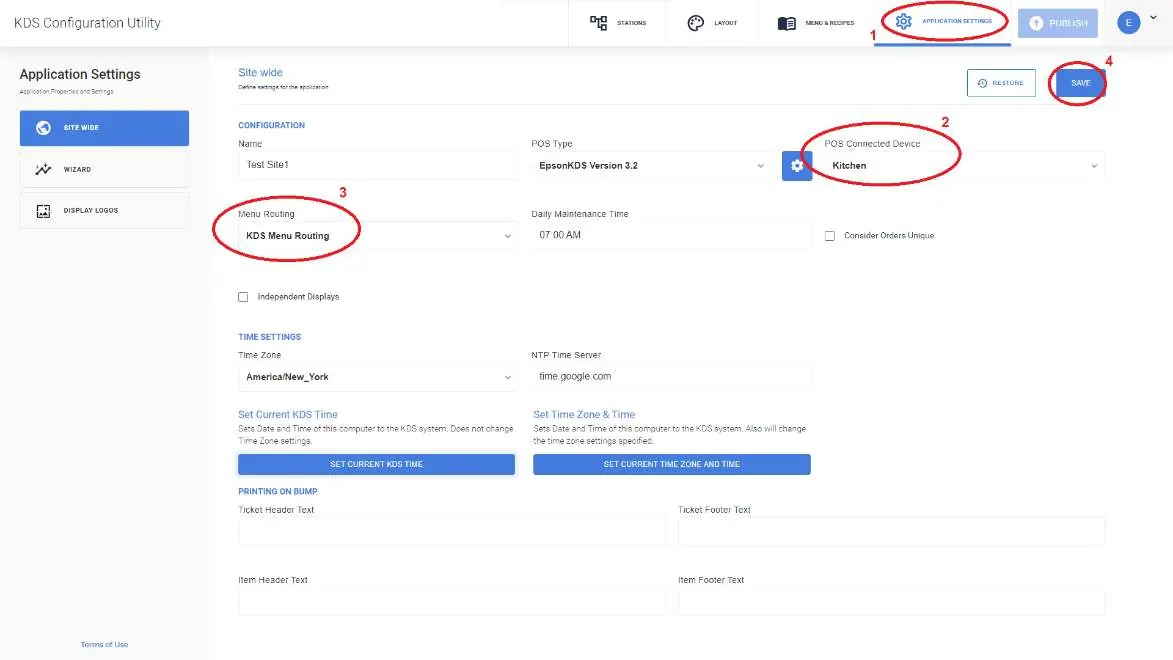
- Otwórz narzędzie konfiguracyjne KDS (KDS Configuration Utility).
- Przejdź do sekcji Application Settings.
- Wybierz POS Connected Device.
- Z rozwijanego menu wybierz KDS Menu Routing.
- Kliknij Save, aby zapisać zmiany.
Konfiguracja grup i pozycji menu
Zanim przejdziesz do routingu, upewnij się, że grupy i pozycje menu są poprawnie zdefiniowane. W tym celu należy skorzystać z instrukcji KDS Menu and Recipes Quick User Manual, która zawiera szczegółowe informacje na temat zarządzania grupami produktów.
Konfiguracja wyświetlania pozycji menu
Aby określić, które pozycje menu mają być widoczne na konkretnym wyświetlaczu:
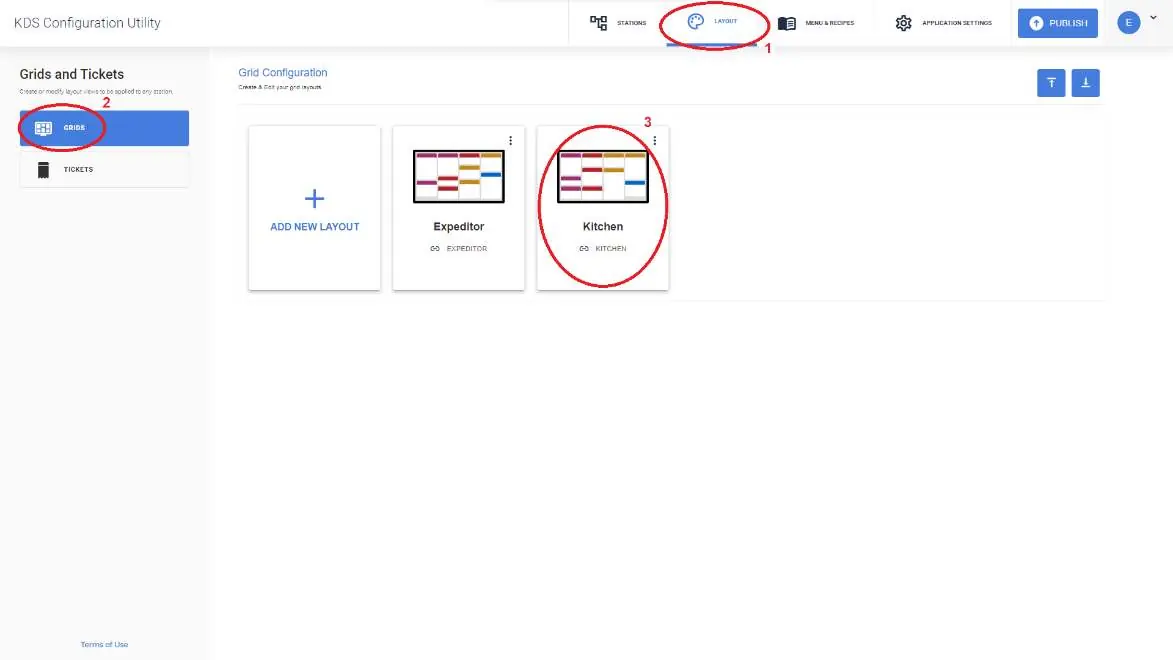
- Kliknij zakładkę Layout.
- Wybierz opcję Grids.
- Wybierz układ, który chcesz skonfigurować (np. Kitchen).
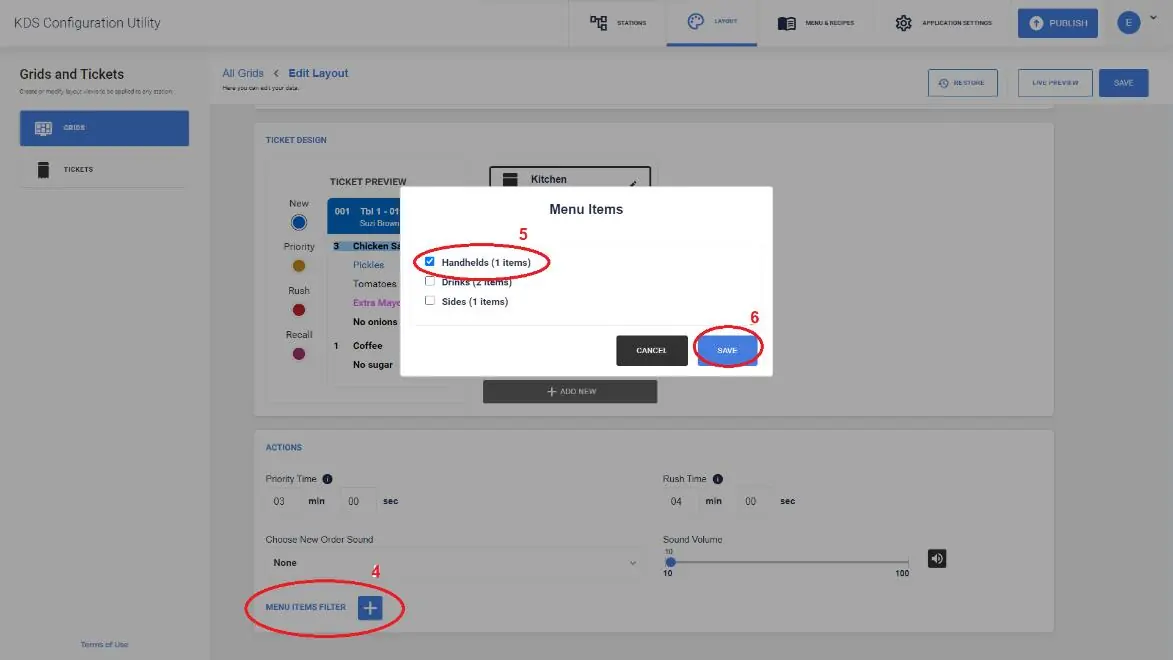
- Włącz opcję Menu Items Filter.
- Zaznacz pozycje menu, które mają być wyświetlane na danym ekranie.
- Kliknij Save.
- Wybierz konkretne pozycje menu do wyświetlenia, jeśli jest to wymagane.
- Kliknij Save, a następnie Publish, aby zatwierdzić zmiany w systemie.
Informacje o producencie
Seiko Epson Corporation
Praktyczna pomoc
Typowe problemy
Zamówienia nie pojawiają się na właściwym ekranie
Sprawdź, czy opcja 'KDS Menu Routing' została poprawnie wybrana w ustawieniach 'POS Connected Device' w sekcji 'Application Settings'.
Pozycje menu nie są widoczne na wybranym wyświetlaczu
Upewnij się, że w konfiguracji układu (Layout -> Grids) włączono 'Menu Items Filter' i wybrano odpowiednie pozycje menu.
Przed użyciem
- Upewnij się, że system KDS z wieloma stacjami jest już poprawnie zainstalowany.
- Przygotuj dostęp do narzędzia KDS Configuration Utility.
- Upewnij się, że grupy menu i pozycje zostały wcześniej zdefiniowane w systemie.
Parametry w praktyce
- KDS Menu Routing
- Funkcja umożliwiająca inteligentne kierowanie zamówień z POS do konkretnych stacji kuchennych.
- Menu Items Filter
- Opcja pozwalająca ograniczyć wyświetlane pozycje na konkretnym ekranie KDS.
Ilustracje i schematy
- Schemat routingu pokazuje, jak POS wysyła pełne zamówienie, a system KDS rozdziela pozycje: grillowane trafiają na stację grillową, a frytki na stację smażenia.
Zgodność modelu
- Wymaga systemu Epson True Order Kitchen Display System.
- Instrukcja zakłada posiadanie systemu KDS z co najmniej dwiema stacjami.

Autor opracowania
Anna Kowalska
Redaktorka treści użytkowych
Tworzy krótkie opisy instrukcji i porządkuje informacje techniczne tak, aby były zrozumiałe dla osób szukających manuala online.