Elektronika / Monitory
Instrukcja obsługi monitora dotykowego Elo 90 Series
Szybki przewodnik po instrukcji obsługi monitora dotykowego Elo 90 Series. Dowiedz się, jak zainstalować, zamontować, skonfigurować OSD oraz rozwiązywać problemy z wyświetlaniem i dotykiem.
Spis treści
Obrazy z instrukcji
Kliknij obraz, aby powiększyćNajważniejsze informacje z instrukcji
Niniejsza instrukcja dotyczy monitorów dotykowych Elo z serii 90. Dokument zawiera wytyczne dotyczące instalacji, montażu, konfiguracji parametrów obrazu oraz rozwiązywania typowych problemów technicznych. Przed uruchomieniem urządzenia należy zapoznać się z sekcjami dotyczącymi instalacji i bezpieczeństwa.
Instalacja i podłączenie
Po rozpakowaniu urządzenia upewnij się, że zestaw zawiera: kabel HDMI, kabel VGA, kabel USB, wsporniki montażowe oraz pilot OSD. Podłączenie monitora obejmuje:

- Podłączenie kabla wideo (HDMI, DisplayPort lub VGA) do źródła sygnału.
- Podłączenie kabla USB (lub szeregowego COM w wybranych modelach) do portu USB komputera w celu obsługi funkcji dotyku.
- Podłączenie zasilacza 12V DC do gniazda zasilania monitora.
W systemach Windows 7, 8.1 i 10 nie są wymagane dodatkowe sterowniki (używane są sterowniki HID). W przypadku systemu Windows XP należy pobrać sterowniki ze strony elotouch.com.
Montaż monitora
Monitor oferuje elastyczne opcje montażu:
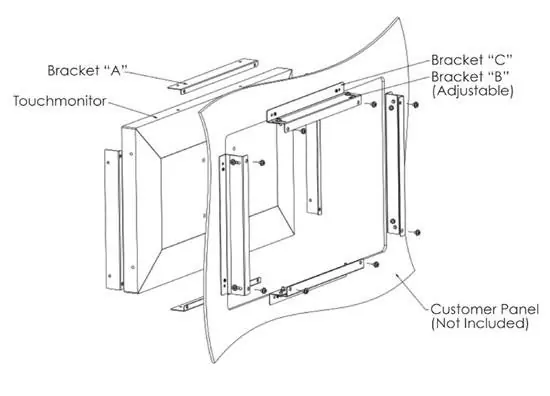
- Flush Mount: Montaż wpuszczany z wykorzystaniem wsporników A, B i C.
- Side Bracket Mount: Montaż za pomocą wsporników bocznych.
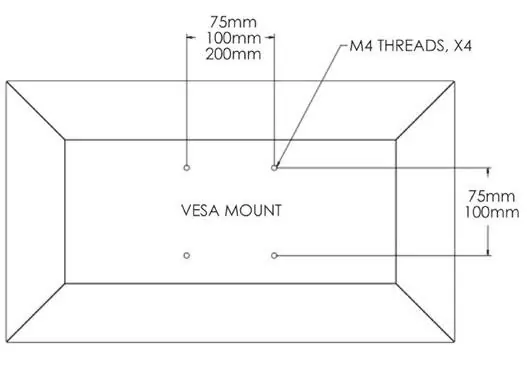
- Rear VESA Mount: Standardowy montaż VESA (rozstawy 75x75mm, 100x100mm lub 200x100mm w zależności od modelu) przy użyciu śrub M4.
Obsługa i konfiguracja OSD
Do regulacji parametrów obrazu służy przewodowy pilot OSD z czterema przyciskami (Menu, Lewo, Prawo, Select). Dostępne funkcje obejmują:
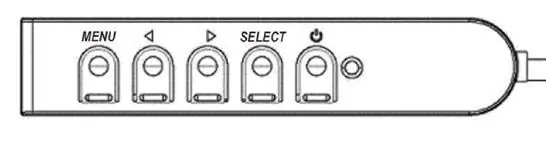
- Regulację jasności, kontrastu, zegara i fazy (dla VGA).
- Ustawienia pozycji obrazu (H-position, V-position).
- Wybór priorytetu wejścia wideo (HDMI, VGA, DP).
- Blokadę OSD i zasilania (poprzez kombinacje przycisków).
Rozwiązywanie problemów
W przypadku problemów z działaniem monitora:
- Jeśli monitor nie reaguje, sprawdź podłączenie zasilacza 12V DC.
- Jeśli obraz jest przyciemniony, użyj menu OSD do zwiększenia jasności lub sprawdź, czy nie jest aktywny tryb ochrony termicznej (ikona wykrzyknika w menu).
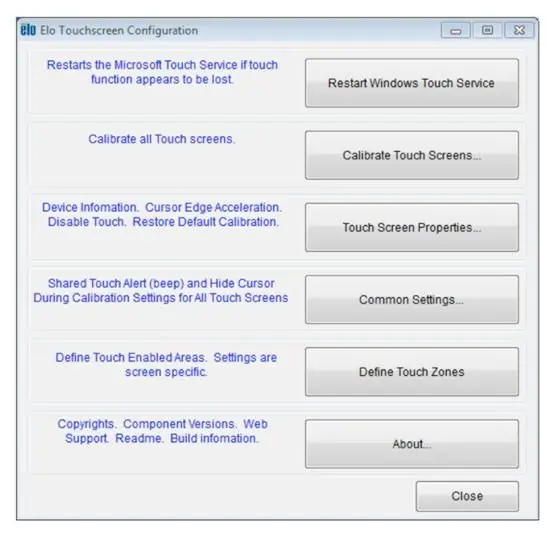
- Jeśli dotyk nie działa, upewnij się, że zainstalowano najnowsze sterowniki Elo i wykonano kalibrację.
Konserwacja i bezpieczeństwo
Do czyszczenia obudowy używaj miękkiej szmatki z łagodnym detergentem. Do czyszczenia ekranu stosuj płyn do szyb naniesiony na szmatkę (nigdy bezpośrednio na ekran). Nie używaj alkoholu, benzenu ani materiałów ściernych. Monitor nie jest przeznaczony do użytku na zewnątrz.
Oficjalne zasoby z instrukcji
Informacje o producencie
Elo Touch Solutions, Inc.
Praktyczna pomoc
Typowe problemy
Monitor nie reaguje po włączeniu
Sprawdź, czy zasilacz DC jest poprawnie podłączony i czy działa.
Obraz jest przyciemniony
Użyj menu OSD, aby zwiększyć jasność i kontrast. Sprawdź, czy nie jest aktywny tryb ochrony termicznej (ikona wykrzyknika w menu).
Brak reakcji na dotyk
Upewnij się, że zainstalowano najnowsze sterowniki Elo i wykonano kalibrację.
Monitor wyświetla komunikat 'Out Of Range'
Dostosuj rozdzielczość komputera do zakresu obsługiwanego przez monitor (sprawdź specyfikację na stronie producenta).
Przed użyciem
- Sprawdź zawartość opakowania (kabel HDMI, VGA, USB, zasilacz, pilot OSD).
- Upewnij się, że zasilacz dostarcza 12V DC.
- W przypadku Windows 7/8.1/10 nie są wymagane dodatkowe sterowniki (HID).
- Dla Windows XP pobierz sterowniki ze strony elotouch.com.
- Sprawdź, czy otwory wentylacyjne nie są zablokowane.
Parametry w praktyce
- Thermal Protection Mode
- Tryb ochrony termicznej, który automatycznie zmniejsza jasność, gdy monitor się przegrzewa.
Ilustracje i schematy
- Schemat panelu złączy pokazuje porty: 12V DC, Displayport, HDMI, VGA, OSD Remote, USB for Touch.
- Rysunki montażowe przedstawiają instalację uchwytów typu Flush Mount oraz Side Bracket.
Zgodność modelu
- Współpracuje z systemami Windows 7, 8.1, 10 (HID) oraz XP (wymaga sterownika).
- Niektóre modele posiadają port COM (Serial) dla dotyku (tylko EXX9XL-XCXX).

Autor opracowania
Anna Kowalska
Redaktorka treści użytkowych
Tworzy krótkie opisy instrukcji i porządkuje informacje techniczne tak, aby były zrozumiałe dla osób szukających manuala online.