Elektronika / Kontrolery strumieniowania
Instrukcja obsługi kontrolera Elgato Stream Deck XL
Szybki przewodnik po konfiguracji i obsłudze kontrolera Elgato Stream Deck XL. Dowiedz się, jak zainstalować oprogramowanie, podłączyć urządzenie, personalizować klawisze i zarządzać folderami.
Źródłowy PDF: English · opis: polski
Szybkie odpowiedzi z instrukcji
Szybka odpowiedź
- Stream Deck XL to kontroler do streamingu. Aby rozpocząć, pobierz aplikację ze strony elgato.com/download, podłącz urządzenie bezpośrednio do portu USB-A komputera i skonfiguruj klawisze w aplikacji. str. 3
Najważniejsze czynności
- Instalacja oprogramowania str. 3
- Podłączanie urządzenia str. 3
- Personalizacja klawiszy str. 4
Pierwsze uruchomienie
- Pobierz aplikację, podłącz urządzenie kablem USB-C do USB-A, uruchom aplikację i przeciągnij akcje na klawisze. str. 3
Pokaż 3 kolejne odpowiedzi Pokaż mniej
Problemy i rozwiązania
Problemy z połączeniem
Nie używaj koncentratora (hub) USB.
str. 3Konserwacja i reset
- Kliknij prawym przyciskiem myszy na klawisz, aby wybrać opcję resetowania. str. 4
Gdzie szukać w PDF
- Instalacja i podłączenie str. 3
- Konfiguracja i personalizacja str. 4
- Ustawienia kont str. 5
Spis treści
Obrazy z instrukcji
Kliknij obraz, aby powiększyćNajważniejsze informacje z instrukcji
Elgato Stream Deck XL to zaawansowany kontroler do streamingu. Aby rozpocząć pracę, należy pobrać dedykowaną aplikację, podłączyć urządzenie bezpośrednio do komputera i skonfigurować klawisze za pomocą interfejsu oprogramowania.
Instalacja i podłączenie
- Pobieranie aplikacji: Wejdź na stronę elgato.com/download i zainstaluj aplikację Stream Deck.
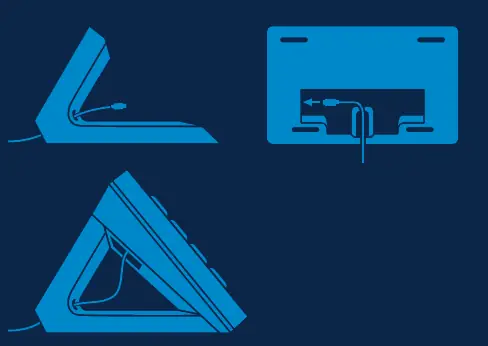
- Podłączanie: Użyj dołączonego kabla USB-C na USB-A. Podłącz urządzenie bezpośrednio do portu USB-A w komputerze PC lub Mac.
- Ostrzeżenie: Nie używaj koncentratorów (hubów) USB, ponieważ mogą one powodować problemy z działaniem urządzenia.
- Podstawka: Umieść urządzenie na dołączonej podstawce dla zapewnienia stabilności i odpowiedniego kąta nachylenia.
Konfiguracja i personalizacja
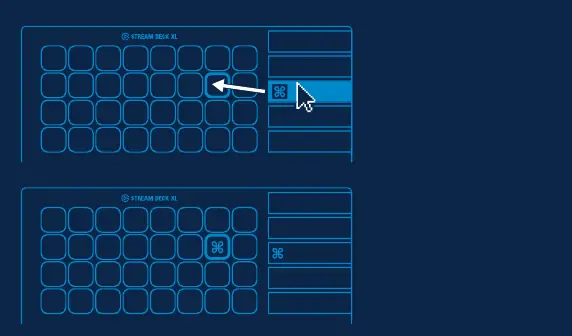
- Przypisywanie akcji: Po uruchomieniu aplikacji przeciągnij wybrane akcje z prawego panelu na żądane klawisze po lewej stronie.
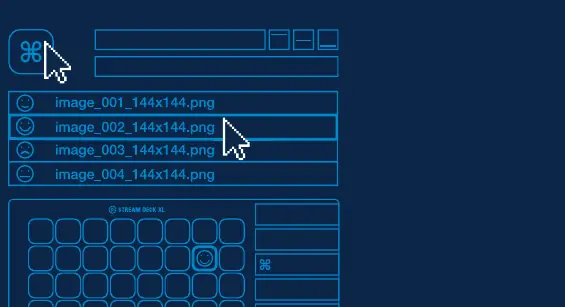
- Personalizacja ikon: Możesz używać własnych ikon dla klawiszy. Zalecany format to pliki .jpg, .png lub .gif o wymiarach 144 x 144 piksele.
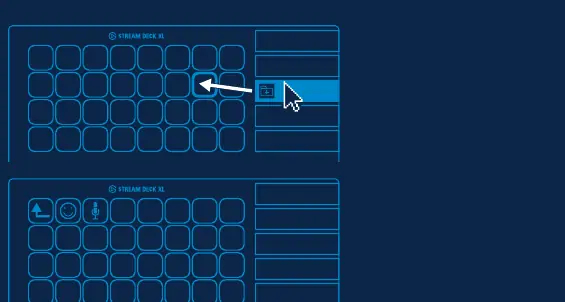
- Zarządzanie folderami: Aby utworzyć folder, przeciągnij akcję "Create Folder" (Utwórz folder) na wybrany klawisz. Przeciągnij inne akcje do wnętrza folderu. Aby wyjść z folderu, naciśnij klawisz powrotu.
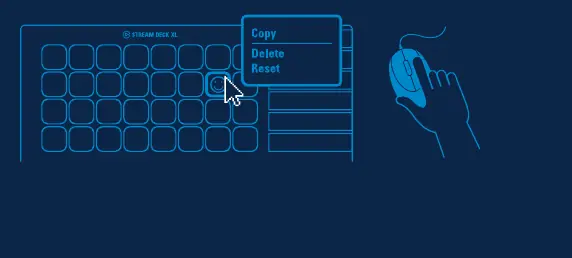
- Edycja klawiszy: Kliknij prawym przyciskiem myszy na klawisz, aby uzyskać dostęp do opcji kopiowania, usuwania lub resetowania ustawień.
Ustawienia kont
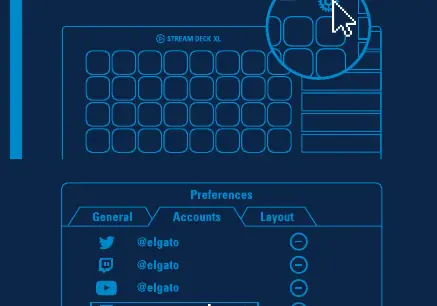
W sekcji preferencji aplikacji możesz połączyć swoje konta w mediach społecznościowych, aby łatwiej zarządzać interakcjami z widzami.
Oficjalne zasoby z instrukcji
Praktyczna pomoc
Typowe problemy
Urządzenie nie działa lub rozłącza się
Podłącz urządzenie bezpośrednio do portu USB-A w komputerze. Unikaj korzystania z hubów USB.
Przed użyciem
- Pobierz i zainstaluj aplikację ze strony elgato.com/download.
- Przygotuj kabel USB-C na USB-A.
- Upewnij się, że masz wolny port USB-A w komputerze.
- Przygotuj własne ikony w formacie 144x144 px, jeśli chcesz personalizować klawisze.
Pokaż więcej Pokaż mniej
Parametry w praktyce
- Wymagania ikon
- Zalecany format to 144 x 144 piksele (pliki .jpg, .png lub .gif).
Ilustracje i schematy
- Schemat podłączenia: Kabel USB-C wpinany do urządzenia, USB-A do komputera.
- Interfejs aplikacji: Przeciąganie akcji z prawego panelu na klawisze.
Zgodność modelu
- Współpracuje z komputerami PC i Mac.
- Wymaga bezpośredniego połączenia USB-A.
Pytania do tej instrukcji
Zapytaj o konkretny model, montaż, ustawienie lub oznaczenie z PDF. Widoczne są tylko zatwierdzone wpisy.
Zadaj pytanie Ukryj szczegóły
Zaloguj się przez Google, aby zadać pytanie do tej instrukcji.
Nie ma jeszcze zatwierdzonych pytań do tej instrukcji.

Autor opracowania
Piotr Nowak
Analityk dokumentacji PDF