Komputery / Klawiatury i urządzenia wejściowe
Instrukcja obsługi klawiatury mechanicznej Epomaker HACK 59
Szybki przewodnik po klawiaturze mechanicznej Epomaker HACK 59. Dowiedz się, jak parować urządzenia przez Bluetooth i 2.4GHz, konfigurować oświetlenie, używać oprogramowania VIA oraz wymieniać przełączniki i nasadki klawiszy.
Szybkie odpowiedzi z instrukcji
Szybka odpowiedź
- Epomaker HACK 59 to klawiatura mechaniczna z obsługą QMK/VIA, łącznością przewodową, Bluetooth i 2.4GHz. Instrukcja opisuje parowanie urządzeń, skróty klawiszowe, konfigurację oprogramowania VIA oraz wymianę przełączników. str. 1, 3, 5
Najważniejsze czynności
- Parowanie Bluetooth str. 3
- Parowanie 2.4GHz str. 3
- Wymiana przełączników str. 5
Problemy i rozwiązania
Klawiatura nie działa po instalacji przełącznika
Sprawdź, czy piny przełącznika są proste i czyste. Wyjmij przełącznik i spróbuj ponownie.
str. 5Konserwacja i reset
- Resetowanie klawiatury str. 2
Dane techniczne
| Parametr | Wartość | Znaczenie | Strony |
|---|---|---|---|
| Pojemność baterii | 4000mAh | Pojemność akumulatora | str. 3 |
| Częstotliwość odświeżania | 1000Hz (przewodowo/2.4G), 125Hz (BT) | Polling rate | str. 3 |
Gdzie szukać w PDF
- Quick Start Guide str. 1
- Skróty klawiszowe str. 2
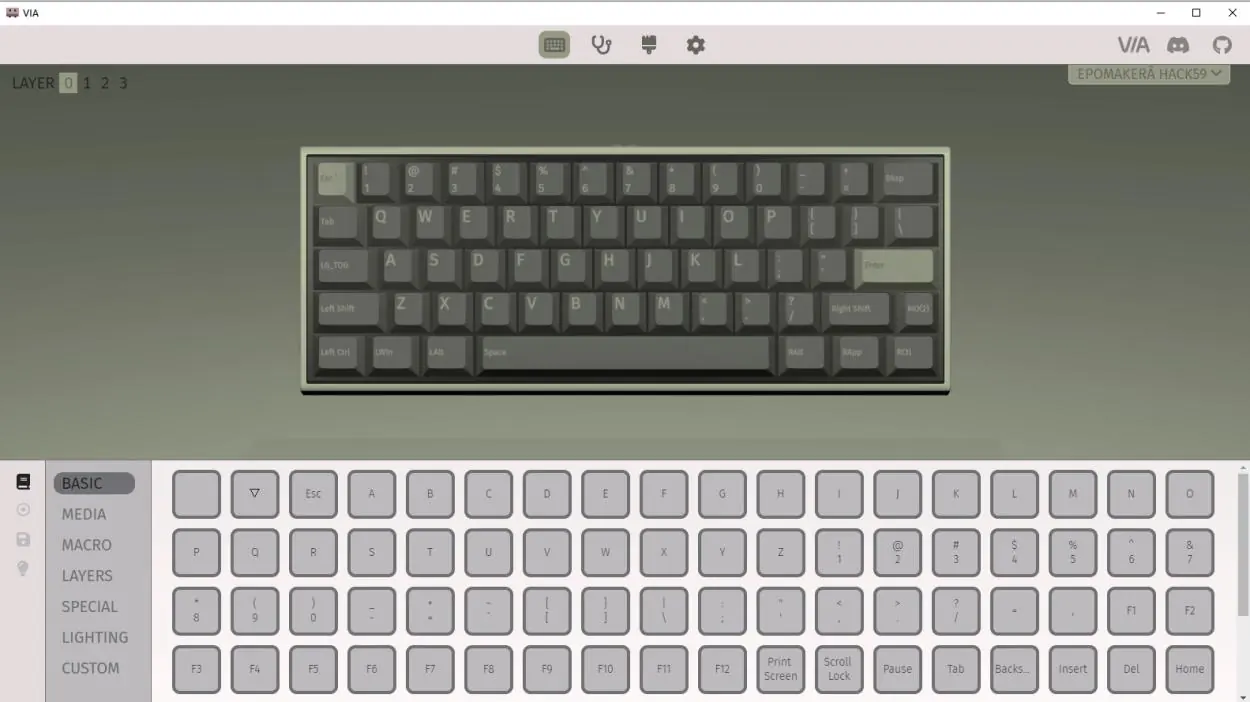
- Konfiguracja VIA str. 4
- Wymiana przełączników str. 5
Spis treści
Obrazy z instrukcji
Kliknij obraz, aby powiększyćNajważniejsze informacje z instrukcji
Epomaker HACK 59 to klawiatura mechaniczna typu hot-swap, obsługująca oprogramowanie QMK/VIA. Urządzenie oferuje trzy tryby łączności: przewodowy (USB), bezprzewodowy 2.4GHz oraz Bluetooth. Instrukcja zawiera kluczowe informacje dotyczące parowania urządzeń, konfiguracji oświetlenia RGB oraz konserwacji sprzętu.
Łączność i tryby pracy
Klawiatura posiada przełącznik trybów pracy:
- Tryb Bluetooth: Ustaw przełącznik na BT. Przytrzymaj Fn+Q/W/E przez 3-5 sekund, aż wskaźnik zacznie szybko migać. Wyszukaj na urządzeniu "EPOMAKER Hack59 - 1/2/3" i połącz się. Krótkie naciśnięcie Fn+Q/W/E pozwala przełączać się między zapisanymi urządzeniami.
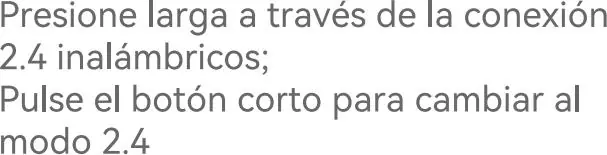
- Tryb bezprzewodowy 2.4GHz: Ustaw przełącznik na 2.4G. Przytrzymaj Fn+R przez 3-5 sekund, aż wskaźnik zacznie szybko migać. Podłącz odbiornik 2.4G do komputera.
- Tryb przewodowy: Ustaw przełącznik na USB i podłącz klawiaturę kablem.
Skróty klawiszowe i oświetlenie
Klawiatura oferuje szeroki zakres skrótów klawiszowych dostępnych pod klawiszem Fn:
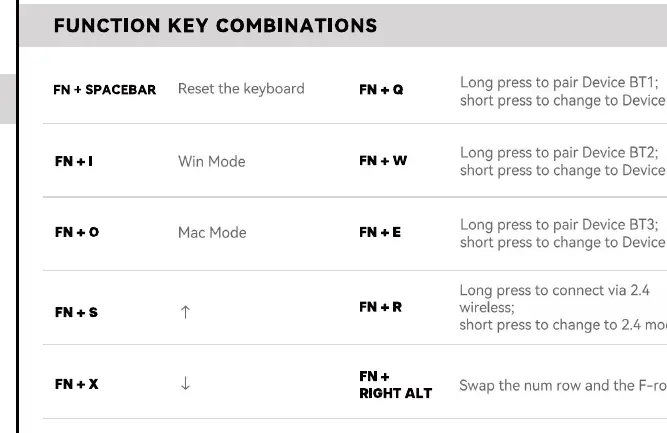
- Fn + Backspace: Włączanie/wyłączanie podświetlenia.
- Fn + < / >: Zmniejszanie/zwiększanie jasności podświetlenia.
- Fn + ; / ': Zmiana odcienia (Hue).
- Fn + K / L: Zmiana nasycenia (Sat).
- Fn + [ / ]: Zmiana prędkości efektów świetlnych.
- Fn + Tab: Zmiana efektów podświetlenia logo.
Klawisz Capslock: krótkie naciśnięcie włącza/wyłącza Capslock, przytrzymanie działa jako klawisz Control.
Konfiguracja oprogramowania VIA
Aby w pełni wykorzystać możliwości programowania klawiatury:
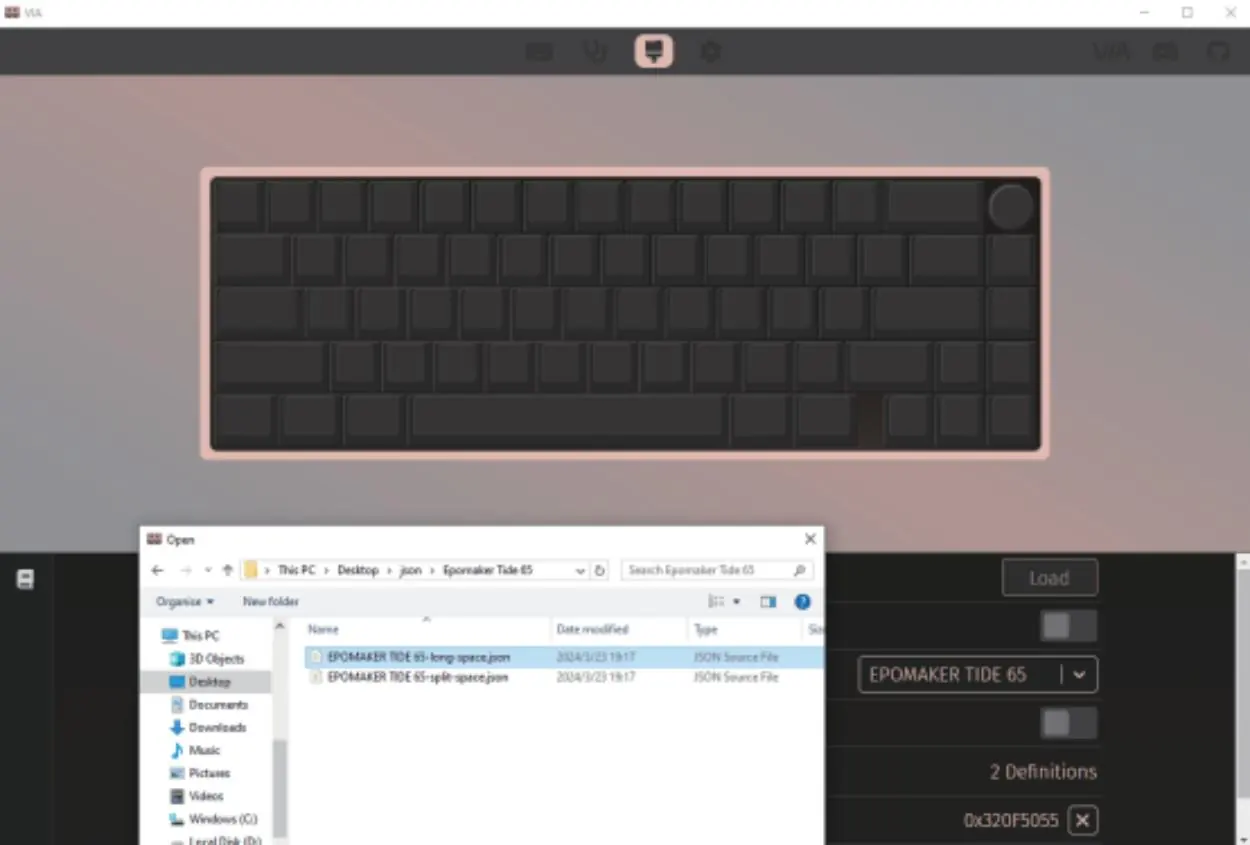
- Pobierz najnowszą aplikację VIA ze strony github.com/WestBerryVIA/via-releases/releases.
- Wyłącz opcję "Use V2 definitions (deprecated)" w ustawieniach aplikacji.
- Pobierz plik JSON dla modelu HACK 59 ze strony epomaker.com/blogs/qmk-via/epomaker-hack59-via-json.
- W aplikacji VIA wybierz "File" -> "Import Keymap" i załaduj pobrany plik JSON.
Wymiana przełączników i nasadek
Klawiatura obsługuje wymianę przełączników (hot-swap):
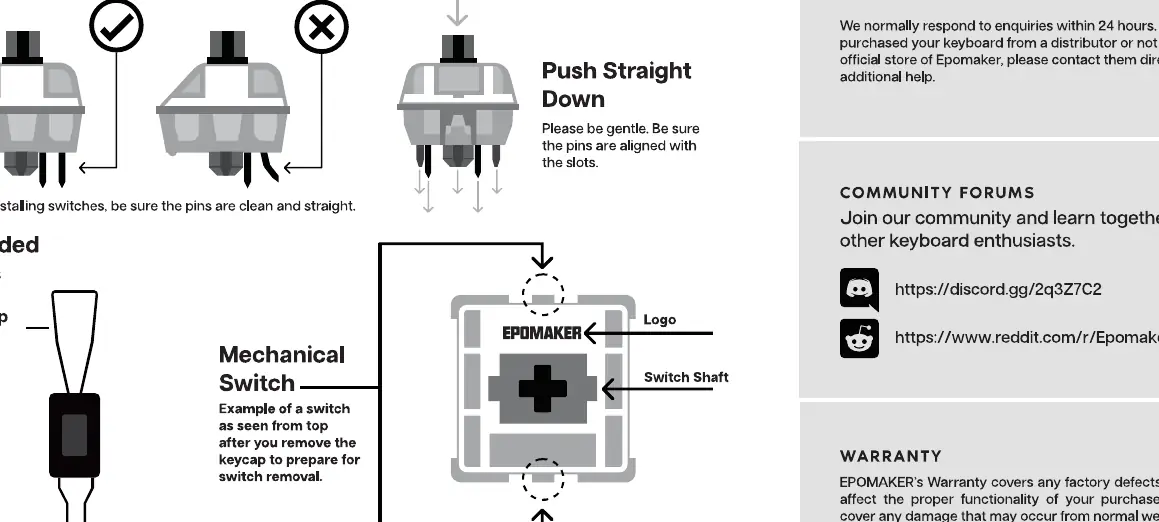
- Demontaż: Użyj dołączonego narzędzia (switch puller), aby chwycić przełącznik pionowo i wyciągnąć go z płyty.
- Montaż: Upewnij się, że piny przełącznika są proste i czyste. Wyrównaj przełącznik pionowo ze slotem na płytce PCB i dociśnij, aż usłyszysz kliknięcie.
Dane techniczne
- Model: Epomaker HACK 59
- Liczba klawiszy: 59
- Montaż: Gasket
- Pojemność baterii: 4000mAh
- Częstotliwość odświeżania: 1000Hz (przewodowo/2.4G), 125Hz (Bluetooth)
- Kompatybilność: Windows/Mac
Oficjalne zasoby z instrukcji
Praktyczna pomoc
Typowe problemy
Klawiatura nie działa po instalacji przełącznika
Sprawdź, czy piny przełącznika są proste i czyste. Wyjmij przełącznik i spróbuj ponownie, upewniając się, że piny są wyrównane ze slotami.
Brak połączenia Bluetooth
Upewnij się, że przełącznik jest w trybie BT. Przytrzymaj Fn+Q/W/E przez 3-5 sekund, aż wskaźnik zacznie szybko migać, a następnie wyszukaj klawiaturę na urządzeniu.
Przed użyciem
- Sprawdź, czy przełącznik trybu jest ustawiony na odpowiednią opcję (Wired/BT/2.4G).
- Naładuj klawiaturę przed pierwszym użyciem.
- Pobierz oprogramowanie VIA, jeśli planujesz zaawansowaną konfigurację.
Ilustracje i schematy
- Schemat wymiany przełączników pokazuje, jak użyć narzędzia do wyciągania przełączników (switch puller) i jak poprawnie osadzić nowy przełącznik, dbając o wyrównanie pinów.
Zgodność modelu
- Kompatybilna z systemami Windows oraz Mac.
Pytania do tej instrukcji
Zapytaj o konkretny model, montaż, ustawienie lub oznaczenie z PDF. Widoczne są tylko zatwierdzone wpisy.
Zaloguj się przez Google, aby zadać pytanie do tej instrukcji.
Nie ma jeszcze zatwierdzonych pytań do tej instrukcji.

Autor opracowania
Anna Kowalska
Redaktorka treści użytkowych
Tworzy krótkie opisy instrukcji i porządkuje informacje techniczne tak, aby były zrozumiałe dla osób szukających manuala online.