Komputery / Klawiatury i urządzenia wejściowe
Instrukcja obsługi klawiatury mechanicznej Epomaker Split 65
Szybki przewodnik po klawiaturze mechanicznej Epomaker Split 65. Dowiedz się, jak parować urządzenia przez Bluetooth i 2.4GHz, konfigurować podświetlenie RGB, sprawdzać stan baterii oraz wymieniać przełączniki i nasadki klawiszy.
Szybkie odpowiedzi z instrukcji
Szybka odpowiedź
- Epomaker Split 65 to klawiatura mechaniczna 65% z obsługą Bluetooth, 2.4GHz i połączenia przewodowego. Instrukcja opisuje parowanie urządzeń, skróty FN, sterowanie podświetleniem oraz wymianę przełączników. str. 1, 2, 3
Najważniejsze czynności
- Parowanie Bluetooth: Przytrzymaj FN+Q/W/E przez 3-5 sekund. str. 2
- Parowanie 2.4GHz: Przytrzymaj FN+R przez 3-5 sekund. str. 3
- Reset do ustawień fabrycznych: FN + Backspace (przytrzymaj 3s). str. 2
Pierwsze uruchomienie
- Podłącz klawiaturę kablem USB-C lub przełącz w tryb bezprzewodowy i sparuj z urządzeniem. str. 2, 3
Problemy i rozwiązania
Klawiatura nie łączy się
Sprawdź tryb przełącznika (bezprzewodowy/przewodowy) i powtórz procedurę parowania.
str. 2, 3Konserwacja i reset
- Reset do ustawień fabrycznych: FN + Backspace (przytrzymaj 3s). str. 2
Dane techniczne
| Parametr | Wartość | Znaczenie | Strony |
|---|---|---|---|
| Model | Split65 | Nazwa modelu | str. 3 |
| Bateria | 3000mAh | Pojemność akumulatora | str. 3 |
| Łączność | Type-C, Bluetooth, 2.4G | Dostępne tryby połączenia | str. 3 |
Gdzie szukać w PDF
- Strona główna str. 1
- Skróty i parowanie str. 2, 3
- Wymiana przełączników str. 4
Spis treści
Najważniejsze informacje z instrukcji
Epomaker Split 65 to klawiatura mechaniczna typu 65% z montażem typu gasket, obsługująca łączność przewodową (USB-C), Bluetooth 5.0 oraz bezprzewodową 2.4GHz. Instrukcja zawiera kluczowe informacje dotyczące parowania urządzeń, sterowania podświetleniem RGB oraz konserwacji sprzętu.
Skróty klawiszowe i funkcje
Większość funkcji klawiatury wywoływana jest za pomocą klawisza FN w połączeniu z innymi klawiszami:
- FN + Backspace (przytrzymaj 3s): Reset do ustawień fabrycznych.
- FN + Q/W/E: Parowanie i przełączanie między urządzeniami Bluetooth (1, 2, 3).
- FN + R: Łączność bezprzewodowa 2.4GHz.
- FN + A: Tryb Windows.
- FN + S: Tryb Mac.
- FN + L_SPACE: Sprawdzenie stanu naładowania (czerwony = ładuje, zielony = naładowano).
- FN + WIN: Blokada klawisza Windows.
Sterowanie podświetleniem
Klawiatura posiada wbudowane efekty świetlne sterowane skrótami:
- FN + TAB: Zmiana efektów podświetlenia.
- FN + X: Włączanie/wyłączanie podświetlenia.
- FN + strzałki góra/dół: Regulacja jasności.
- FN + strzałki lewo/prawo: Regulacja prędkości efektów.
- FN + [ / ]: Zmiana odcienia (Hue).
- FN + ; / ': Zmiana nasycenia (Sat).
Parowanie urządzeń
Bluetooth
- Ustaw przełącznik na lewą stronę (tryb bezprzewodowy).
- Przytrzymaj FN + Q/W/E przez 3-5 sekund, aż dioda zacznie szybko migać.
- Wyszukaj na urządzeniu "Split65-1/2/3" i połącz się.
Bezprzewodowe 2.4GHz
- Ustaw przełącznik na prawą stronę (tryb bezprzewodowy).
- Przytrzymaj FN + R przez 3-5 sekund, aż dioda zacznie szybko migać.
- Włóż odbiornik 2.4GHz do portu USB komputera.
Wymiana przełączników i nasadek
Klawiatura wspiera wymianę przełączników (hot-swap). Aby wymienić przełącznik:
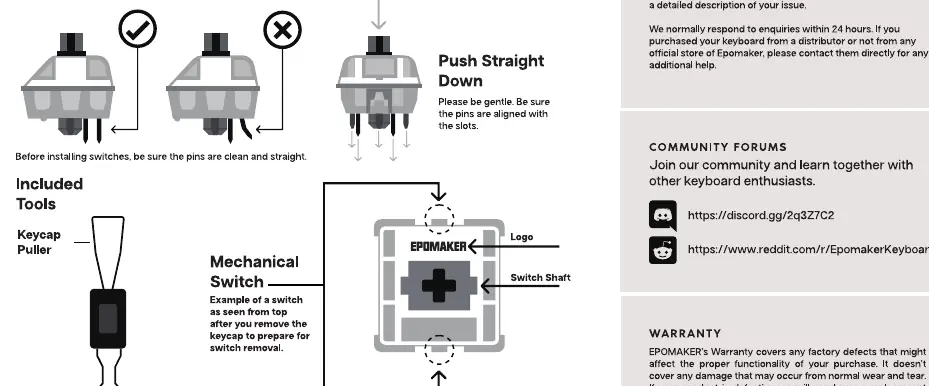
- Użyj dołączonego narzędzia do wyciągania nasadek (keycap puller), aby zdjąć nasadkę.
- Użyj narzędzia do wyciągania przełączników (switch puller), chwytając przełącznik pionowo za górną i dolną krawędź.
- Wyciągnij przełącznik pionowo w górę.
- Przy instalacji nowego przełącznika upewnij się, że piny są proste i czyste. Wyrównaj piny z gniazdem i dociśnij pionowo, aż usłyszysz kliknięcie.
Wskaźniki i bateria
- Dioda Ctrl: Świeci na czerwono, gdy włączony jest rząd F.
- Dioda Win: Świeci na czerwono, gdy klawisz Windows jest zablokowany.
- Dioda Fn: Miga na czerwono przy niskim stanie baterii.
- Sprawdzanie baterii: Przytrzymaj FN + B – klawisze od 1 do 0 zaświecą się, wskazując procent naładowania (np. 1-6 świeci = 60%).
Praktyczna pomoc
Typowe problemy
Klawiatura nie łączy się przez Bluetooth
Upewnij się, że przełącznik jest w trybie bezprzewodowym, przytrzymaj FN+Q/W/E przez 3-5 sekund aż dioda zacznie migać.
Klawiatura nie działa w trybie 2.4GHz
Upewnij się, że przełącznik jest w trybie bezprzewodowym, przytrzymaj FN+R przez 3-5 sekund, włóż dongle USB do komputera.
Klawisze nie działają po wymianie przełącznika
Sprawdź, czy piny przełącznika są proste i czyste, upewnij się, że przełącznik jest poprawnie osadzony w gnieździe.
Przed użyciem
- Naładuj klawiaturę przed pierwszym użyciem
- Sprawdź ustawienie przełącznika trybu (przewodowy/bezprzewodowy)
- Zainstaluj dongle 2.4GHz w porcie USB komputera (jeśli używasz tego trybu)
Parametry w praktyce
- Hot-swappable
- Możliwość wymiany przełączników bez konieczności lutowania.
- Gasket-mounted
- Konstrukcja montażowa z uszczelkami, zapewniająca bardziej miękkie i przyjemne odczucia podczas pisania.
Ilustracje i schematy
- Schemat wymiany przełączników pokazuje użycie narzędzia do wyciągania przełączników (switch puller) i nasadek (keycap puller).
- Wskazuje na konieczność pionowego wyciągania i wkładania przełączników, aby nie uszkodzić pinów.
Zgodność modelu
- Kompatybilna z systemami Windows oraz Mac.
- Wymaga portu USB dla trybu przewodowego i 2.4GHz.
Pytania do tej instrukcji
Zapytaj o konkretny model, montaż, ustawienie lub oznaczenie z PDF. Widoczne są tylko zatwierdzone wpisy.
Zaloguj się przez Google, aby zadać pytanie do tej instrukcji.
Nie ma jeszcze zatwierdzonych pytań do tej instrukcji.

Autor opracowania
Marek Zieliński
Redaktor instrukcji technicznych
Specjalizuje się w dokumentacji urządzeń domowych, elektroniki i narzędzi. Dba o jasny opis najważniejszych funkcji oraz praktyczne wskazówki dla użytkownika.