Elektronika / Projektory
Instrukcja obsługi projektora Epson PowerLite 1970W/1975W/1980WU/1985WU
Szybki przewodnik instalacji i konfiguracji projektorów Epson serii PowerLite 1970W/1975W/1980WU/1985WU. Dowiedz się, jak podłączyć urządzenia, skonfigurować sieć bezprzewodową i przewodową oraz rozwiązywać problemy z obrazem.
Źródłowy PDF: English · opis: polski
Szybkie odpowiedzi z instrukcji
Szybka odpowiedź
- Projektor można podłączyć do komputera, urządzeń wideo, urządzeń mobilnych (MHL) oraz sieci przewodowej/bezprzewodowej. Konfiguracja odbywa się poprzez menu ekranowe, a regulacja obrazu za pomocą pierścieni zoomu/ostrości oraz przycisków na obudowie. str. 1, 2, 3
Najważniejsze czynności
- Podłączanie komputera str. 1
- Regulacja obrazu str. 2
- Instalacja modułu bezprzewodowego str. 2, 3
Pierwsze uruchomienie
- Włącz komputer/źródło, podłącz projektor do zasilania, naciśnij przycisk zasilania. str. 1, 2
Pokaż 2 kolejne odpowiedzi Pokaż mniej
Problemy i rozwiązania
Brak obrazu
Sprawdź źródło (Source Search), otwarcie osłony A/V Mute oraz ustawienia wyświetlania w komputerze.
str. 4Gdzie szukać w PDF
- Quick Setup & Connections str. 1
- Remote Control & Image Adjustment str. 2
- Wireless Network Setup str. 3
- Wired Network & Troubleshooting str. 4
Spis treści
Obrazy z instrukcji
Kliknij obraz, aby powiększyćNajważniejsze informacje z instrukcji
Niniejszy dokument to skrócona instrukcja konfiguracji projektorów Epson serii PowerLite 1970W/1975W/1980WU/1985WU. Przed rozpoczęciem użytkowania należy zapoznać się z pełną instrukcją bezpieczeństwa dostępną online. Instrukcja obejmuje podłączanie źródeł sygnału, regulację obrazu, konfigurację sieci oraz podstawowe rozwiązywanie problemów.
Podłączanie projektora
Projektor umożliwia podłączenie wielu urządzeń:

- Komputer: Użyj kabla VGA (porty Computer1/2), HDMI (porty HDMI1/2) lub USB (port USB-B). W przypadku USB, po pierwszym podłączeniu może być wymagana instalacja oprogramowania Epson USB Display.
- Urządzenia wideo: Można podłączyć do 5 urządzeń. Użyj przycisku Source Search na projektorze lub pilocie, aby przełączać się między źródłami.
- Urządzenia mobilne: Obsługiwane są urządzenia zgodne ze standardem MHL (podłączane do portu HDMI1/MHL).
- Sieć przewodowa: Podłącz kabel Ethernet do portu sieciowego projektora.
Uruchamianie i regulacja obrazu
Aby uruchomić urządzenie:

- Włącz komputer lub źródło wideo.
- Podłącz projektor do zasilania. Dioda zasilania zaświeci się na niebiesko.
- Otwórz osłonę A/V Mute.
- Naciśnij przycisk zasilania na projektorze lub pilocie.
Regulacja obrazu:
- Jeśli obraz nie jest widoczny, użyj przycisku Source Search.
- Aby podnieść obraz, użyj przycisku zwalniającego nóżkę z przodu projektora.
- Użyj pierścienia zoomu, aby zmienić rozmiar obrazu.
- Użyj pierścienia ostrości, aby wyostrzyć obraz.
- Projektor posiada funkcję automatycznej korekcji zniekształceń trapezowych, którą można skorygować ręcznie przyciskami na obudowie.
Konfiguracja sieci bezprzewodowej
Aby korzystać z sieci bezprzewodowej, wymagany jest opcjonalny moduł LAN:
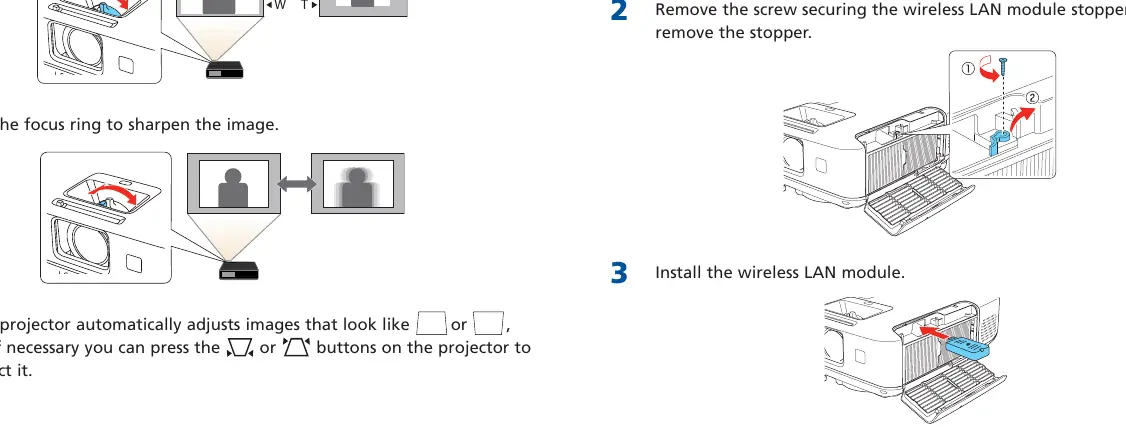
- Otwórz pokrywę filtra powietrza, usuń blokadę modułu i zainstaluj moduł bezprzewodowy LAN.
- W menu projektora przejdź do Network >Network Configuration >Wireless LAN.
- Wybierz Connection Mode (Quick dla bezpośredniego połączenia lub Advanced dla routera).
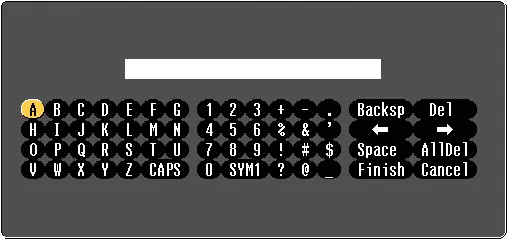
- W trybie Advanced wprowadź SSID sieci oraz ustawienia IP (DHCP lub ręczne).
- Zapisz ustawienia wybierając Complete.
Konfiguracja sieci przewodowej
- Podłącz kabel sieciowy.
- W menu Network >Network Configuration wybierz Basic.
- Ustaw Projector Name, aby zidentyfikować urządzenie w sieci.
- W menu Wired LAN skonfiguruj ustawienia IP (DHCP lub ręczne).
Rozwiązywanie problemów
W przypadku braku obrazu lub komunikatu "No signal":
- Upewnij się, że diody zasilania i statusu świecą na niebiesko (nie migają).
- Sprawdź, czy osłona A/V Mute jest otwarta.
- Użyj przycisku Source Search, aby wybrać właściwe źródło.
- W przypadku laptopów z systemem Windows, użyj klawisza funkcyjnego (np. Fn+F7) do przełączenia na zewnętrzny monitor.
- W systemie Mac, w Preferencjach systemowych > Monitory > Układ, zaznacz opcję Mirror Displays.
Informacje o producencie
Seiko Epson Corporation
Praktyczna pomoc
Typowe problemy
Brak obrazu lub komunikat 'No signal'
Sprawdź, czy projektor jest włączony (niebieska dioda), czy osłona A/V Mute jest otwarta, oraz użyj przycisku Source Search, aby wybrać właściwe źródło.
Laptop nie wyświetla obrazu na projektorze
W systemie Windows użyj klawisza funkcyjnego (np. Fn+F7) do przełączenia na zewnętrzny monitor. W systemie Mac wejdź w Preferencje systemowe > Monitory > Układ i zaznacz 'Mirror Displays'.
Przed użyciem
- Zainstaluj dwie baterie AA w pilocie.
- Przygotuj odpowiednie kable (VGA, HDMI, USB, Ethernet) w zależności od źródła sygnału.
- Jeśli używasz sieci bezprzewodowej, upewnij się, że masz zainstalowany opcjonalny moduł LAN.
Pokaż więcej Pokaż mniej
Ilustracje i schematy
- Schematy połączeń pokazują porty: Computer1/2 (VGA), HDMI1/2, USB-A (dla pamięci/kamery) oraz USB-B (dla komputera).
- Instrukcja instalacji modułu LAN wymaga otwarcia pokrywy filtra powietrza i usunięcia blokady.
Zgodność modelu
- Obsługa urządzeń MHL (tablety, smartfony) przez port HDMI1/MHL.
- Wymagania systemowe dla USB Display: Windows 2000 SP4 lub nowszy, OS X 10.5.8 lub nowszy.
Pytania do tej instrukcji
Zapytaj o konkretny model, montaż, ustawienie lub oznaczenie z PDF. Widoczne są tylko zatwierdzone wpisy.
Zadaj pytanie Ukryj szczegóły
Zaloguj się przez Google, aby zadać pytanie do tej instrukcji.
Nie ma jeszcze zatwierdzonych pytań do tej instrukcji.

Autor opracowania
Anna Kowalska
Redaktorka treści użytkowych