Elektronika / Interfejsy audio
Instrukcja obsługi interfejsu audio Focusrite Scarlett 18i6
Szybki przewodnik po interfejsie audio Focusrite Scarlett 18i6. Dowiedz się, jak zainstalować sterowniki, skonfigurować routing w oprogramowaniu Scarlett MixControl, podłączyć sprzęt i rozwiązywać problemy techniczne.
Szybkie odpowiedzi z instrukcji
Szybka odpowiedź
- Scarlett 18i6 to interfejs audio USB 2.0. Wymaga instalacji sterowników przed podłączeniem do komputera oraz użycia zewnętrznego zasilacza. str. 5, 6, 9
Najważniejsze czynności
- Instalacja sterowników str. 9
- Zasilanie urządzenia str. 6
Pierwsze uruchomienie
- Zainstaluj oprogramowanie, podłącz zasilacz, podłącz USB, zrestartuj komputer. str. 9
Problemy i rozwiązania
Problemy techniczne
Odwiedź stronę Focusrite Answerbase.
str. 23Konserwacja i reset
- Przywracanie ustawień fabrycznych str. 21
Dane techniczne
| Parametr | Wartość | Znaczenie | Strony |
|---|---|---|---|
| Wejścia mikrofonowe 1-2 | +13dB do +60dB | Zakres wzmocnienia | str. 22 |
| Wymiary | 215 x 45 x 220mm | Wymiary fizyczne | str. 23 |
Gdzie szukać w PDF
- Panel przedni str. 8
- Panel tylny str. 7
- Dane techniczne str. 22
Spis treści
Obrazy z instrukcji
Kliknij obraz, aby powiększyćNajważniejsze informacje z instrukcji
Focusrite Scarlett 18i6 to wielokanałowy interfejs audio USB 2.0. Przed podłączeniem urządzenia do komputera konieczne jest zainstalowanie sterowników. Urządzenie wymaga zewnętrznego zasilacza (dołączonego do zestawu), ponieważ zasilanie z portu USB jest niewystarczające dla jego układów analogowych i cyfrowych.
Zawartość zestawu
- Interfejs Scarlett 18i6
- Kabel USB
- Uniwersalny zasilacz DC
- Płyta instalacyjna (sterowniki i oprogramowanie Scarlett MixControl)
- 4 samoprzylepne nóżki gumowe
- Karta rejestracyjna i pakiet oprogramowania Xcite+
Instalacja i pierwsze uruchomienie
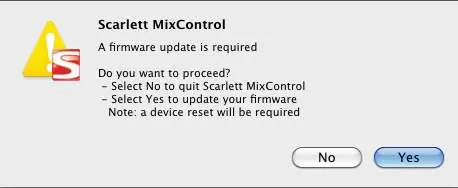
Ważne: Zainstaluj oprogramowanie z płyty lub strony internetowej Focusrite przed podłączeniem interfejsu do komputera. Po instalacji podłącz urządzenie do portu USB 2.0 i podłącz zasilacz. Po uruchomieniu komputera system powinien automatycznie wykryć urządzenie jako domyślne wyjście audio.
Opis sprzętu
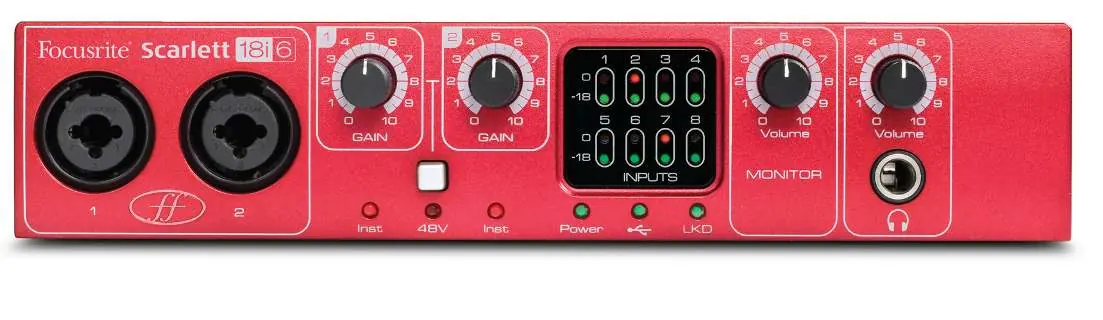
Panel przedni
Zawiera wejścia combo XLR dla mikrofonów/linii/instrumentów, pokrętła wzmocnienia (Gain), przełącznik zasilania phantom (48V) dla wejść 1-2, wskaźniki poziomu sygnału oraz kontrolę poziomu monitorów i słuchawek.
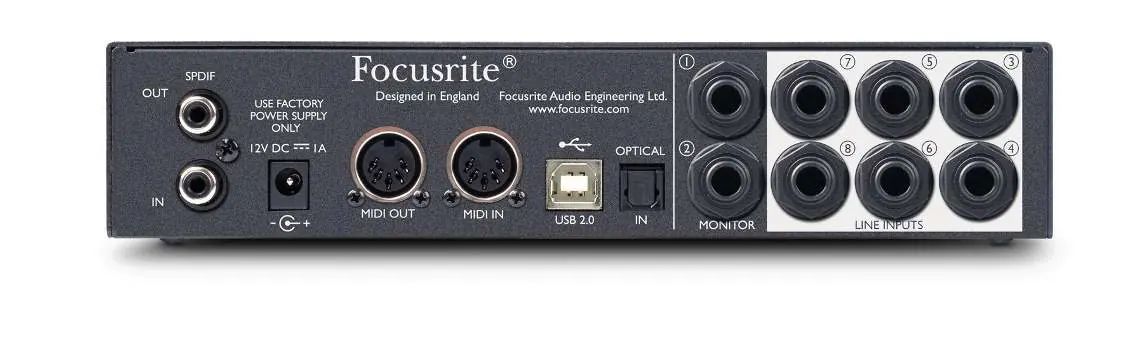
Panel tylny
Zapewnia większość połączeń: 6 wejść liniowych TRS, wyjścia monitorowe, wejście optyczne ADAT, złącza MIDI, gniazdo USB oraz wejście zasilania.
Oprogramowanie Scarlett MixControl
Aplikacja ta umożliwia elastyczne miksowanie i routing sygnałów audio do wyjść fizycznych, a także kontrolę częstotliwości próbkowania i synchronizacji cyfrowej. Pozwala na tworzenie niezależnych miksów dla różnych odbiorców (np. artysty i inżyniera dźwięku) z zerową latencją.
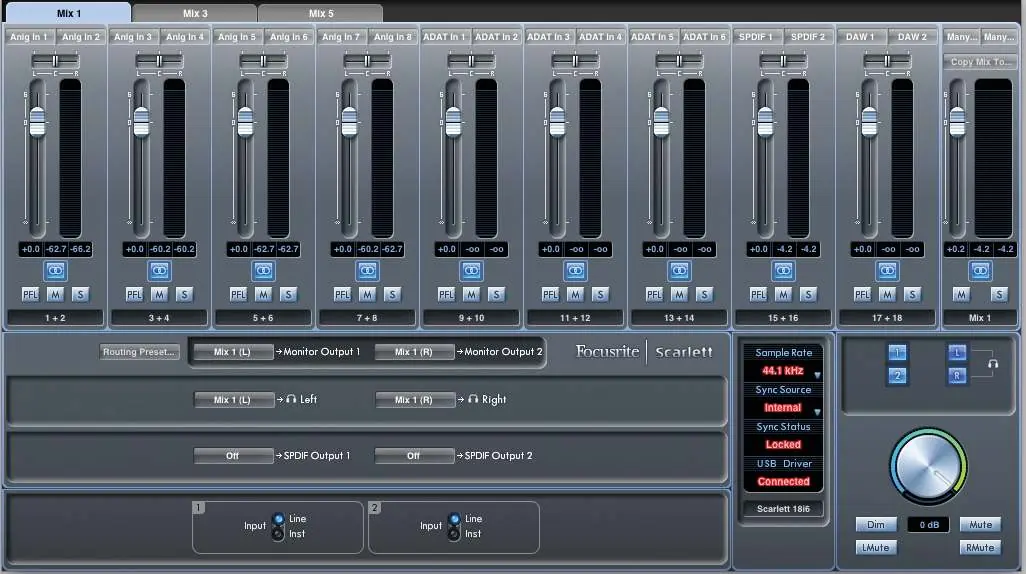
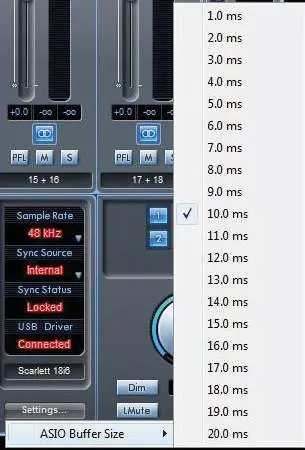
Routing i konfiguracja
Sekcja routingu pozwala na przypisanie źródeł audio (wejścia analogowe, cyfrowe, strumienie DAW) do fizycznych wyjść. Dostępne są presety, takie jak DAW Tracking (do nagrywania) oraz Zero Latency Tracking (do monitoringu bez opóźnień).
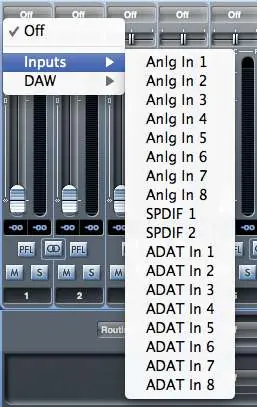
Dane techniczne
Interfejs obsługuje częstotliwości próbkowania 44.1kHz, 48kHz, 88.2kHz oraz 96kHz. Oferuje 18 wejść (analogowe, S/PDIF, ADAT) oraz 6 wyjść. Posiada wysokiej jakości przedwzmacniacze Focusrite o zakresie wzmocnienia od +13dB do +60dB.
Rozwiązywanie problemów
W przypadku problemów z działaniem urządzenia, należy odwiedzić stronę Focusrite Answerbase, gdzie znajdują się artykuły dotyczące najczęstszych pytań technicznych i rozwiązań problemów.
Praktyczna pomoc
Typowe problemy
Brak dźwięku w systemie
Upewnij się, że Scarlett 18i6 jest wybrany jako domyślne urządzenie odtwarzające i nagrywające w ustawieniach dźwięku systemu operacyjnego.
Brak synchronizacji z urządzeniem cyfrowym
Sprawdź, czy kable cyfrowe są dobrze podłączone i czy urządzenie zewnętrzne jest ustawione jako master clock.
Zbyt wysoki poziom sygnału (przesterowanie)
Zmniejsz wzmocnienie (Gain) na panelu przednim lub w oprogramowaniu DAW. Zresetuj wskaźnik przesterowania (clip light), klikając na czerwoną część miernika.
Przed użyciem
- Zainstaluj sterowniki przed podłączeniem urządzenia do komputera
- Użyj dołączonego zasilacza DC
- Podłącz urządzenie bezpośrednio do portu USB 2.0 komputera (unikaj hubów USB)
- Upewnij się, że używasz wysokiej jakości kabli ekranowanych
Parametry w praktyce
- Częstotliwość próbkowania
- Obsługuje 44.1kHz, 48kHz, 88.2kHz, 96kHz.
- Wejścia mikrofonowe
- Zakres wzmocnienia +13dB do +60dB.
Ilustracje i schematy
- Panel przedni: kontrola wejść 1-2, zasilanie phantom, wskaźniki LED, kontrola głośności monitorów i słuchawek.
- Panel tylny: wejścia liniowe 3-8, wyjścia monitorowe, wejście optyczne, MIDI, USB, zasilanie.
Zgodność modelu
- Wymaga Windows XP SP3, Vista (32bit) lub Windows 7.
- Wymaga Mac OS X 10.6.5 Snow Leopard.
- Kompatybilny z każdym DAW obsługującym ASIO (Windows) lub Core Audio (Mac).

Autor opracowania
Marek Zieliński
Redaktor instrukcji technicznych
Specjalizuje się w dokumentacji urządzeń domowych, elektroniki i narzędzi. Dba o jasny opis najważniejszych funkcji oraz praktyczne wskazówki dla użytkownika.