Elektronika / Interfejsy audio
Instrukcja obsługi interfejsu audio Focusrite Scarlett 18i8 3rd...
Kompletny przewodnik po interfejsie audio Focusrite Scarlett 18i8 3rd Gen. Dowiedz się, jak skonfigurować urządzenie, podłączyć instrumenty, mikrofony, głośniki oraz jak korzystać z oprogramowania Focusrite Control i funkcji takich jak...
Szybkie odpowiedzi z instrukcji
Szybka odpowiedź
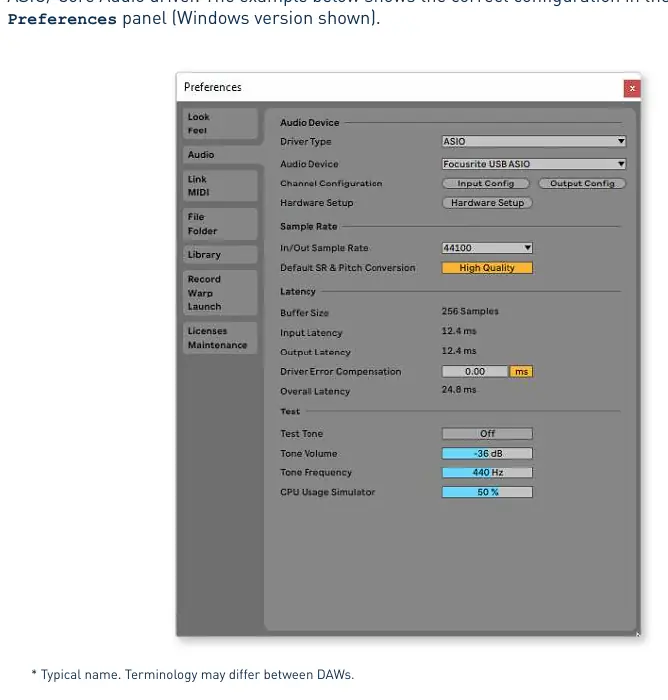
- Aby rozpocząć pracę z Scarlett 18i8, zainstaluj oprogramowanie Focusrite Control, podłącz urządzenie do zasilania i komputera przez USB, a następnie wybierz sterownik 'Focusrite USB ASIO' w ustawieniach swojego programu DAW. str. 5, 9, 14
Najważniejsze czynności
- Rejestracja urządzenia str. 6, 9
- Instalacja sterowników str. 9
Pierwsze uruchomienie
- Podłącz zasilanie i USB, zainstaluj Focusrite Control, wybierz interfejs w DAW. str. 5, 14
Problemy i rozwiązania
Urządzenie nie jest rozpoznawane
Sprawdź połączenie USB i zasilanie; upewnij się, że używasz portu USB 2.0+.
str. 5, 13Konserwacja i reset
- Wymuszenie wyjścia z trybu Easy Start: przytrzymaj przycisk 48V przez 5 sekund. str. 9
Dane techniczne
| Parametr | Wartość | Znaczenie | Strony |
|---|---|---|---|
| Częstotliwość próbkowania | 44.1 kHz - 192 kHz | Obsługiwane częstotliwości pracy. | str. 25 |
| Wejścia | 18 | 8 analogowych, 8 ADAT, 2 S/PDIF. | str. 25 |
Gdzie szukać w PDF
- Panel przedni str. 10
- Panel tylny str. 12
Spis treści
Obrazy z instrukcji
Kliknij obraz, aby powiększyćNajważniejsze informacje
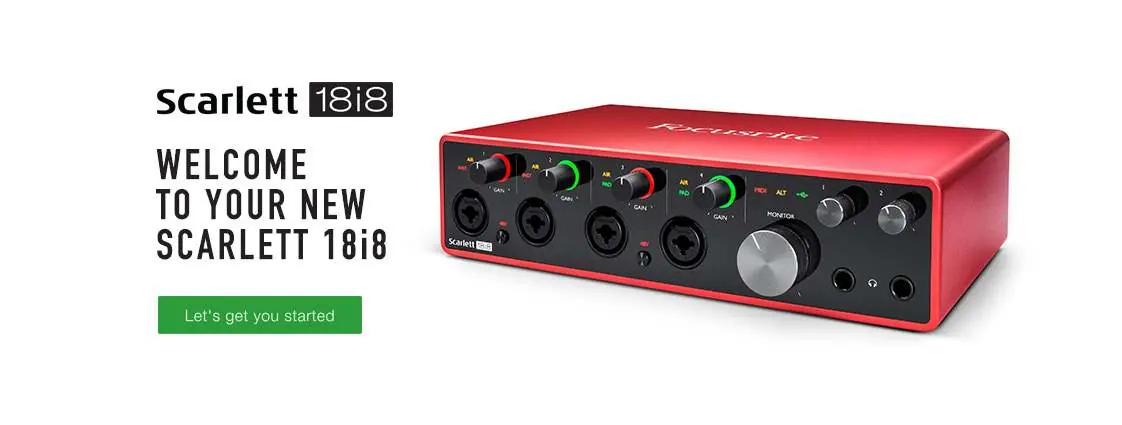
Focusrite Scarlett 18i8 3rd Gen to profesjonalny interfejs audio zaprojektowany do współpracy z komputerami PC i Mac. Urządzenie oferuje wysokiej jakości przedwzmacniacze, obsługę ADAT, S/PDIF oraz MIDI. Do pełnej funkcjonalności wymagana jest instalacja oprogramowania Focusrite Control, które umożliwia routing sygnałów, konfigurację miksów monitorowych oraz sterowanie parametrami sprzętowymi.
Opis urządzenia
Panel przedni: Zawiera cztery wejścia typu Combo (XLR/Jack) z obsługą mikrofonów, instrumentów i sygnałów liniowych. Każde wejście posiada regulację wzmocnienia (Gain) z podświetlanymi pierścieniami LED informującymi o poziomie sygnału. Dostępne są przyciski zasilania fantomowego 48V (w parach 1-2 oraz 3-4), funkcje AIR (modelowanie brzmienia przedwzmacniaczy ISA) oraz PAD (tłumienie sygnału o 10 dB). Znajdują się tu również wskaźniki USB, MIDI, ALT oraz wyjścia słuchawkowe.
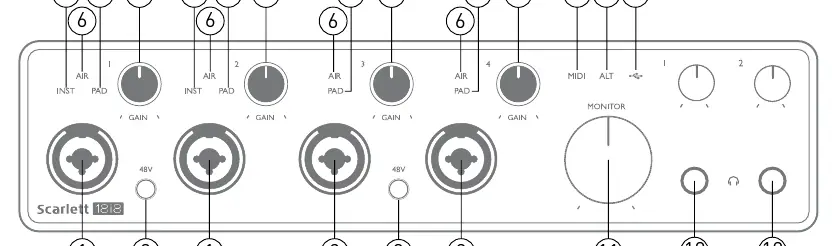
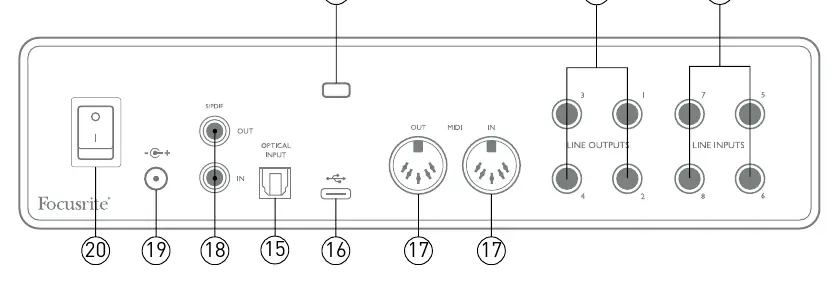
Panel tylny: Wyposażony w cztery wejścia liniowe (Jack), cztery wyjścia liniowe (Jack), wejście optyczne ADAT, złącza S/PDIF (RCA), port USB-C, złącza MIDI DIN oraz gniazdo zasilania zewnętrznego 12V.
Instalacja i pierwsze uruchomienie
1. Podłącz zasilacz 12V do urządzenia i włącz je przełącznikiem Power.
2. Podłącz interfejs do komputera za pomocą dołączonego kabla USB.
3. Zainstaluj oprogramowanie Focusrite Control, które automatycznie zainstaluje niezbędne sterowniki.
4. Po instalacji urządzenie wyjdzie z trybu "Easy Start" i odblokuje pełną częstotliwość próbkowania (do 192 kHz).
5. W ustawieniach dźwięku systemu operacyjnego oraz w programie DAW wybierz Scarlett 18i8 jako urządzenie wejściowe i wyjściowe.
Obsługa i funkcje
AIR: Modyfikuje charakterystykę częstotliwościową przedwzmacniacza, nadając mu brzmienie klasycznych transformatorowych przedwzmacniaczy Focusrite ISA.
PAD: Zmniejsza poziom sygnału wejściowego o 10 dB, co jest przydatne przy bardzo silnych sygnałach wejściowych, aby uniknąć przesterowania.
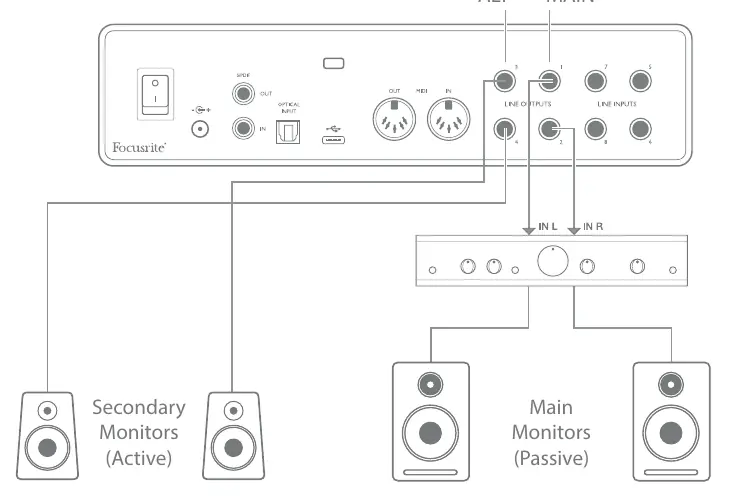
ALT: Funkcja przełączania monitorów. Pozwala na podłączenie drugiej pary głośników do wyjść 3 i 4 i szybkie przełączanie się między nimi w oprogramowaniu Focusrite Control.
Loopback: Wirtualne wejścia umożliwiające nagrywanie dźwięku z komputera (np. z przeglądarki internetowej) bezpośrednio do DAW.
Zastosowania
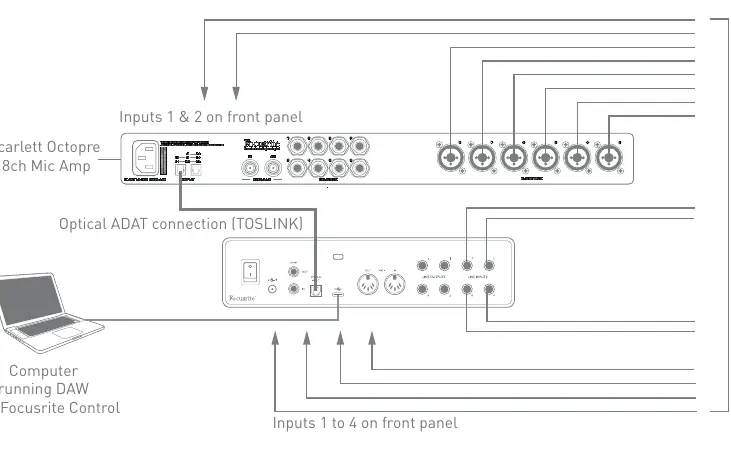
Interfejs może pracować jako samodzielny mikser (po zapisaniu konfiguracji w pamięci urządzenia) lub jako przedwzmacniacz dwukanałowy (poprzez wyjścia S/PDIF). Dzięki złączu ADAT można rozszerzyć liczbę wejść o dodatkowe 8 kanałów przy użyciu zewnętrznego przedwzmacniacza (np. Scarlett OctoPre).
Dane techniczne
Urządzenie obsługuje częstotliwości próbkowania do 192 kHz przy rozdzielczości 24-bit. Posiada 18 wejść (8 analogowych, 8 ADAT, 2 S/PDIF) oraz 8 wyjść analogowych (plus 2 S/PDIF i wyjścia słuchawkowe).
Praktyczna pomoc
Typowe problemy
Opóźnienia (latency) podczas nagrywania
Zwiększ rozmiar bufora w ustawieniach audio programu DAW lub skorzystaj z funkcji Direct Monitoring w Focusrite Control.
Sprzężenie zwrotne (pisk)
Wycisz głośniki monitorowe podczas nagrywania mikrofonem; używaj słuchawek.
Przesterowanie sygnału (czerwony pierścień Gain)
Włącz funkcję PAD dla danego wejścia lub zmniejsz wzmocnienie (Gain).
Przed użyciem
- Zainstaluj oprogramowanie Focusrite Control
- Podłącz zasilacz 12V (urządzenie nie jest zasilane przez USB)
- Podłącz kabel USB do portu USB 2.0 lub nowszego
- Wybierz sterownik Focusrite USB ASIO w ustawieniach DAW
- Upewnij się, że częstotliwość próbkowania w DAW jest zgodna z ustawieniami interfejsu
Ilustracje i schematy
- Panel przedni: Wejścia 1-4 z obsługą mikrofonów/instrumentów, regulacja Gain, przyciski 48V, AIR, PAD.
- Panel tylny: Wyjścia liniowe 1-4, wejście ADAT, wejście/wyjście S/PDIF, MIDI, USB, zasilanie.
Zgodność modelu
- Wymaga portu USB 2.0 lub nowszego.
- Współpracuje z systemami Windows (wymaga sterownika) i macOS (class compliant).
- Wejście optyczne ADAT jest wyłączone przy częstotliwościach 176.4/192 kHz.

Autor opracowania
Piotr Nowak
Analityk dokumentacji PDF
Opracowuje instrukcje obsługi pod kątem przejrzystości, bezpieczeństwa i szybkiego odnalezienia informacji potrzebnych przed użyciem produktu.