Elektronika / Sieci i routery
Instrukcja obsługi zapory sieciowej Fortinet FortiEdge 200F
Szybki przewodnik po instalacji i konfiguracji zapory sieciowej Fortinet FortiEdge 200F. Dowiedz się, jak zamontować urządzenie, podłączyć kable, skonfigurować interfejs GUI/CLI oraz zrozumieć wskaźniki LED.
Szybkie odpowiedzi z instrukcji
Szybka odpowiedź
- Aby skonfigurować urządzenie, podłącz komputer do portu MGMT, ustaw adres IP komputera na 192.168.1.1 (maska 255.255.255.0) i otwórz w przeglądarce adres https://192.168.1.99. str. 9
Najważniejsze czynności
- Montaż w szafie rack str. 7
- Instalacja transceivera SFP str. 8
Pierwsze uruchomienie
- Podłącz zasilanie i komputer do portu MGMT, następnie skonfiguruj przez przeglądarkę. str. 8, 9
Problemy i rozwiązania
Dioda STATUS miga na zielono
Urządzenie się uruchamia.
str. 5
Dioda ALARM świeci na czerwono
Wystąpił poważny alarm (Major alarm).
str. 5Dane techniczne
| Parametr | Wartość | Znaczenie | Strony |
|---|---|---|---|
| Zasilanie | 100-240V AC | Napięcie wejściowe zasilaczy | str. 6 |
Gdzie szukać w PDF
- Zawartość zestawu str. 4
- Wskaźniki LED str. 5
- Instalacja str. 7
Spis treści
Obrazy z instrukcji
Kliknij obraz, aby powiększyćNajważniejsze informacje z instrukcji
Niniejszy dokument jest przewodnikiem szybkiego startu dla zapory sieciowej Fortinet FortiEdge 200F. Zawiera instrukcje dotyczące montażu, podłączenia zasilania, instalacji modułów SFP oraz wstępnej konfiguracji urządzenia przez interfejs graficzny (GUI) lub wiersz poleceń (CLI). Ze względów bezpieczeństwa zaleca się, aby montaż urządzenia wykonywały dwie osoby.
Zawartość zestawu
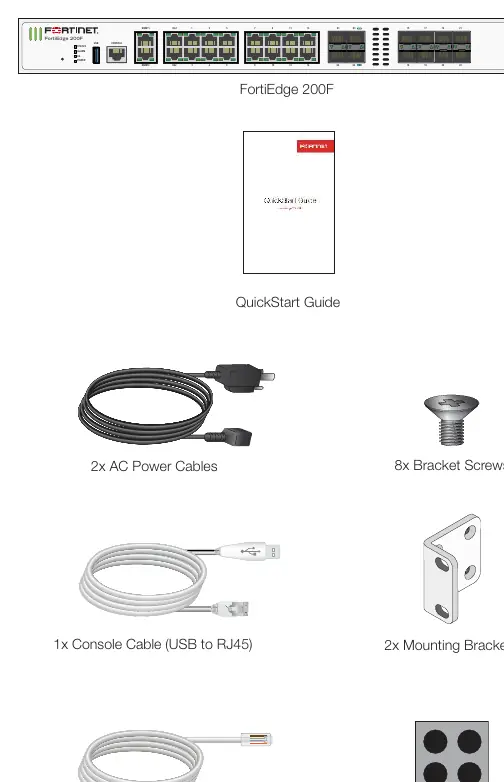
- Urządzenie FortiEdge 200F
- Przewodnik szybkiego startu
- 2x kable zasilające AC
- 1x kabel konsolowy (USB do RJ45)
- 1x kabel Ethernet
- 2x wsporniki montażowe
- 8x śruby do wsporników
- 4x gumowe nóżki
Opis urządzenia
Panel przedni urządzenia zawiera wskaźniki LED oraz porty:

- Wskaźniki LED: STATUS (normalna praca, uruchamianie, alarm), ALARM (major/minor), HA (klaster wysokiej dostępności), POWER (zasilanie).
- Porty: USB 3.0, Konsola (RJ45), Porty zarządzania (MGMT1/MGMT2), Porty HA (HA1/HA2), Porty sieciowe GE (1-14, 15-22), Porty 10GE (X1-X4).
Panel tylny zawiera dwa zasilacze AC (100-240V, 50/60Hz), które są redundantne i wymienialne podczas pracy.
Instalacja
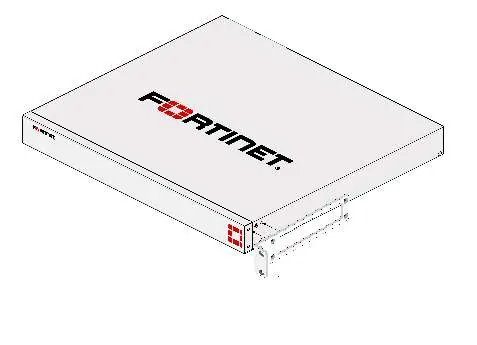
Montaż w szafie rack
- Przymocuj dostarczone wsporniki montażowe do urządzenia za pomocą śrub.
- Umieść urządzenie w szafie rack 19-calowej.
- Przykręć wsporniki do szyn szafy rack.
Instalacja na biurku
- Umieść urządzenie na płaskiej, czystej i stabilnej powierzchni.
- Zapewnij co najmniej 1,5 cala (ok. 3,8 cm) wolnej przestrzeni nad i pod urządzeniem dla odpowiedniej wentylacji.
Podłączenia i SFP
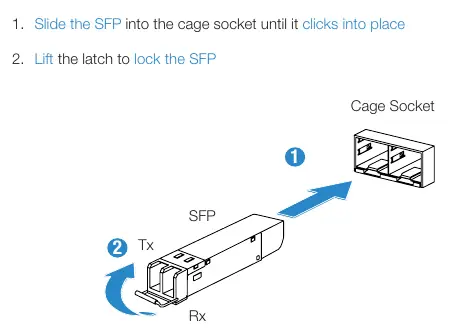
Podłącz kable zasilające do zasilaczy z tyłu urządzenia, a następnie do uziemionego gniazdka elektrycznego lub zasilacza UPS. Aby zainstalować transceiver SFP, wsuń go do gniazda, aż usłyszysz kliknięcie, a następnie podnieś zatrzask, aby go zablokować.
Konfiguracja urządzenia
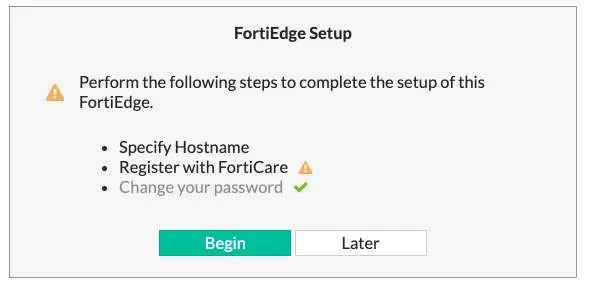
Konfiguracja przez GUI
- Podłącz komputer do portu MGMT za pomocą kabla Ethernet.
- Ustaw adres IP komputera na 192.168.1.1 z maską podsieci 255.255.255.0.
- Otwórz przeglądarkę i przejdź pod adres https://192.168.1.99.
- Zaloguj się używając nazwy użytkownika admin (pozostaw hasło puste).
- Utwórz nowe hasło zgodnie z instrukcjami na ekranie.
Konfiguracja przez CLI
- Podłącz kabel konsolowy do portu konsoli i komputera.
- Uruchom program terminala z ustawieniami: Baud rate 9600, Data bits 8, Parity None, Stop bits 1, Flow control None.
- Zaloguj się jako admin (bez hasła) i postępuj zgodnie z instrukcjami.
Bezpieczeństwo i ostrzeżenia
Urządzenie powinno pracować w temperaturze otoczenia od 0°C do 40°C. Należy zapewnić odpowiedni przepływ powietrza. W przypadku wymiany baterii należy używać wyłącznie typu zalecanego przez producenta, aby uniknąć ryzyka wybuchu.
Informacje o producencie
Fortinet, Inc.
Praktyczna pomoc
Typowe problemy
Brak połączenia sieciowego
Sprawdź, czy kabel jest poprawnie wpięty i czy dioda LED portu świeci się na zielono.
Brak dostępu do GUI
Upewnij się, że komputer ma ustawiony statyczny adres IP 192.168.1.1 i maskę 255.255.255.0.
Dioda zasilania świeci na czerwono
Oznacza to, że urządzenie działa, ale tylko jeden zasilacz dostarcza prąd. Sprawdź podłączenie drugiego kabla zasilającego.
Przed użyciem
- Sprawdź zawartość opakowania zgodnie z listą.
- Przygotuj komputer do zarządzania z portem Ethernet.
- Upewnij się, że masz dostęp do zasilania 100-240V AC.
- W przypadku montażu w szafie rack, upewnij się, że masz dwie osoby do pomocy.
- Zapewnij 1,5 cala wolnej przestrzeni wokół urządzenia dla wentylacji.
Parametry w praktyce
- Temperatura pracy
- 0°C do 40°C.
Ilustracje i schematy
- Panel przedni: Wskaźniki LED (Status, Alarm, HA, Power) oraz porty sieciowe.
- Panel tylny: Dwa gniazda zasilania AC.
- Instalacja SFP: Wsuwanie modułu do gniazda i blokowanie zatrzaskiem.
Zgodność modelu
- Urządzenie wymaga uziemionego gniazdka elektrycznego.
- Zaleca się podłączenie do zasilacza UPS.
Pytania do tej instrukcji
Zapytaj o konkretny model, montaż, ustawienie lub oznaczenie z PDF. Widoczne są tylko zatwierdzone wpisy.
Zaloguj się przez Google, aby zadać pytanie do tej instrukcji.
Nie ma jeszcze zatwierdzonych pytań do tej instrukcji.

Autor opracowania
Marek Zieliński
Redaktor instrukcji technicznych
Specjalizuje się w dokumentacji urządzeń domowych, elektroniki i narzędzi. Dba o jasny opis najważniejszych funkcji oraz praktyczne wskazówki dla użytkownika.