Elektronika / Transmisja wideo
Instrukcja obsługi bezprzewodowego przedłużacza HDMI KVM Gofanco...
Szybki przewodnik po instalacji i obsłudze bezprzewodowego przedłużacza HDMI KVM Gofanco 1080p 150m. Dowiedz się, jak podłączyć nadajnik i odbiornik, skonfigurować funkcję KVM oraz rozwiązywać problemy z sygnałem.
Spis treści
Obrazy z instrukcji
Kliknij obraz, aby powiększyćNajważniejsze informacje z instrukcji
Bezprzewodowy przedłużacz HDMI KVM Gofanco 1080p 150m umożliwia bezprzewodową transmisję sygnału HDMI oraz obsługę urządzeń USB (KVM) na odległość do 150 metrów w linii wzroku. Urządzenie składa się z nadajnika (TX) i odbiornika (RX). Należy pamiętać, że zasięg transmisji zależy od warunków środowiskowych; grube ściany, cegły, szkło oraz zakłócenia od innych urządzeń bezprzewodowych mogą znacząco skrócić zasięg lub powodować utratę sygnału.
Zawartość zestawu
- Nadajnik (TX) i odbiornik (RX)
- Kabel IR blaster i kabel odbiornika IR
- 4 anteny
- 2 zasilacze
- Instrukcja obsługi
Opis urządzenia i wskaźniki LED
Panel przedni obu jednostek wyposażony jest w diody sygnalizacyjne:

- WiFi LED: Wolne miganie na zielono oznacza wykrywanie sygnału; szybkie miganie oznacza przesyłanie danych.
- Pairing LED: Miga na czerwono podczas wykrywania sygnału; świeci ciągłym czerwonym światłem po sparowaniu.
- Power LED: Świeci na czerwono po włączeniu zasilania; świeci na niebiesko po wykryciu źródła HDMI.
Instalacja sprzętowa
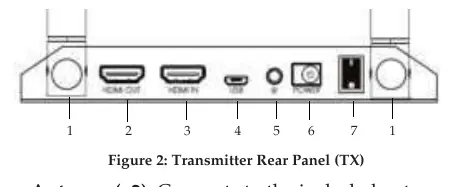
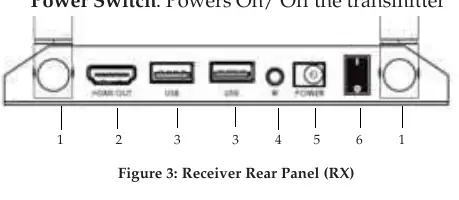
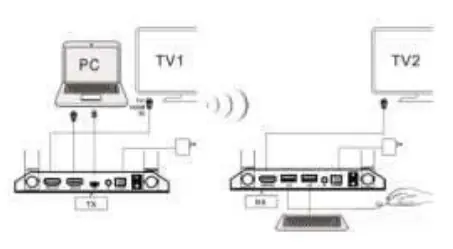
- Wyłącz wszystkie urządzenia przed rozpoczęciem instalacji.
- Zamontuj dołączone anteny do jednostek TX i RX.
- Podłącz źródło HDMI (np. PC, odtwarzacz) do wejścia HDMI w nadajniku (TX).
- Opcjonalnie: Podłącz lokalny wyświetlacz do wyjścia Local HDMI Output w nadajniku.
- Opcjonalnie: Podłącz kabel IR Blaster do portu IR Out w nadajniku i skieruj go w stronę urządzenia źródłowego.
- Podłącz wyświetlacz HDMI do wyjścia HDMI w odbiorniku (RX).
- Opcjonalnie: Podłącz kabel odbiornika IR do portu IR In w odbiorniku.
- Podłącz klawiaturę i mysz USB do portów USB w odbiorniku (RX).
- Podłącz zasilacze do obu jednostek i włącz zasilanie.
Rozwiązywanie problemów
Jeśli wystąpią problemy z obrazem:
- Brak obrazu: Sprawdź, czy źródło HDMI jest włączone, czy dioda sygnału HDMI na nadajniku świeci oraz czy kable HDMI są poprawnie podłączone. Spróbuj podłączyć źródło bezpośrednio do wyświetlacza, aby wykluczyć awarię kabla.
- Słaba jakość obrazu: Zmień kąt anten, upewnij się, że urządzenia są w zasięgu, usuń przeszkody blokujące linię wzroku i wyeliminuj inne źródła sygnału bezprzewodowego (np. kuchenki mikrofalowe).
Dane techniczne
- Rozdzielczość: Do 1080p60
- Zasięg: 150 metrów (w linii wzroku)
- Częstotliwość: 2.4GHz
- Zasilanie: 5V/2A
- Opóźnienie: 16ms (Tx+Rx)
Informacje o producencie
gofanco
Praktyczna pomoc
Typowe problemy
Brak obrazu na zdalnym wyświetlaczu
Sprawdź zasilanie nadajnika i odbiornika, upewnij się, że dioda sygnału HDMI świeci, sprawdź kable HDMI lub przetestuj połączenie bezpośrednie.
Słaba jakość obrazu lub zakłócenia
Zmień kąt anten, zmniejsz odległość między jednostkami, usuń przeszkody (ściany, szkło) i wyeliminuj zakłócenia od innych urządzeń bezprzewodowych.
Przed użyciem
- Wyłącz wszystkie urządzenia przed instalacją
- Zamontuj anteny do nadajnika i odbiornika
- Upewnij się, że środowisko jest wolne od przeszkód
- Używaj tylko dołączonych zasilaczy 5V/2A
- Nie podłączaj/odłączaj kabli IR podczas pracy urządzenia
Parametry w praktyce
- Opóźnienie 16ms
- Bardzo niskie opóźnienie, odpowiednie do płynnej obsługi myszy i klawiatury.
- Częstotliwość 2.4GHz
- Standardowa częstotliwość Wi-Fi; może być podatna na zakłócenia od routerów i innych urządzeń bezprzewodowych.
Ilustracje i schematy
- Figure 1: Panel przedni z diodami statusu WiFi, parowania i zasilania.
- Figure 2 & 3: Panele tylne z portami HDMI, USB, IR oraz zasilania.
- Figure 4: Schemat podłączenia sterowania IR.
- Figure 5: Schemat podłączenia klawiatury i myszy (KVM).
Zgodność modelu
- Wymaga urządzeń HDMI 1.4
- Obsługuje rozdzielczości do 1080p60
- Klawiatura i mysz podłączane przez USB do odbiornika

Autor opracowania
Marek Zieliński
Redaktor instrukcji technicznych
Specjalizuje się w dokumentacji urządzeń domowych, elektroniki i narzędzi. Dba o jasny opis najważniejszych funkcji oraz praktyczne wskazówki dla użytkownika.