Elektronika / Rozdzielacze AV
Instrukcja obsługi hub'a Gofanco DisplayPort 1.4 MST 2-Port HDMI
Instrukcja obsługi hub'a Gofanco DisplayPort 1.4 MST 2-Port HDMI. Dowiedz się, jak podłączyć dwa monitory, skonfigurować zasilanie i rozwiązać problemy z rozdzielczością oraz trybem MST.
Szybkie odpowiedzi z instrukcji
Szybka odpowiedź
- Hub Gofanco DisplayPort 1.4 MST 2-Port HDMI służy do podłączenia dwóch monitorów HDMI do komputera z wyjściem DisplayPort. Wymaga zewnętrznego zasilania przez port Micro-USB. str. 3, 4, 5
Najważniejsze czynności
- Podłącz kabel DP do komputera, kable HDMI do monitorów, a następnie kabel zasilający Micro-USB do huba i źródła zasilania. str. 5
Pierwsze uruchomienie
- Wyłącz urządzenia, podłącz hub do komputera i monitorów, podłącz zasilanie Micro-USB, a następnie włącz urządzenia. str. 5
Problemy i rozwiązania
Brak funkcji MST (powielanie obrazu zamiast rozszerzenia)
Upewnij się, że używasz systemu Windows. macOS nie wspiera MST.
str. 3Dane techniczne
| Parametr | Wartość | Znaczenie | Strony |
|---|---|---|---|
| Rozdzielczość (DP 1.4) | 3840x2160 @60Hz | Maksymalna rozdzielczość dla dwóch monitorów przy użyciu DP 1.4. | str. 6 |
Gdzie szukać w PDF
- Opis produktu i wymagania str. 3
- Schemat połączeń str. 4, 6
- Instrukcja instalacji str. 5
Spis treści
Obrazy z instrukcji
Kliknij obraz, aby powiększyćNajważniejsze informacje z instrukcji
Hub Gofanco DisplayPort 1.4 MST 2-Port HDMI umożliwia podłączenie dwóch zewnętrznych monitorów do komputera wyposażonego w wyjście DisplayPort. Urządzenie obsługuje technologię Multi Stream Transport (MST), która pozwala na rozszerzenie pulpitu na dwa monitory.
Ważne uwagi:
- System macOS nie obsługuje funkcji MST i będzie jedynie powielał obraz (mirroring) na obu monitorach.
- Wymagane jest zewnętrzne zasilanie przez port Micro-USB.
- Większość kart graficznych Intel jest ograniczona do obsługi maksymalnie 3 zewnętrznych wyświetlaczy łącznie, wliczając te podłączone do huba.
- Dla uzyskania rozdzielczości 4K @60Hz na dwóch monitorach wymagane jest wyjście DisplayPort 1.4 w komputerze.
Wymagania systemowe
- Komputer PC z dostępnym wyjściem DisplayPort (zalecane DP 1.4).
- System operacyjny Windows 11, 10, 8.1, 8 lub 7 (32/64-bit).
Opis urządzenia
Urządzenie posiada następujące złącza:
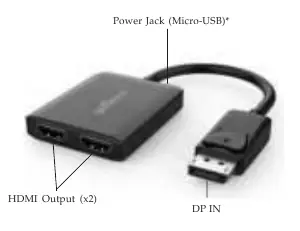
- DP IN: Złącze wejściowe do podłączenia do komputera.
- HDMI Output (x2): Dwa wyjścia do podłączenia monitorów za pomocą kabli HDMI (brak w zestawie).
- Power Jack (Micro-USB): Port zasilania. Wymaga podłączenia do portu USB 3.0 lub ładowarki ściennej 5V/1A - 5V/2A.
Instalacja sprzętowa
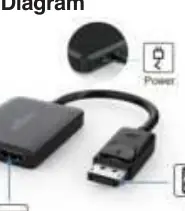
- Wyłącz wszystkie urządzenia, które planujesz podłączyć.
- Podłącz hub do złącza DisplayPort w komputerze.
- Podłącz monitory HDMI do wyjść HDMI w hubie za pomocą kabli HDMI.
- Podłącz kabel zasilający Micro-USB do huba oraz do źródła zasilania (port USB 3.0 lub ładowarka). Uwaga: To połączenie jest wymagane do poprawnego działania adaptera.
- Włącz wszystkie podłączone urządzenia.
- Hub jest gotowy do pracy.
Dane techniczne
- Sygnał wyjściowy: HDMI.
- Porty wyjściowe: 2x HDMI.
- Audio: LPCM 7.1.
- Rozdzielczość (Windows MST): DP 1.4: do 3840x2160 @60Hz (pojedynczy lub podwójny monitor); DP 1.2: do 3840x2160 @60Hz (pojedynczy) lub 3840x2160 @30Hz (podwójny).
- Temperatura pracy: 0 do 70 stopni Celsjusza.
Bezpieczeństwo
- Nie wystawiaj urządzenia na deszcz, wilgoć ani działanie płynów.
- Nie naprawiaj urządzenia samodzielnie ani nie otwieraj obudowy bez profesjonalnej pomocy, aby uniknąć porażenia prądem i utraty gwarancji.
- Przechowuj produkt w dobrze wentylowanym miejscu, aby uniknąć przegrzania.
Informacje o producencie
gofanco
Praktyczna pomoc
Typowe problemy
Brak obrazu na monitorach
Upewnij się, że podłączono zasilanie Micro-USB. Jest ono wymagane do działania huba.
Monitory wyświetlają ten sam obraz (brak rozszerzenia pulpitu)
Sprawdź, czy używasz systemu Windows. macOS nie obsługuje funkcji MST i zawsze powiela obraz.
Niska rozdzielczość lub odświeżanie
Sprawdź, czy port DisplayPort w komputerze obsługuje standard 1.4. Przy standardzie 1.2 rozdzielczość 4K przy dwóch monitorach jest ograniczona do 30Hz.
Przed użyciem
- Sprawdź, czy komputer posiada wyjście DisplayPort.
- Przygotuj kable HDMI (nie są dołączone do zestawu).
- Przygotuj zasilacz USB 5V/1A-2A lub wolny port USB 3.0.
- Upewnij się, że system operacyjny to Windows (dla pełnej funkcjonalności MST).
Parametry w praktyce
- MST (Multi Stream Transport)
- Technologia pozwalająca na wyświetlanie niezależnego obrazu na dwóch monitorach.
- Micro-USB Power
- Zasilanie zewnętrzne niezbędne do poprawnej pracy konwertera sygnału.
Ilustracje i schematy
- DP IN: Podłącz do komputera.
- HDMI Output: Podłącz do monitorów.
- Power Jack: Podłącz zasilanie Micro-USB.
Zgodność modelu
- macOS nie wspiera MST (tylko mirroring).
- Karty graficzne Intel mają limit 3 wyświetlaczy łącznie.
- Wymagane zasilanie zewnętrzne.
Pytania do tej instrukcji
Zapytaj o konkretny model, montaż, ustawienie lub oznaczenie z PDF. Widoczne są tylko zatwierdzone wpisy.
Zaloguj się przez Google, aby zadać pytanie do tej instrukcji.
Nie ma jeszcze zatwierdzonych pytań do tej instrukcji.

Autor opracowania
Anna Kowalska
Redaktorka treści użytkowych
Tworzy krótkie opisy instrukcji i porządkuje informacje techniczne tak, aby były zrozumiałe dla osób szukających manuala online.