Elektronika / Rozdzielacze AV
Instrukcja obsługi rozdzielacza VGA Hall Technologies 200A
Szybki przewodnik po instalacji i obsłudze rozdzielacza VGA Hall Technologies 200A. Dowiedz się, jak podłączyć urządzenie, skonfigurować EDID i rozwiązać problemy z zasilaniem.
Szybkie odpowiedzi z instrukcji
Szybka odpowiedź
- Model 200A to 2-portowy rozdzielacz VGA z obsługą audio i zarządzaniem EDID. Pozwala na przesyłanie sygnału wideo i audio z jednego źródła do dwóch odbiorników. str. 2
Najważniejsze czynności
- Podłączanie urządzenia str. 3
- Konfiguracja EDID str. 2, 3
Pierwsze uruchomienie
- Wyłącz sprzęt, podłącz kable, ustaw EDID, włącz urządzenia. str. 3
Problemy i rozwiązania
Zielona dioda zasilania nie świeci
Podłącz zewnętrzny zasilacz 6V DC.
str. 3Dane techniczne
| Parametr | Wartość | Znaczenie | Strony |
|---|---|---|---|
| Bandwidth | DC to 500 MHz | Przepustowość wideo | str. 3 |
| Power | 6 VDC, 300mA | Zasilanie | str. 3 |
Gdzie szukać w PDF
- Strona tytułowa str. 1
- Wprowadzenie i funkcje str. 2
- Instalacja i specyfikacja str. 3
Spis treści
Najważniejsze informacje
Model 200A to 2-kanałowy rozdzielacz (splitter) sygnału VGA z obsługą audio. Urządzenie umożliwia przesyłanie sygnału wideo i audio z jednego źródła do dwóch odbiorników (np. monitorów, projektorów). Urządzenie posiada wbudowane zarządzanie EDID, co pozwala na emulację danych wyświetlacza lub pobieranie ich z monitora podłączonego do wyjścia nr 1.
Opis urządzenia
Urządzenie zamknięte jest w wytrzymałej metalowej obudowie. Na panelu przednim znajdują się złącza wejściowe i wyjściowe VGA oraz audio (3.5mm), a także przełącznik EDID SOURCE. Urządzenie może być zasilane bezpośrednio z portu VGA źródła sygnału, jednak w przypadku niewystarczającej mocy należy użyć dołączonego zasilacza zewnętrznego.
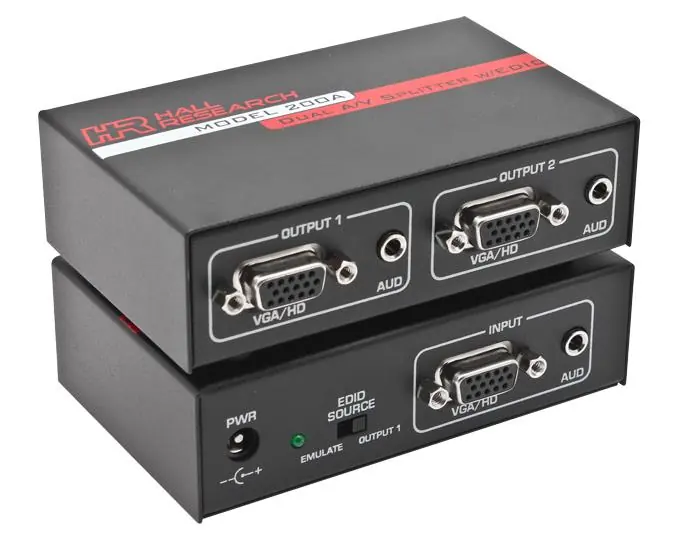
Zawartość zestawu
- Rozdzielacz 200A
- Kable wejściowe (6ft VGA i 3.5mm Stereo audio)
- Zasilacz (6 VDC, 300mA)
Instalacja
- Wyłącz wszystkie urządzenia i odłącz kable.
- Podłącz źródło wideo do wejścia wideo, a źródło audio do gniazda 3.5mm za pomocą dołączonych kabli.
- Podłącz wyjścia wideo (OUTPUT 1 i 2) do monitorów, projektorów itp. oraz wyjścia audio do głośników lub innych urządzeń audio.
- Ustaw przełącznik EDID SOURCE na odpowiednią pozycję (domyślnie OUTPUT 1).
- Włącz monitory/projektory, a następnie komputer.
- Jeśli zielona dioda (obok złącza zasilania) nie świeci, podłącz zewnętrzny zasilacz do urządzenia.
Konfiguracja EDID
Przełącznik EDID SOURCE pozwala wybrać źródło danych EDID:
- OUTPUT 1: Dane EDID są pobierane z monitora podłączonego do wyjścia nr 1.
- EMULATE: Używana jest wewnętrzna pamięć EDID rozdzielacza (domyślna, generyczna konfiguracja).
Dane techniczne
- Przepustowość wideo: DC do 500 MHz
- Złącza: HD15 (żeńskie) dla wideo, 3.5mm dla audio
- Zasilanie: 6 VDC, 300mA
- Temperatura pracy: 0°C do +50°C
Praktyczna pomoc
Typowe problemy
Brak zasilania (zielona dioda nie świeci)
Źródło sygnału VGA nie dostarcza wystarczającej mocy. Podłącz dołączony zasilacz zewnętrzny 6V DC.
Przed użyciem
- Wyłącz wszystkie urządzenia przed podłączeniem kabli
- Upewnij się, że masz kable VGA i audio
- Sprawdź ustawienie przełącznika EDID przed włączeniem zasilania
Parametry w praktyce
- Bandwidth (500 MHz)
- Wysoka przepustowość zapewniająca czysty i wyraźny obraz
Ilustracje i schematy
- Przełącznik EDID SOURCE: wybiera między emulacją wewnętrzną a pobieraniem danych z monitora na wyjściu 1
- Złącza VGA/HD: standardowe porty dla sygnału wideo
- Złącza AUD: porty dla sygnału audio 3.5mm
Zgodność modelu
- Urządzenie obsługuje sygnał RGBHV (VGA)
- Wymaga zewnętrznego zasilacza, jeśli źródło VGA nie zapewnia wystarczającej mocy
Pytania do tej instrukcji
Zapytaj o konkretny model, montaż, ustawienie lub oznaczenie z PDF. Widoczne są tylko zatwierdzone wpisy.
Zaloguj się przez Google, aby zadać pytanie do tej instrukcji.
Nie ma jeszcze zatwierdzonych pytań do tej instrukcji.

Autor opracowania
Piotr Nowak
Analityk dokumentacji PDF
Opracowuje instrukcje obsługi pod kątem przejrzystości, bezpieczeństwa i szybkiego odnalezienia informacji potrzebnych przed użyciem produktu.