Elektronika / Skanery RFID i kodów kreskowych
Instrukcja obsługi czytnika kodów kreskowych Honeywell Voyager 1250g
Szybki przewodnik instalacji i konfiguracji czytnika kodów kreskowych Honeywell Voyager 1250g. Dowiedz się, jak podłączyć urządzenie przez USB, RS232 lub RS485 oraz jak skonfigurować ustawienia klawiatury i formatu danych.
Spis treści
Obrazy z instrukcji
Kliknij obraz, aby powiększyćNajważniejsze informacje z instrukcji
Niniejszy dokument jest skróconą instrukcją obsługi czytnika kodów kreskowych Honeywell Voyager 1250g. Zawiera podstawowe kroki instalacji, schematy podłączenia oraz kody konfiguracyjne niezbędne do uruchomienia urządzenia. Przed przystąpieniem do pracy należy upewnić się, że komputer jest wyłączony podczas podłączania skanera.
Podłączanie czytnika
Skaner można podłączyć do komputera za pomocą różnych interfejsów. Po podłączeniu kabla do odpowiedniego portu, należy uruchomić komputer.
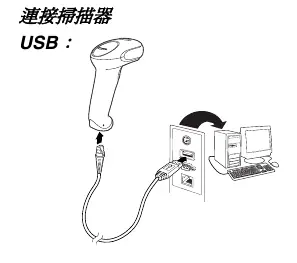
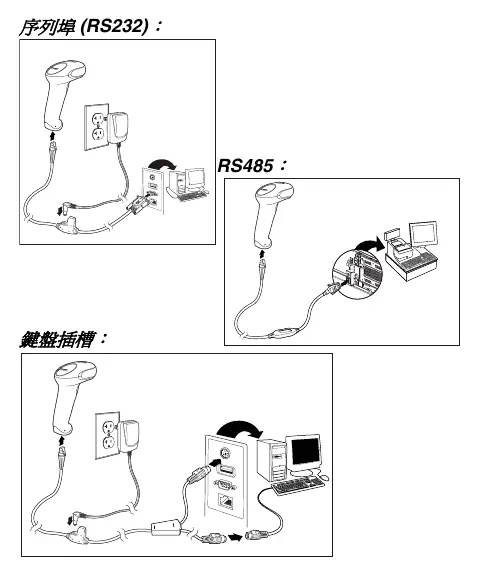
- USB: Podłącz kabel USB do portu USB w komputerze.
- RS232 (Port szeregowy): Podłącz kabel do portu szeregowego w komputerze. Wymagane może być podłączenie zewnętrznego zasilacza (jeśli jest dołączony do zestawu).
- RS485: Podłącz kabel do odpowiedniego portu w terminalu POS.
- Klawiatura (Keyboard Wedge): Podłącz kabel do portu klawiatury w komputerze.
Konfiguracja urządzenia
Urządzenie można skonfigurować za pomocą skanowania odpowiednich kodów kreskowych znajdujących się w instrukcji:
- Przywracanie ustawień fabrycznych: Zeskanuj kod "Produkt standardowe ustawienia", aby zresetować urządzenie.
- Interfejs RS485: Domyślnie ustawiony na port 5B. Jeśli używasz terminala IBM POS z portem 9B, zeskanuj odpowiedni kod "IBM połączenie 9B".
Ustawienia klawiatury i formatu danych
Możesz dostosować działanie skanera do swoich potrzeb:
- Kraj/Region klawiatury: Zeskanuj kod "Ustawienia kraju/regionu klawiatury", następnie cyfry odpowiadające kodowi kraju (np. 0 dla USA), a na końcu kod "Zapisz".
- Opóźnienie odczytu: Można ustawić czas przerwy między odczytami tego samego kodu, aby uniknąć przypadkowego wielokrotnego skanowania.
- Dodawanie znaków: Można dodać znaki końca linii (CR) lub tabulacji (Tab) po zeskanowaniu kodu, skanując odpowiednie kody konfiguracyjne.
- Edytor formatu danych: Instrukcja opisuje procedurę edycji formatu danych, która wymaga zeskanowania kodu "Wprowadź format danych", a następnie sekwencji cyfr konfiguracyjnych.
Wsparcie techniczne
W celu uzyskania szczegółowych informacji, pełnej instrukcji obsługi, wsparcia technicznego lub informacji o gwarancji, odwiedź stronę internetową producenta: www.honeywellaidc.com.
Oficjalne zasoby z instrukcji
Informacje o producencie
Honeywell International Inc.
Praktyczna pomoc
Typowe problemy
Skaner nie obsługuje niektórych znaków specjalnych (np. @, |, $, #).
Większość skanerów obsługuje te znaki tylko w ustawieniu klawiatury dla USA. Upewnij się, że skonfigurowano odpowiedni kraj/region klawiatury.
Skaner odczytuje ten sam kod wielokrotnie.
Skonfiguruj czas opóźnienia odczytu (Inter-scan delay), aby zapobiec przypadkowemu ponownemu skanowaniu tego samego kodu.
Przed użyciem
- Wyłącz komputer przed podłączeniem skanera.
- Zidentyfikuj odpowiedni port w komputerze (USB, RS232, RS485 lub klawiaturowy).
- Podłącz kabel do skanera i do komputera.
- Uruchom komputer po zakończeniu podłączania.
- W razie potrzeby zeskanuj kody konfiguracyjne dla wybranego interfejsu.
Ilustracje i schematy
- Schematy połączeń pokazują sposób wpięcia kabla do skanera oraz do odpowiedniego portu w komputerze lub terminalu POS.
Zgodność modelu
- Wsparcie dla znaków specjalnych jest ograniczone w większości krajów poza USA.
- Niektóre konfiguracje RS485 wymagają specyficznych ustawień portu (5B lub 9B).

Autor opracowania
Marek Zieliński
Redaktor instrukcji technicznych
Specjalizuje się w dokumentacji urządzeń domowych, elektroniki i narzędzi. Dba o jasny opis najważniejszych funkcji oraz praktyczne wskazówki dla użytkownika.