Elektronika / Skanery RFID i kodów kreskowych
Instrukcja obsługi skanera kodów kreskowych Honeywell Xenon XP 1950h
Szybki przewodnik po konfiguracji i obsłudze skanera kodów kreskowych Honeywell Xenon XP 1950h. Dowiedz się, jak podłączyć urządzenie, skonfigurować tryby pracy, ustawić język klawiatury i dostosować sygnały dźwiękowe.
Szybkie odpowiedzi z instrukcji
Szybka odpowiedź
- Skaner Honeywell Xenon XP 1950h konfiguruje się poprzez skanowanie odpowiednich kodów kreskowych zawartych w instrukcji. Urządzenie obsługuje różne interfejsy (USB, RS232, Keyboard Wedge) oraz tryby pracy (np. Epic, Meditech, tryb cichy). str. 4, 5, 6, 7
Najważniejsze czynności
- Podłączanie skanera str. 2, 3
- Przywracanie ustawień fabrycznych str. 4
Pierwsze uruchomienie
- Wyłącz komputer, podłącz skaner zgodnie ze schematem dla wybranego interfejsu, a następnie włącz komputer. str. 2
Konserwacja i reset
- Zeskanuj kod '產品標準預設' (Standard Product Defaults) na stronie 4, aby przywrócić ustawienia fabryczne. str. 4
Gdzie szukać w PDF
- Podłączanie urządzenia str. 2, 3
- Kody konfiguracyjne str. 4, 5, 6, 7
Spis treści
Obrazy z instrukcji
Kliknij obraz, aby powiększyćNajważniejsze informacje z instrukcji
Niniejszy dokument jest skróconą instrukcją obsługi (Quick Start Guide) dla skanera kodów kreskowych Honeywell Xenon XP 1950h. Instrukcja zawiera kluczowe informacje dotyczące przygotowania urządzenia do pracy, schematy podłączenia oraz kody konfiguracyjne umożliwiające dostosowanie skanera do specyficznych wymagań użytkownika.
Przygotowanie i podłączenie
Przed przystąpieniem do podłączania skanera należy bezwzględnie wyłączyć komputer. Po poprawnym podłączeniu urządzenia do odpowiedniego portu, można ponownie uruchomić komputer.
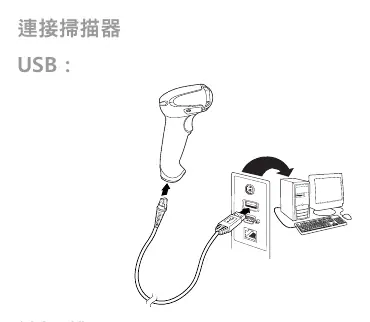
- USB: Podłącz kabel skanera do portu USB w komputerze.
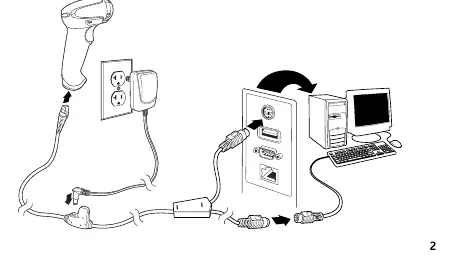
- Keyboard Wedge (Klawiatura): Podłącz odpowiednie złącza kabla do portu klawiatury komputera oraz klawiatury zewnętrznej.
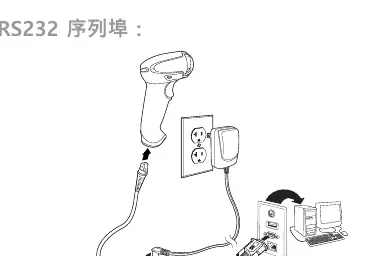
- RS232: Podłącz kabel do portu szeregowego RS232 w komputerze.
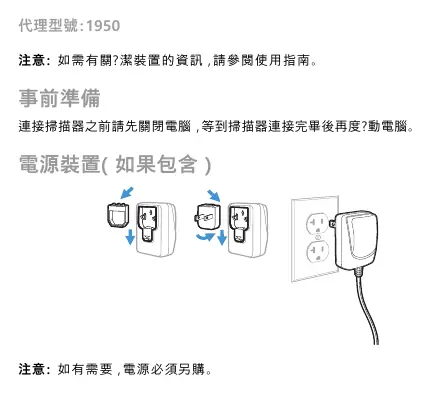
Jeśli zestaw zawiera zasilacz, należy go podłączyć zgodnie z instrukcją, jeśli jest wymagany dla danego typu połączenia.
Metoda skanowania
Podczas skanowania należy skierować czerwoną wiązkę światła na środek kodu kreskowego. Kąt nachylenia nie jest ściśle określony, o ile skaner jest w stanie poprawnie odczytać kod.

Konfiguracja skanera
Urządzenie konfiguruje się poprzez skanowanie odpowiednich kodów kreskowych zamieszczonych w instrukcji. Dostępne są ustawienia dla:
- Interfejsów: USB Serial (wymaga sterowników dla Windows), USB PC Keyboard.
- Aplikacji specjalistycznych: Dedykowane kody dla oprogramowania Epic oraz Meditech.
- Trybów pracy: Możliwość wyboru między trybem ręcznym (Manual Trigger), półautomatycznym oraz trybem ciągłego skanowania (Streaming Presentation).
- Sygnalizacji dźwiękowej: Dostępne tryby ciche (z miganiem LED lub stałym świeceniem) oraz regulacja głośności (niska, bardzo niska).
- Ustawień klawiatury: Możliwość wyboru układu klawiatury dla różnych krajów (np. USA, Francja, Niemcy, Wielka Brytania, Włochy, Hiszpania).
Zaawansowane ustawienia
Instrukcja umożliwia również dodawanie znaków końcowych (np. CR, Tab) oraz przedrostków (Code ID) do skanowanych danych. W razie potrzeby można przywrócić ustawienia fabryczne, skanując kod "Standard Product Defaults".
Informacje o producencie
Honeywell International Inc.
Praktyczna pomoc
Typowe problemy
Skaner nie działa po podłączeniu
Upewnij się, że komputer był wyłączony podczas podłączania urządzenia. Sprawdź, czy kabel jest poprawnie wpięty do portu.
Brak komunikacji z aplikacją (np. Epic, Meditech)
Zeskanuj odpowiedni kod konfiguracyjny dla danej aplikacji znajdujący się w instrukcji.
Przed użyciem
- Wyłącz komputer przed podłączeniem skanera
- Zidentyfikuj typ portu (USB, RS232 lub Keyboard Wedge)
- Podłącz kabel zgodnie ze schematem dla wybranego interfejsu
- Włącz komputer po zakończeniu podłączania
Ilustracje i schematy
- Schematy połączeń pokazują sposób wpięcia kabla do skanera oraz do portów komputera (USB, RS232, Keyboard Wedge).
Zgodność modelu
- Wymaga sterowników dla Windows przy użyciu trybu USB Serial.
- Apple Macintosh rozpoznaje skaner jako urządzenie USB CDC.

Autor opracowania
Anna Kowalska
Redaktorka treści użytkowych
Tworzy krótkie opisy instrukcji i porządkuje informacje techniczne tak, aby były zrozumiałe dla osób szukających manuala online.