Komputery / Laptopy
Instrukcja obsługi laptopa LG gram 17Z90Q-N.APB7U1
Szybki przewodnik po instrukcji obsługi laptopa LG gram 17Z90Q-N.APB7U1. Dowiedz się, jak bezpiecznie wyłączać system, rozwiązywać problemy z touchpadem i siecią bezprzewodową oraz dbać o urządzenie.
Szybkie odpowiedzi z instrukcji
Szybka odpowiedź
- Aby poprawnie wyłączyć laptopa, użyj menu Start (klawisz Windows lub Ctrl+ESC), wybierz przycisk zasilania i kliknij 'Zamknij'. str. 4
Najważniejsze czynności
- Wyłączanie systemu str. 4
Problemy i rozwiązania
Touchpad nie działa
Sprawdź ustawienia w LG Smart Assistant lub czy nie jest wyłączony (Touchpad Off/Auto).
str. 6
Brak sieci bezprzewodowej
Naciśnij Fn + F6, aby sprawdzić czy urządzenie nie jest wyłączone lub czy tryb samolotowy jest włączony.
str. 6Gdzie szukać w PDF
- Precautions str. 2
- Product Tour str. 3
- Troubleshooting str. 6
Spis treści
Obrazy z instrukcji
Kliknij obraz, aby powiększyćNajważniejsze informacje
Przed rozpoczęciem użytkowania laptopa LG gram należy zapoznać się z zasadami bezpieczeństwa. Producent zaleca regularne tworzenie kopii zapasowych danych na zewnętrznych nośnikach (np. dysk USB, karta pamięci), aby uniknąć ich utraty w przypadku awarii wbudowanego dysku SSD.
Wyłączanie systemu
Aby poprawnie wyłączyć laptopa i uniknąć błędów systemu:
- Naciśnij klawisz Windows lub kombinację klawiszy Ctrl + ESC, aby wyświetlić menu Start.
- Wybierz przycisk zasilania, a następnie wybierz opcję Zamknij (Shut down).
- Poczekaj, aż system zostanie w pełni załadowany przed wyłączeniem, aby uniknąć problemów z poprawnym zamknięciem.
Rozwiązywanie problemów
Touchpad nie działa
Jeśli touchpad nie reaguje poprawnie:
- Uruchom aplikację LG Smart Assistant (Start > Wszystkie aplikacje > LG Smart Assistant).
- Przejdź do sekcji Pulpit nawigacyjny (Dashboard) > Touchpad.
- Upewnij się, że touchpad nie jest wyłączony (stan Touchpad Off) lub nie został automatycznie wyłączony po podłączeniu myszy (stan Touchpad Auto).
Brak połączenia z siecią bezprzewodową
- Naciśnij klawisze Fn + F6, aby sprawdzić, czy urządzenie sieciowe nie zostało wyłączone.
- Upewnij się, że tryb samolotowy jest wyłączony (ustaw na OFF).
Konserwacja i bezpieczeństwo

- Czyszczenie: Używaj wyłącznie środków dedykowanych do komputerów PC. Unikaj rozpuszczalników, benzenu, alkoholu i innych podobnych substancji, które mogą uszkodzić lub odkształcić obudowę.
- Bezpieczeństwo użytkowania: Nie używaj laptopa na miękkich powierzchniach, takich jak dywan, koc lub łóżko. Nie umieszczaj zasilacza pod kocem. Może to prowadzić do przegrzania, awarii urządzenia lub ryzyka pożaru.
Informacje o producencie
LG Electronics
Praktyczna pomoc
Typowe problemy
Touchpad nie działa
Sprawdź ustawienia w LG Smart Assistant lub upewnij się, że nie jest wyłączony automatycznie po podłączeniu myszy.
Brak połączenia Wi-Fi
Naciśnij Fn + F6, aby sprawdzić stan urządzenia i wyłączyć tryb samolotowy.
Przed użyciem
- Utwórz kopię zapasową ważnych danych na zewnętrznym nośniku
- Sprawdź zawartość opakowania przed użyciem
- Upewnij się, że system jest w pełni załadowany przed wyłączeniem
- Nie używaj laptopa na miękkich powierzchniach (dywan, łóżko)
Ilustracje i schematy
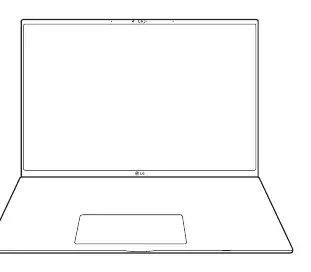
- Widok przedni laptopa z ekranem i panelem dotykowym
Zgodność modelu
- Używaj tylko dedykowanych środków czyszczących do PC

Autor opracowania
Marek Zieliński
Redaktor instrukcji technicznych
Specjalizuje się w dokumentacji urządzeń domowych, elektroniki i narzędzi. Dba o jasny opis najważniejszych funkcji oraz praktyczne wskazówki dla użytkownika.