Komputery / Laptopy
Instrukcja konfiguracji karty SIM i eSIM w laptopach Dell
Dowiedz się, jak zainstalować kartę SIM, skonfigurować eSIM oraz zarządzać łącznością komórkową w laptopach Dell z systemem Windows. Przewodnik zawiera kroki instalacji, informacje o identyfikatorach urządzeń oraz wskazówki dotyczące...
Szybkie odpowiedzi z instrukcji
Szybka odpowiedź
- Aby skonfigurować sieć komórkową, włóż kartę SIM do gniazda przy wyłączonym komputerze lub skonfiguruj eSIM w ustawieniach systemu Windows (Start > Ustawienia > Sieć i Internet > Komórkowa). str. 4, 5
Najważniejsze czynności
- Instalacja karty SIM str. 4
- Konfiguracja eSIM str. 5
- Aktualizacja sterowników str. 8
Pierwsze uruchomienie
- Włóż kartę SIM przy wyłączonym komputerze, włącz go i przejdź do Ustawienia > Sieć i Internet > Komórkowa. str. 4
Problemy i rozwiązania
Problemy z łącznością komórkową
Sprawdź ustawienia w sekcji Komórkowa lub zaktualizuj sterowniki modemu ze strony wsparcia Dell.
str. 7, 8Dane techniczne
| Parametr | Wartość | Znaczenie | Strony |
|---|---|---|---|
| IMEI | Unikalny numer identyfikacyjny | Identyfikuje modem w sieciach WCDMA, LTE, 5G. | str. 6 |
| ICCID | Unikalny numer karty SIM | Identyfikuje profil karty SIM lub eSIM. | str. 6 |
Gdzie szukać w PDF
- Instalacja karty SIM str. 4
- Konfiguracja eSIM str. 5
- Informacje serwisowe str. 6
- Instalacja sterowników str. 8
Spis treści
Najważniejsze informacje
Niniejsza instrukcja dotyczy komputerów Dell z systemem Windows 10 lub Windows 11, wyposażonych w moduł łączności komórkowej (WWAN). Dokument opisuje proces instalacji fizycznej karty SIM, konfigurację eSIM oraz sposób uzyskania danych identyfikacyjnych urządzenia niezbędnych do aktywacji usług u operatora.
Instalacja karty SIM
Przed przystąpieniem do instalacji upewnij się, że komputer jest wyłączony. Nie dotykaj styków karty SIM, aby uniknąć uszkodzeń spowodowanych wyładowaniami elektrostatycznymi.
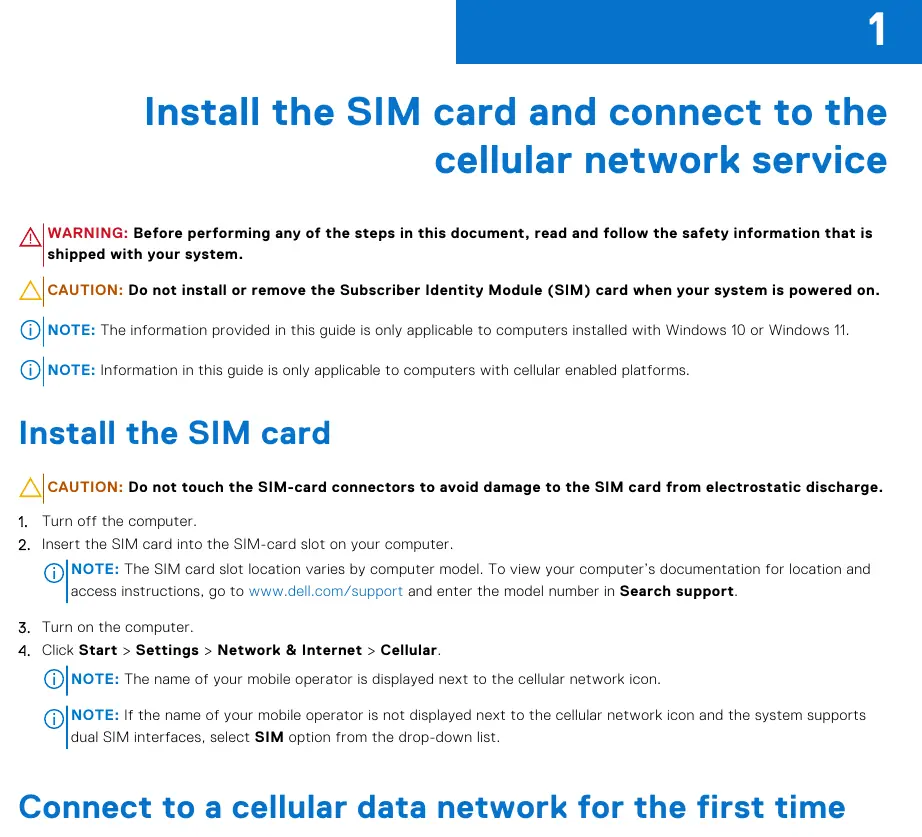
- Wyłącz komputer.
- Włóż kartę SIM do odpowiedniego gniazda w komputerze. Lokalizacja gniazda zależy od modelu (sprawdź dokumentację swojego modelu na stronie dell.com/support).
- Włącz komputer.
- Przejdź do: Start > Ustawienia > Sieć i Internet > Komórkowa.
- Nazwa operatora powinna pojawić się obok ikony sieci komórkowej. Jeśli system obsługuje dwie karty SIM, wybierz odpowiednią opcję z listy rozwijanej.
Konfiguracja eSIM
eSIM to programowalna karta SIM, która pozwala na aktywację planu komórkowego bez konieczności używania fizycznej karty.
- Przejdź do: Start > Ustawienia > Sieć i Internet > Komórkowa.
- Wybierz opcję eSIM z listy rozwijanej (dostępna tylko w komputerach obsługujących dual SIM).
- Dodaj profil eSIM, korzystając z kodu QR dostarczonego przez operatora.
Informacje serwisowe i identyfikacyjne
Podczas kontaktu z operatorem sieci komórkowej mogą być wymagane następujące parametry:
- IMEI (Modem International Mobile Equipment Identity): Unikalny numer identyfikujący modem. Znajdziesz go w: Ustawienia > Sieć i Internet > Komórkowa > Opcje zaawansowane (Windows 10) lub Ustawienia operatora komórkowego (Windows 11).
- ICCID (Integrated Circuit Card Identifier): Numer identyfikujący profil karty SIM. Dostępny w tej samej sekcji co IMEI.
- eID (eSIM ID): Unikalny identyfikator eSIM. Dostępny w sekcji Zarządzaj profilami eSIM (Windows 10) lub Profile eSIM (Windows 11).
Rozwiązywanie problemów z łącznością
Jeśli połączenie komórkowe nie działa poprawnie, sprawdź ustawienia w sekcji Komórkowa. Upewnij się, że karta SIM jest poprawnie włożona lub profil eSIM jest aktywny. W razie dalszych problemów zaleca się aktualizację sterowników.
Instalacja sterowników
Aktualizacja sterowników zapewnia poprawne działanie komponentów sprzętowych:
- Wejdź na stronę www.dell.com/support.
- Wpisz kod Service Tag swojego komputera.
- Wybierz Sterowniki i pliki do pobrania (Drivers & downloads).
- Wybierz swój system operacyjny.
- W kategorii Modem/Komunikacja wybierz sterownik karty szerokopasmowej i pobierz go.
- Uruchom instalator i postępuj zgodnie z instrukcjami.
Kontakt z pomocą techniczną
W przypadku problemów z aktywacją lub usługami, skontaktuj się z operatorem sieci komórkowej. Dodatkowe wsparcie dla produktów Dell można uzyskać na stronie www.dell.com/contactdell lub poprzez wyszukiwanie w systemie Windows frazy Kontakt z pomocą techniczną.
Oficjalne zasoby z instrukcji
Informacje o producencie
Dell Inc.
Praktyczna pomoc
Typowe problemy
Brak wykrycia karty SIM
Upewnij się, że karta jest poprawnie włożona do gniazda przy wyłączonym komputerze.
Brak opcji eSIM w ustawieniach
Upewnij się, że Twój model komputera obsługuje funkcję eSIM.
Problemy z połączeniem sieciowym
Sprawdź ustawienia w sekcji Komórkowa w systemie Windows lub zaktualizuj sterowniki modemu.
Przed użyciem
- Sprawdź, czy komputer posiada moduł WWAN (obsługa sieci komórkowej).
- Upewnij się, że system operacyjny to Windows 10 lub 11.
- Przygotuj fizyczną kartę SIM lub kod QR dla eSIM od operatora.
- Znajdź Service Tag swojego komputera w razie potrzeby aktualizacji sterowników.
Zgodność modelu
- Instrukcja dotyczy wyłącznie komputerów z systemem Windows 10 lub Windows 11.
- Funkcje eSIM są dostępne tylko w modelach z obsługą eSIM.
- Usługi komórkowe wymagają aktywacji u wybranego operatora WWAN.

Autor opracowania
Anna Kowalska
Redaktorka treści użytkowych
Tworzy krótkie opisy instrukcji i porządkuje informacje techniczne tak, aby były zrozumiałe dla osób szukających manuala online.