Komputery / Laptopy
Instrukcja konfiguracji SIM/eSIM dla komputerów Dell
Przewodnik po konfiguracji kart SIM i eSIM w komputerach Dell z systemem Windows. Dowiedz się, jak zainstalować kartę SIM, skonfigurować eSIM, znaleźć numery IMEI/ICCID oraz rozwiązywać problemy z łącznością komórkową.
Szybkie odpowiedzi z instrukcji
Szybka odpowiedź
- Instrukcja opisuje proces instalacji fizycznej karty SIM oraz konfiguracji eSIM w komputerach Dell z systemem Windows 10/11, w tym sposób uzyskania numerów IMEI, ICCID i eID. str. 4, 5, 6
Najważniejsze czynności
- Instalacja karty SIM: Wyłącz komputer, włóż kartę do slotu, włącz komputer i przejdź do Ustawienia > Sieć i Internet > Komórkowa. str. 4
- Konfiguracja eSIM: Przejdź do Ustawienia > Sieć i Internet > Komórkowa, wybierz eSIM z listy i dodaj profil (np. kod QR). str. 5
Problemy i rozwiązania
Problemy z łącznością komórkową
Sprawdź ustawienia w sekcji Sieć i Internet > Komórkowa lub zaktualizuj sterowniki karty sieciowej.
str. 7, 8Gdzie szukać w PDF
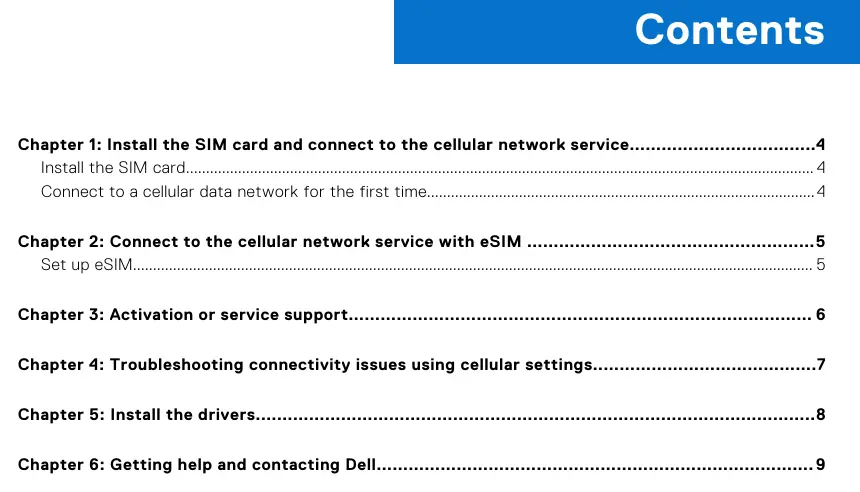
- Instalacja karty SIM str. 4
- Konfiguracja eSIM str. 5
- Informacje serwisowe (IMEI, ICCID, eID) str. 6
- Instalacja sterowników str. 8
Spis treści
Najważniejsze informacje
Niniejsza instrukcja dotyczy komputerów Dell z obsługą sieci komórkowej (WWAN) działających pod kontrolą systemu Windows 10 lub Windows 11. Dokument opisuje proces instalacji fizycznej karty SIM, konfigurację eSIM oraz sposób uzyskania danych identyfikacyjnych urządzenia niezbędnych do aktywacji usług u operatora.
Instalacja karty SIM
Przed przystąpieniem do instalacji upewnij się, że komputer jest wyłączony. Nie należy instalować ani wyjmować karty SIM, gdy system jest włączony.
- Wyłącz komputer.
- Włóż kartę SIM do odpowiedniego slotu w komputerze.
- Włącz komputer.
- Przejdź do menu Start > Ustawienia > Sieć i Internet > Komórkowa.
- Jeśli nazwa operatora nie pojawia się automatycznie, a system obsługuje dwie karty SIM, wybierz odpowiednią opcję z listy rozwijanej.
Konfiguracja eSIM
eSIM to programowalna karta SIM, która pozwala na aktywację planu komórkowego bez konieczności używania fizycznej karty.
- Przejdź do menu Start > Ustawienia > Sieć i Internet > Komórkowa.
- Wybierz opcję eSIM z listy rozwijanej (dostępna tylko w komputerach obsługujących tę funkcję).
- Dodaj profil eSIM do urządzenia, korzystając z kodu aktywacyjnego QR dostarczonego przez operatora.
Informacje serwisowe i identyfikatory
W przypadku kontaktu z operatorem sieci komórkowej mogą być wymagane następujące dane:
- IMEI: Unikalny numer identyfikujący modem (WCDMA, LTE, 5G). Znajdziesz go w ustawieniach sieci komórkowej w sekcji Opcje zaawansowane (Windows 10) lub Ustawienia operatora komórkowego (Windows 11).
- ICCID: Numer identyfikujący profil karty SIM lub eSIM.
- eID: Unikalny identyfikator eSIM, dostępny jako kod QR lub 32-cyfrowy numer.
Instalacja sterowników
Aktualizacja sterowników zapewnia poprawne działanie komponentów sprzętowych.
- Wejdź na stronę www.dell.com/support.
- Wpisz kod Service Tag swojego komputera lub użyj funkcji automatycznego wykrywania.
- Wybierz Sterowniki i pliki do pobrania (Drivers & downloads).
- Wybierz swój system operacyjny.
- W kategorii Modem/Komunikacja wybierz sterownik karty szerokopasmowej i pobierz go.
- Uruchom instalator i postępuj zgodnie z instrukcjami na ekranie.
Rozwiązywanie problemów
Jeśli połączenie komórkowe nie działa poprawnie, zmiana ustawień w sekcji Sieć i Internet > Komórkowa może pomóc w rozwiązaniu problemu. W przypadku dalszych trudności należy skontaktować się z operatorem sieci komórkowej lub skorzystać z zasobów pomocy technicznej Dell.
Oficjalne zasoby z instrukcji
Informacje o producencie
Dell Inc.
Praktyczna pomoc
Typowe problemy
Brak nazwy operatora przy ikonie sieci komórkowej
Upewnij się, że karta SIM jest poprawnie włożona. Jeśli system obsługuje dwie karty SIM, wybierz właściwą opcję z listy rozwijanej w ustawieniach.
Brak opcji eSIM w ustawieniach
Upewnij się, że komputer obsługuje funkcję eSIM. Jeśli urządzenie obsługuje tylko jedną kartę SIM, lista rozwijana wyboru SIM nie będzie wyświetlana.
Przed użyciem
- Wyłącz komputer przed fizyczną instalacją karty SIM.
- Upewnij się, że system operacyjny to Windows 10 lub 11.
- Sprawdź, czy komputer posiada wbudowany moduł WWAN (obsługa sieci komórkowej).
- Przygotuj kod aktywacyjny QR od operatora w przypadku konfiguracji eSIM.
Zgodność modelu
- Instrukcja dotyczy wyłącznie komputerów Dell z obsługą platform komórkowych (WWAN).
- Wymagany system operacyjny: Windows 10 lub Windows 11.

Autor opracowania
Marek Zieliński
Redaktor instrukcji technicznych
Specjalizuje się w dokumentacji urządzeń domowych, elektroniki i narzędzi. Dba o jasny opis najważniejszych funkcji oraz praktyczne wskazówki dla użytkownika.