Komputery / Laptopy
Instrukcja obsługi laptopa Acer Aspire 1810T/1410 Series
Szybki przewodnik po laptopie Acer Aspire 1810T/1410 Series. Poznaj układ portów, funkcje klawiszy skrótu, specyfikację techniczną oraz podstawowe elementy obudowy.
Szybkie odpowiedzi z instrukcji
Szybka odpowiedź
- To jest skrócona instrukcja obsługi laptopa Acer Aspire 1810T/1410. Zawiera opis portów, klawiszy skrótu oraz podstawowe dane techniczne. Pełna instrukcja znajduje się w systemie pod nazwą AcerSystem User Guide. str. 3
Najważniejsze czynności
- Włączanie/wyłączanie touchpada str. 6
- Przełączanie wyświetlacza str. 6
- Regulacja jasności ekranu str. 6
Problemy i rozwiązania
Brak reakcji touchpada
Użyj kombinacji Fn + F7, aby włączyć touchpad.
str. 6Dane techniczne
| Parametr | Wartość | Znaczenie | Strony |
|---|---|---|---|
| Procesor | Intel Core 2 Solo / Celeron | Główna jednostka obliczeniowa | str. 11 |
| Pamięć RAM | Do 4 GB | Pamięć operacyjna | str. 11 |
| Waga | 1.35 kg | Masa urządzenia | str. 11 |
Gdzie szukać w PDF
- Budowa laptopa (widok z góry) str. 4, 5
- Klawisze skrótu str. 6
- Porty (lewa i prawa strona) str. 8, 9
- Specyfikacja techniczna str. 11, 12
Spis treści
Obrazy z instrukcji
Kliknij obraz, aby powiększyćNajważniejsze informacje z instrukcji
Niniejszy dokument stanowi skrócony przewodnik po laptopie Acer Aspire serii 1810T/1410. Zawiera on podstawowe informacje o budowie urządzenia, obsłudze klawiszy skrótu oraz specyfikacji technicznej. W celu uzyskania szczegółowych informacji dotyczących narzędzi systemowych, odzyskiwania danych czy rozwiązywania problemów, należy skorzystać z pełnej instrukcji AcerSystem User Guide, dostępnej na komputerze (Start -> Wszystkie programy -> AcerSystem).
Budowa laptopa
Laptop posiada szereg złączy i wskaźników rozmieszczonych na obudowie:
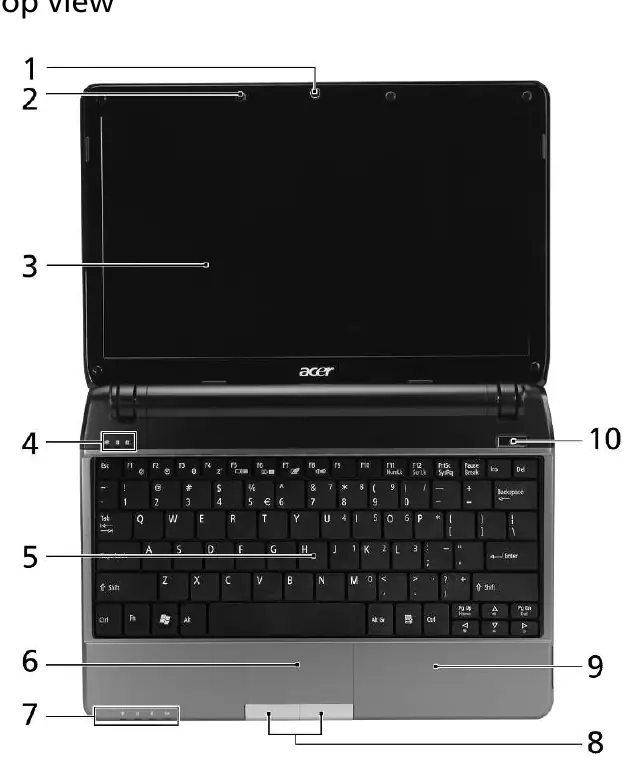
- Widok z góry: Kamera internetowa Acer Crystal Eye, mikrofon, ekran LCD, wskaźniki HDD, Num Lock, Caps Lock, touchpad oraz przycisk zasilania.
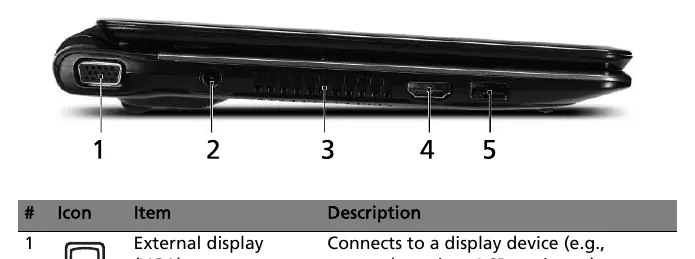
- Widok z lewej strony: Port VGA (zewnętrzny wyświetlacz), gniazdo zasilania (DC-in), otwory wentylacyjne, port HDMI oraz port USB 2.0.
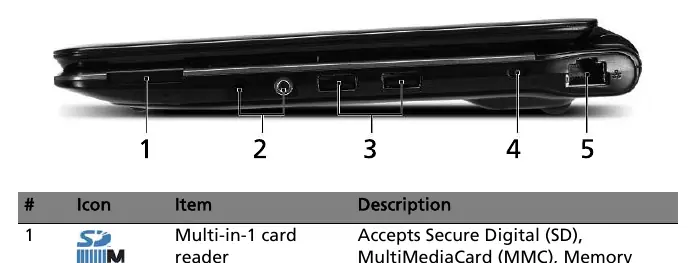
- Widok z prawej strony: Czytnik kart pamięci (SD/MMC/MS/xD), gniazdo słuchawkowe/głośnikowe z obsługą S/PDIF, wejście mikrofonowe, port USB 2.0, gniazdo blokady Kensington oraz port Ethernet (RJ-45).
- Widok z przodu (zamknięty): Przełącznik Bluetooth, klawisz komunikacji (WLAN/3G) oraz głośniki stereo.
- Widok z dołu: Komora baterii, blokada baterii, zatoka dysku twardego, komora pamięci oraz otwory wentylacyjne.
Klawisze skrótu
Komputer obsługuje kombinacje klawiszy z użyciem klawisza Fn:
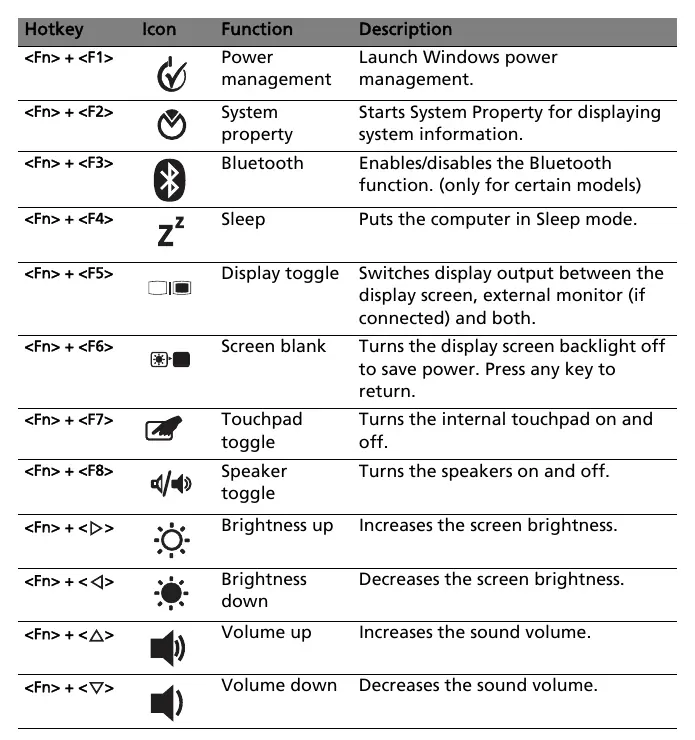
- Fn + F1: Zarządzanie energią.
- Fn + F2: Właściwości systemu.
- Fn + F3: Włączanie/wyłączanie Bluetooth.
- Fn + F4: Tryb uśpienia.
- Fn + F5: Przełączanie wyświetlacza (ekran/zewnętrzny monitor).
- Fn + F6: Wyłączenie podświetlenia ekranu.
- Fn + F7: Włączanie/wyłączanie touchpada.
- Fn + F8: Włączanie/wyłączanie głośników.
- Fn + strzałki: Regulacja jasności ekranu oraz głośności dźwięku.
Specyfikacja techniczna
Urządzenie wyposażone jest w procesor Intel Core 2 Solo lub Celeron, pamięć RAM DDR2 (do 4 GB) oraz ekran 11.6 cala. Posiada zintegrowaną kartę graficzną Mobile Intel GS45 Express Chipset oraz obsługę komunikacji bezprzewodowej (WLAN, Bluetooth, opcjonalnie WWAN). Waga urządzenia wynosi 1.35 kg.
Informacje o producencie
Acer Inc.
Praktyczna pomoc
Typowe problemy
Brak obrazu na zewnętrznym monitorze
Użyj kombinacji klawiszy Fn + F5, aby przełączyć wyjście obrazu między ekranem laptopa a monitorem zewnętrznym.
Touchpad nie reaguje
Sprawdź, czy touchpad nie został przypadkowo wyłączony za pomocą kombinacji klawiszy Fn + F7.
Bateria nie ładuje się
Upewnij się, że zasilacz jest poprawnie podłączony do gniazda DC-in. Sprawdź wskaźnik baterii: bursztynowy oznacza ładowanie, niebieski (w trybie AC) oznacza pełne naładowanie.
Przed użyciem
- Sprawdź, czy zasilacz jest podłączony do gniazda DC-in.
- Zapoznaj się z rozmieszczeniem portów po lewej i prawej stronie obudowy.
- Upewnij się, że masz zainstalowany program Adobe Reader, aby otworzyć pełną instrukcję AcerSystem User Guide.
- Sprawdź, czy wskaźniki LED (Power, Battery) świecą się poprawnie.
Parametry w praktyce
- Kensington lock
- Gniazdo zabezpieczające, służące do przypięcia linki antykradzieżowej.
Ilustracje i schematy
- Widok z góry: wskazuje lokalizację kamery, mikrofonu, touchpada i przycisków.
- Widok z lewej strony: pokazuje porty VGA, HDMI, USB i gniazdo zasilania.
- Widok z prawej strony: pokazuje czytnik kart, gniazda audio, USB i Ethernet.
- Widok z dołu: pokazuje dostęp do baterii, dysku twardego i pamięci RAM.
Zgodność modelu
- Niektóre funkcje, takie jak Bluetooth czy WWAN, są dostępne tylko w wybranych modelach.
- Wymagany system operacyjny: Windows Vista.
- Pamięć RAM można rozbudować do 4 GB przy użyciu dwóch modułów soDIMM.

Autor opracowania
Anna Kowalska
Redaktorka treści użytkowych
Tworzy krótkie opisy instrukcji i porządkuje informacje techniczne tak, aby były zrozumiałe dla osób szukających manuala online.