Komputery / Laptopy
Instrukcja obsługi laptopa Acer Predator Helios Neo 16S AI
Szybki przewodnik po laptopie Acer Predator Helios Neo 16S AI. Dowiedz się, jak korzystać z oprogramowania PredatorSense, zarządzać oświetleniem, dbać o baterię oraz rozwiązywać typowe problemy techniczne.
Szybkie odpowiedzi z instrukcji
Szybka odpowiedź
- Aby włączyć BIOS, naciśnij klawisz F2 podczas wyświetlania logo Predator przy starcie komputera. Aby zarządzać wydajnością i oświetleniem, użyj aplikacji PredatorSense. str. 47, 79
Najważniejsze czynności
- Resetowanie komputera str. 32, 35
- Konfiguracja klawisza Acer My Key str. 45
Pierwsze uruchomienie
- Podłącz zasilacz i naładuj baterię przed pierwszym użyciem. str. 82
Problemy i rozwiązania
CMOS battery bad
Skontaktuj się z dealerem lub autoryzowanym serwisem.
str. 102
Memory size mismatch
Naciśnij F2 podczas POST, aby wejść do BIOS, a następnie wyjdź, aby zrestartować.
str. 103Konserwacja i reset
- Resetowanie do ustawień fabrycznych (Reset this PC) str. 32, 35
Dane techniczne
| Parametr | Wartość | Znaczenie | Strony |
|---|---|---|---|
| USB 3.2 Gen 2 | 10 Gbps | Prędkość transferu danych. | str. 21 |
| Thunderbolt 4 | 40 Gbps | Prędkość transferu danych. | str. 90 |
Gdzie szukać w PDF
- Spis treści str. 3, 4
- PredatorSense str. 47, 75
- Rozwiązywanie problemów str. 102, 103
Spis treści
Obrazy z instrukcji
Kliknij obraz, aby powiększyćNajważniejsze informacje z instrukcji
Niniejsza instrukcja zawiera szczegółowe informacje dotyczące użytkowania laptopa Acer Predator Helios Neo 16S AI. Dokument obejmuje konfigurację, obsługę oprogramowania PredatorSense, zarządzanie energią oraz podstawowe kroki rozwiązywania problemów. Przed rozpoczęciem użytkowania zaleca się zapoznanie z wytycznymi dotyczącymi bezpieczeństwa baterii oraz dbania o sprzęt.
Opis urządzenia
Laptop wyposażony jest w szereg portów i złączy:
- Lewa strona: Wentylacja, port Ethernet (RJ-45), port USB, czytnik kart MicroSD, gniazdo słuchawkowe/mikrofonowe.
- Prawa strona: Wskaźniki baterii i zasilania, porty USB (w tym z funkcją ładowania przy wyłączonym komputerze), wentylacja.
- Tył: Gniazdo zasilania DC-in, port HDMI 2.1, porty USB typu C / Thunderbolt 4.
PredatorSense
Oprogramowanie PredatorSense pozwala na pełną kontrolę nad wydajnością laptopa:
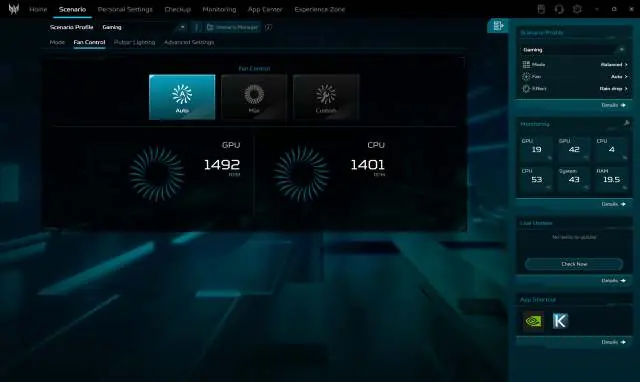
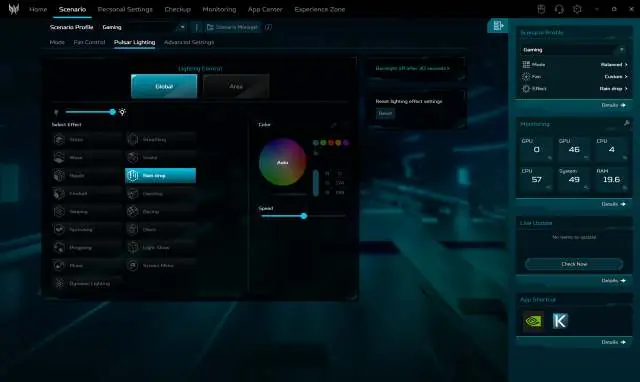
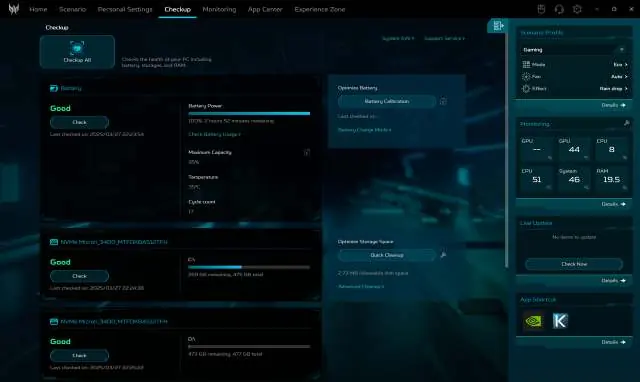
- Scenario Profiles: Zarządzanie profilami wydajności (tryby pracy, wentylatory, oświetlenie).
- Fan Control: Ręczna lub automatyczna regulacja prędkości wentylatorów (Auto, Max, Custom).
- Pulsar Lighting: Personalizacja podświetlenia klawiatury (statyczne i dynamiczne efekty).
- Checkup: Diagnostyka stanu baterii, pamięci RAM i dysków.
- Monitoring: Podgląd temperatury i obciążenia CPU oraz GPU.
Obsługa i Windows
Instrukcja opisuje korzystanie z klawiatury (w tym klawiszy funkcyjnych Fn) oraz precyzyjnego touchpada. Omówiono również proces odzyskiwania systemu Windows, który pozwala na zresetowanie komputera do ustawień fabrycznych z zachowaniem lub usunięciem plików osobistych.
Bezpieczeństwo i BIOS
W celu zabezpieczenia komputera można ustawić hasło nadzorcy (Supervisor Password) oraz hasło przy uruchamianiu (Password on Boot) w narzędziu BIOS. Dostęp do BIOS uzyskuje się poprzez naciśnięcie klawisza F2 podczas uruchamiania komputera.
Bateria i zasilanie
Aby przedłużyć żywotność baterii, zaleca się korzystanie z trybu Optimized Battery Charging (ładowanie do 80%). Należy unikać ekstremalnych temperatur (poniżej 0°C i powyżej 45°C) oraz regularnie przeprowadzać kalibrację baterii.
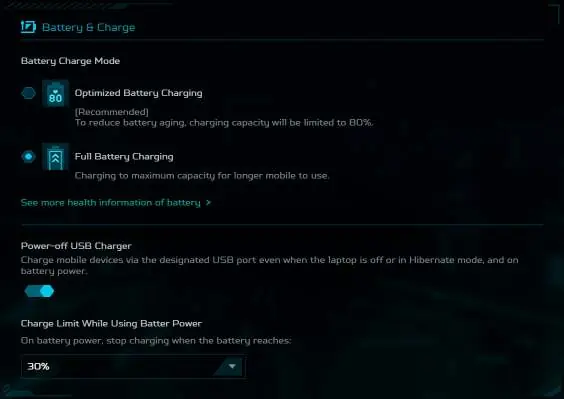
Rozwiązywanie problemów
W przypadku problemów z uruchomieniem, brakiem dźwięku lub niedziałającą klawiaturą, instrukcja sugeruje sprawdzenie zasilania, ustawień głośności oraz podłączenie urządzeń zewnętrznych. W razie wystąpienia błędów (np. CMOS battery bad, Disk boot failure), należy skontaktować się z autoryzowanym serwisem Acer.
Informacje o producencie
Acer Inc.
Praktyczna pomoc
Typowe problemy
Komputer nie włącza się lub nie uruchamia systemu
Sprawdź, czy zasilacz jest poprawnie podłączony. Jeśli używasz baterii, może być rozładowana – podłącz zasilacz i odczekaj kilka minut.
Brak dźwięku
Sprawdź, czy dźwięk nie jest wyciszony w systemie Windows. Upewnij się, że nie podłączono słuchawek, które wyłączają głośniki wewnętrzne.
Klawiatura nie reaguje
Spróbuj podłączyć zewnętrzną klawiaturę USB. Jeśli działa, wewnętrzna klawiatura może mieć luźny kabel – skontaktuj się z serwisem.
Błąd 'Disk boot failure'
Włóż dysk startowy (bootowalny) i naciśnij Enter, aby zrestartować system.
Przed użyciem
- Sprawdź, czy zasilacz jest poprawnie podłączony do gniazdka i laptopa.
- Naładuj baterię przed pierwszym użyciem.
- Upewnij się, że otwory wentylacyjne nie są zasłonięte.
- Skonfiguruj hasła w BIOS, jeśli wymagane jest wyższe bezpieczeństwo.
- Aktywuj oprogramowanie zabezpieczające (np. McAfee) przed połączeniem z internetem.
Parametry w praktyce
- Thunderbolt 4
- Port USB typu C obsługujący transfer danych do 40 Gbps, wyświetlacze oraz ładowanie.
- USB 3.2 Gen 2
- Standard portu USB zapewniający szybki transfer danych (do 10 Gbps).
Ilustracje i schematy
- Widok ekranu: mikrofony, kamera IR, ekran.
- Widok klawiatury: klawisz trybu, klawiatura, touchpad, przycisk zasilania, wentylacja.
- Widok lewy/prawy: porty USB, Ethernet, czytnik kart, gniazda audio.
- Widok tylny: gniazdo zasilania, HDMI, porty USB-C/Thunderbolt.
Zgodność modelu
- Porty USB-C obsługują ładowanie 100W przy 20V.
- Niektóre funkcje mogą być niedostępne w zależności od wersji systemu operacyjnego.
- Modele bez paneli o wysokiej częstotliwości odświeżania nie obsługują funkcji Display Power Saver.

Autor opracowania
Marek Zieliński
Redaktor instrukcji technicznych
Specjalizuje się w dokumentacji urządzeń domowych, elektroniki i narzędzi. Dba o jasny opis najważniejszych funkcji oraz praktyczne wskazówki dla użytkownika.