Komputery / Laptopy
Instrukcja obsługi laptopa Acer Nitro 16S AI
Szybki przewodnik po instrukcji obsługi laptopa Acer Nitro 16S AI. Dowiedz się, jak korzystać z funkcji NitroSense, zarządzać zasilaniem, konfigurować sieć i rozwiązywać problemy.
Szybkie odpowiedzi z instrukcji
Szybka odpowiedź
- Laptop Acer Nitro 16S AI obsługuje zaawansowane zarządzanie wydajnością przez NitroSense, posiada porty USB 3.2 Gen 2, USB4 oraz HDMI 2.1. System można odzyskać poprzez ustawienia Windows lub funkcję D2D Recovery w BIOS. str. 13, 45, 87
Najważniejsze czynności
- Dostęp do BIOS str. 69
- Resetowanie komputera str. 31, 35
Pierwsze uruchomienie
- Skonfiguruj system Windows po pierwszym uruchomieniu. str. 72
Problemy i rozwiązania
Brak obrazu
Sprawdź jasność ekranu lub przełącz wyjście wideo klawiszem Fn.
str. 85Kody błędów
| Kod | Znaczenie | Działanie | Strony |
|---|---|---|---|
| CMOS battery bad | Błąd baterii CMOS. | Skontaktuj się z serwisem Acer. | str. 92 |
| Disk boot failure | Błąd rozruchu dysku. | Włóż dysk startowy i naciśnij Enter. | str. 92 |
Konserwacja i reset
- Resetowanie zasilania str. 7
Gdzie szukać w PDF
- Opis portów str. 13, 15, 16, 17
- NitroSense str. 45, 54, 55
Spis treści
Obrazy z instrukcji
Kliknij obraz, aby powiększyćNajważniejsze informacje z instrukcji
Niniejsza instrukcja zawiera szczegółowe wytyczne dotyczące bezpiecznego użytkowania i konfiguracji laptopa Acer Nitro 16S AI. Przed rozpoczęciem pracy należy zapoznać się z zasadami bezpieczeństwa, w tym dotyczącymi baterii i zasilania. W przypadku problemów z uruchomieniem lub działaniem systemu, instrukcja oferuje sekcję rozwiązywania problemów oraz procedury odzyskiwania systemu.
Opis urządzenia
Laptop wyposażony jest w szereg portów i złączy ułatwiających pracę:
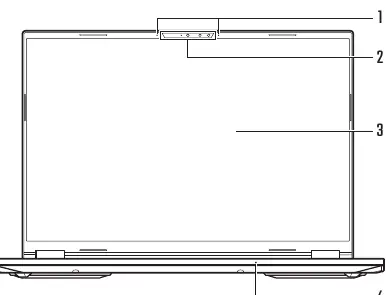



- Przód: Kamera, mikrofony, ekran.
- Lewa strona: Port Ethernet (RJ-45), port USB, czytnik kart MicroSD, gniazdo słuchawkowe/mikrofonowe.
- Prawa strona: Porty USB (w tym z funkcją ładowania przy wyłączonym zasilaniu).
- Tył: Gniazdo zasilania DC, port HDMI 2.1, port USB 4.
- Spód: Otwory wentylacyjne i głośniki.
Klawiatura i skróty
Klawiatura zawiera pełnowymiarowe klawisze oraz dedykowane klawisze funkcyjne (Fn). Użytkownik może sterować głośnością, jasnością ekranu, podświetleniem klawiatury oraz przełączać tryby pracy za pomocą kombinacji klawiszy Fn.
NitroSense
Aplikacja NitroSense pozwala na zaawansowane zarządzanie laptopem:
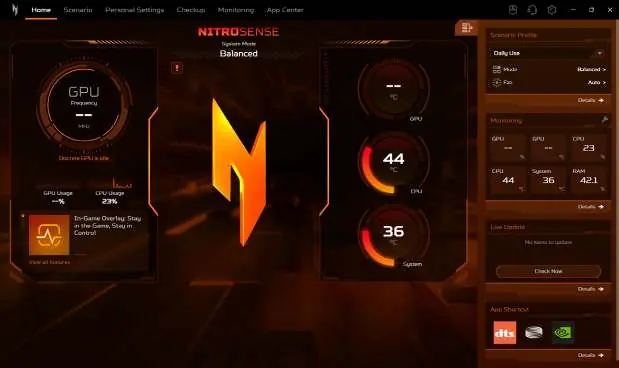
- Tryby pracy: Wybór między trybami Quiet, Balanced, Performance, Turbo i Eco.
- Sterowanie wentylatorami: Ustawienia Auto, Max lub Custom.
- Monitorowanie: Podgląd temperatury i użycia CPU/GPU w czasie rzeczywistym.
- Personalizacja: Ustawienia GPU, ładowania baterii, ekranu i efektów świetlnych.
Odzyskiwanie systemu
W razie awarii systemu operacyjnego, użytkownik może skorzystać z funkcji odzyskiwania w ustawieniach Windows. Dostępne są opcje resetowania komputera z zachowaniem plików osobistych lub całkowitego usunięcia danych.
Łączność
Laptop obsługuje połączenia bezprzewodowe (Wi-Fi, Bluetooth) oraz przewodowe (Ethernet). Konfiguracja sieci odbywa się poprzez ustawienia systemu Windows.
Bezpieczeństwo
Urządzenie wspiera zabezpieczenia BIOS, w tym hasła administratora i użytkownika. Zaleca się regularne aktualizowanie oprogramowania i korzystanie z oprogramowania zabezpieczającego.
Informacje o producencie
Acer Inc.
Praktyczna pomoc
Typowe problemy
Komputer nie uruchamia się
Sprawdź, czy zasilacz jest podłączony. Jeśli używasz baterii, naładuj ją. Odłącz urządzenia USB i spróbuj ponownie.
Brak dźwięku
Sprawdź, czy dźwięk nie jest wyciszony w systemie. Upewnij się, że nie podłączono słuchawek, które wyłączają głośniki wewnętrzne.
Klawiatura nie działa
Podłącz zewnętrzną klawiaturę USB, aby sprawdzić, czy problem dotyczy systemu czy sprzętu.
Przed użyciem
- Naładuj baterię do pełna przed pierwszym użyciem
- Skonfiguruj system Windows zgodnie z instrukcjami na ekranie
- Sprawdź, czy wszystkie porty są drożne
- Zainstaluj oprogramowanie zabezpieczające
Parametry w praktyce
- D2D Recovery
- Funkcja odzyskiwania systemu do ustawień fabrycznych z poziomu BIOS.
- USB 3.2 Gen 2
- Standard szybkiego przesyłu danych (do 10 Gbps).
Ilustracje i schematy
- Schemat portów bocznych i tylnych ułatwia identyfikację złączy
- Klawisze funkcyjne Fn pozwalają na szybką zmianę ustawień systemowych
Zgodność modelu
- Wymaga zasilacza Acer dla pełnej wydajności
- Obsługa USB4 (40 Gbps) przez port USB Type-C

Autor opracowania
Marek Zieliński
Redaktor instrukcji technicznych
Specjalizuje się w dokumentacji urządzeń domowych, elektroniki i narzędzi. Dba o jasny opis najważniejszych funkcji oraz praktyczne wskazówki dla użytkownika.