Komputery / Laptopy
Instrukcja obsługi laptopa Dell Inspiron 14 Plus 7430
Poznaj funkcje i specyfikację laptopa Dell Inspiron 14 Plus 7430. Instrukcja zawiera opis portów, wskazówki dotyczące konfiguracji, specyfikację techniczną oraz procedury serwisowe.
Szybkie odpowiedzi z instrukcji
Szybka odpowiedź
- Aby skonfigurować laptopa, podłącz zasilacz, naciśnij przycisk zasilania i postępuj zgodnie z instrukcjami konfiguracji systemu Windows na ekranie. str. 14, 15
Pierwsze uruchomienie
- Podłącz zasilacz i naciśnij przycisk zasilania. str. 14
Problemy i rozwiązania
Bateria rozładowana
Podłącz zasilacz i naładuj baterię.
str. 13Dane techniczne
| Parametr | Wartość | Znaczenie | Strony |
|---|---|---|---|
| Procesor | Intel Core 13. generacji (i5/i7) | Główna jednostka obliczeniowa. | str. 17 |
| Pamięć RAM | 16 GB / 32 GB LPDDR5/LPDDR5x | Pamięć operacyjna zintegrowana na płycie. | str. 19 |
Gdzie szukać w PDF
- Widoki urządzenia str. 7, 8, 9, 10
- Specyfikacja techniczna str. 17, 18, 19, 20
Spis treści
Obrazy z instrukcji
Kliknij obraz, aby powiększyćNajważniejsze informacje z instrukcji
Niniejszy dokument stanowi oficjalną instrukcję obsługi laptopa Dell Inspiron 14 Plus 7430. Zawiera on szczegółowe informacje dotyczące budowy urządzenia, jego konfiguracji, specyfikacji technicznej oraz procedur serwisowych dla użytkownika.
Opis urządzenia
Laptop posiada zestaw portów i złączy rozmieszczonych po bokach obudowy:
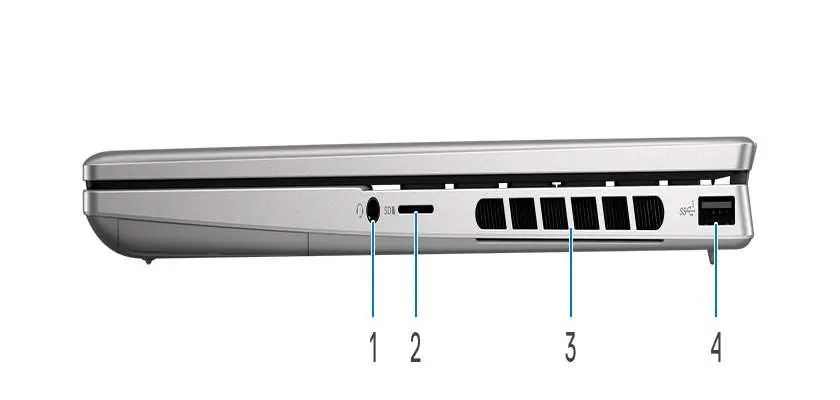
- Prawa strona: Gniazdo audio, czytnik kart microSD, otwory wentylacyjne, port USB 3.2 Gen 1.
- Lewa strona: Gniazdo zasilacza, otwory wentylacyjne, port HDMI 2.0, port USB 3.2 Gen 1, port Thunderbolt 4 (z obsługą Power Delivery i DisplayPort).
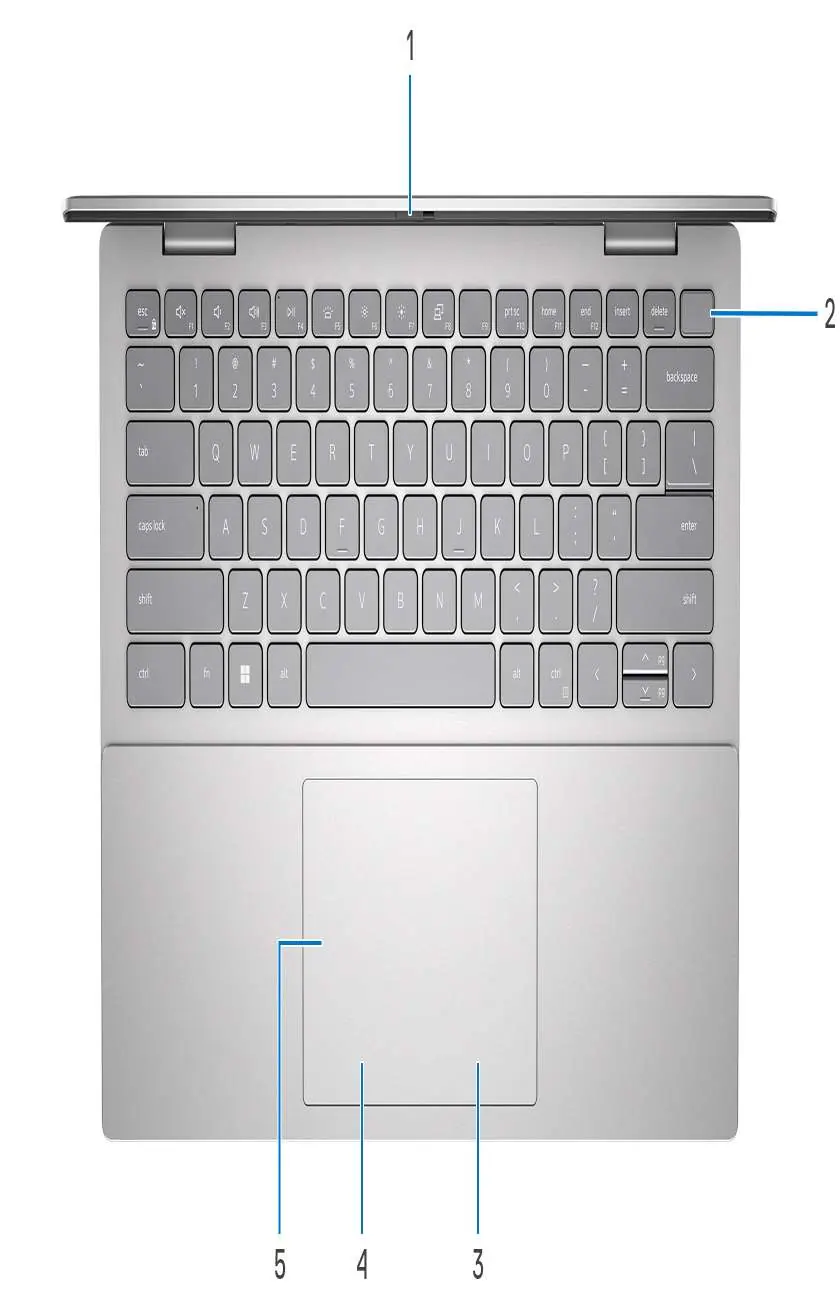
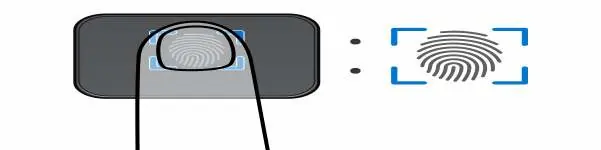
- Góra: Klawiatura, touchpad, przycisk zasilania (opcjonalnie z czytnikiem linii papilarnych).
- Przód: Kamera (FHD lub FHD RGB+IR), mikrofony, czujnik światła otoczenia (w wybranych modelach).
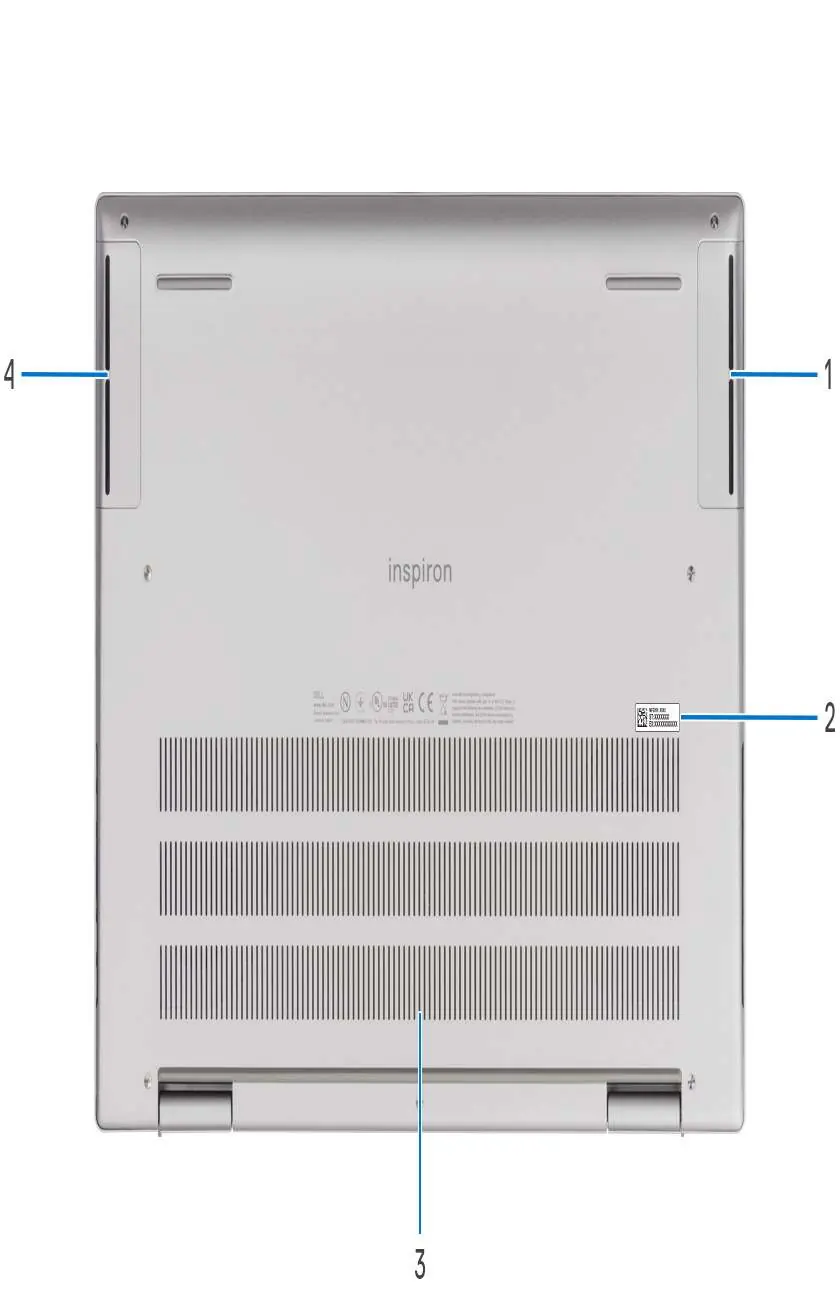
- Dół: Głośniki, etykieta z kodem Service Tag, otwory wentylacyjne.
Konfiguracja i pierwsze uruchomienie
Aby przygotować laptopa do pracy:
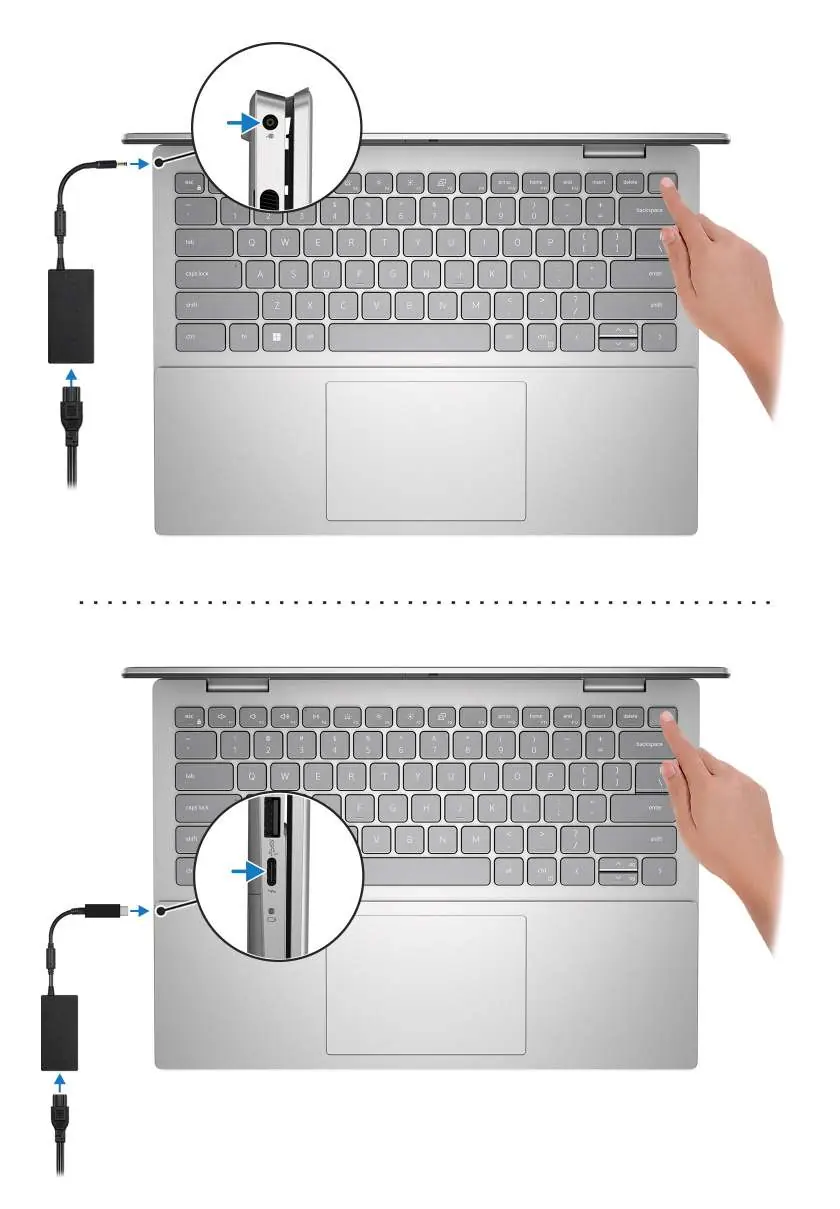
- Podłącz zasilacz do gniazda zasilania w laptopie.
- Naciśnij przycisk zasilania, aby włączyć komputer.
- Postępuj zgodnie z instrukcjami wyświetlanymi na ekranie w celu zakończenia konfiguracji systemu Windows.
- Zaleca się połączenie z siecią w celu pobrania aktualizacji systemu.
Specyfikacja techniczna
Urządzenie wspiera procesory Intel Core 13. generacji (i5/i7). Pamięć RAM jest zintegrowana na płycie głównej (LPDDR5/LPDDR5x). Dostępne są opcje z dyskami SSD M.2 (2230/2280). Ekran o przekątnej 14 cali oferuje rozdzielczość 2560 x 1600.
Praca wewnątrz komputera
Instrukcja zawiera procedury wymiany części (CRU - Customer Replaceable Units oraz FRU - Field Replaceable Units), takich jak:
- Pokrywa dolna (Base cover)
- Dysk SSD
- Karta sieci bezprzewodowej
- Wentylatory
- Bateria
- Pamięć RAM (zintegrowana, brak możliwości wymiany przez użytkownika)
Uwaga: Przed otwarciem obudowy należy zachować środki ostrożności dotyczące wyładowań elektrostatycznych (ESD).
Rozwiązywanie problemów
W przypadku problemów z działaniem komputera można skorzystać z wbudowanych narzędzi diagnostycznych, takich jak SupportAssist Pre-boot System Performance Check oraz testy BIST (Built-in Self-Test) dla ekranu LCD i zasilania.
Informacje o producencie
Dell Inc.
Praktyczna pomoc
Typowe problemy
Laptop przegrzewa się
Upewnij się, że otwory wentylacyjne nie są zasłonięte i regularnie usuwaj z nich kurz.
Bateria nie ładuje się
Sprawdź, czy zasilacz jest poprawnie podłączony. Jeśli problem nadal występuje, użyj aplikacji Dell Power Manager do sprawdzenia stanu baterii.
Brak obrazu na zewnętrznym monitorze
Upewnij się, że używasz odpowiedniego adaptera (np. USB-C na DisplayPort) i że kabel jest sprawny.
Przed użyciem
- Podłącz zasilacz do gniazda DC-in.
- Naciśnij przycisk zasilania.
- Skonfiguruj system Windows zgodnie z instrukcjami na ekranie.
- Połącz się z siecią Wi-Fi w celu pobrania aktualizacji.
- Zaloguj się lub utwórz konto Microsoft.
Parametry w praktyce
- Thunderbolt 4
- Port wielofunkcyjny obsługujący przesył danych, ładowanie (Power Delivery) oraz wyjście wideo (DisplayPort).
- ComfortView Plus
- Technologia redukcji emisji niebieskiego światła wbudowana w ekran.
Ilustracje i schematy
- Prawa strona: Gniazdo audio, czytnik kart, port USB.
- Lewa strona: Zasilanie, HDMI, USB, Thunderbolt 4.
- Spód: Lokalizacja etykiety Service Tag.
Zgodność modelu
- Pamięć RAM jest zintegrowana na płycie głównej i nie podlega rozbudowie.
- Wymagany adapter USB-C na DisplayPort do podłączenia monitorów DisplayPort.
- Obsługuje dyski SSD M.2 2230 oraz 2280.

Autor opracowania
Marek Zieliński
Redaktor instrukcji technicznych
Specjalizuje się w dokumentacji urządzeń domowych, elektroniki i narzędzi. Dba o jasny opis najważniejszych funkcji oraz praktyczne wskazówki dla użytkownika.