Elektronika / Monitory
Instrukcja obsługi kamery do streamingu Lilliput 10X TOF
Szybki przewodnik po obsłudze kamery do streamingu Lilliput 10X TOF. Dowiedz się, jak skonfigurować ustawienia obrazu, ostrości, koloru oraz jak podłączyć kamerę przez HDMI lub USB-C.
Spis treści
Obrazy z instrukcji
Kliknij obraz, aby powiększyćNajważniejsze informacje z instrukcji
Kamera Lilliput 10X TOF to profesjonalne urządzenie do streamingu na żywo, wyposażone w 10-krotny zoom optyczny oraz technologię autofokusa TOF (Time of Flight). Instrukcja zawiera wytyczne dotyczące bezpiecznego użytkowania, konfiguracji ustawień obrazu oraz podłączenia kamery do komputera lub urządzeń wideo.
Opis urządzenia i złącza
Kamera posiada zintegrowany panel złączy oraz przyciski sterujące. Na tylnym panelu znajdują się:
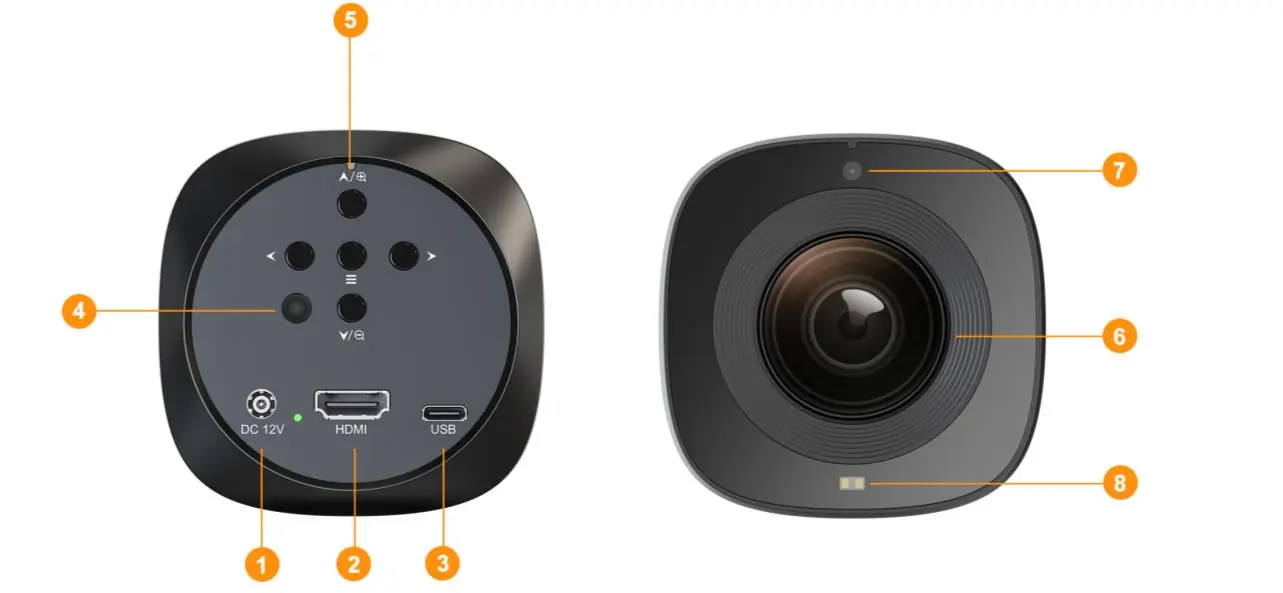
- Złącze zasilania DC 12V
- Wyjście HDMI
- Wyjście USB (do przechwytywania wideo)
- Odbiornik podczerwieni (IR)
- Przyciski menu
Z przodu urządzenia umieszczono obiektyw z 10-krotnym zoomem optycznym, przedni odbiornik IR oraz moduł TOF.
Ustawienia menu
Dostęp do menu uzyskuje się za pomocą przycisków na obudowie lub pilota zdalnego sterowania. Główne sekcje ustawień obejmują:
- Exposure (Ekspozycja): Ustawienia trybu AE, czasu otwarcia migawki, przysłony (Iris), wzmocnienia (Gain) oraz kompensacji podświetlenia (BLC).
- Color (Kolor): Regulacja balansu bieli (AWB), wzmocnienia kanałów czerwonego i niebieskiego, temperatury barwowej oraz odcienia (Hue).
- Image (Obraz): Wybór stylów (Meeting, Beauty, Jewel, Fashion, Custom) oraz regulacja ostrości, kontrastu, nasycenia, jasności i redukcji szumów (2D/3D NR).
- Focus (Ostrość): Wybór trybu ostrości (AF, AF Lock, Manual), prędkości zoomu oraz aktywacja funkcji TOF.
- System: Ustawienia języka, formatu wideo, ID kamery, orientacji OSD oraz przywracanie ustawień fabrycznych.
Wyjścia wideo i konfiguracja
Kamera obsługuje dwa rodzaje wyjść wideo:
- HDMI: Do podłączenia monitora lub profesjonalnego przełącznika wideo (rozdzielczość do 1080p60).
- USB-C: Do bezpośredniego podłączenia do komputera. Kamera działa w standardzie UVC (nie wymaga dodatkowych sterowników).
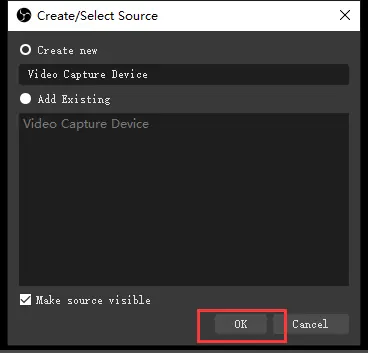
Aby użyć kamery w oprogramowaniu typu OBS, należy dodać nowe źródło "Video Capture Device" i wybrać "USB TOF CAMERA" w ustawieniach urządzenia.
Bezpieczeństwo
Należy unikać umieszczania kamery na niestabilnych powierzchniach, chronić ją przed wodą i wilgocią oraz używać wyłącznie zalecanego napięcia zasilania. Wszelkie naprawy wewnętrzne powinny być wykonywane przez wykwalifikowany personel.
Praktyczna pomoc
Typowe problemy
Obraz jest nieostry
Upewnij się, że funkcja TOF Focus jest włączona w menu lub przełącz na tryb AF (Autofocus).
Kamera nie jest wykrywana przez komputer
Sprawdź połączenie kabla USB-C. Kamera działa w standardzie UVC, więc powinna być widoczna w menedżerze urządzeń jako 'USB TOF CAMERA'.
Obraz jest zbyt ciemny
Dostosuj ustawienia ekspozycji (Exposure) lub włącz funkcję BLC (Backlight Compensation) w menu.
Przed użyciem
- Sprawdź, czy napięcie zasilania jest zgodne ze specyfikacją (12V).
- Podłącz kamerę do monitora (HDMI) lub komputera (USB-C).
- Ustaw odpowiedni format wideo w menu (np. 1080p60).
- Skonfiguruj ID kamery, jeśli używasz pilota zdalnego sterowania.
- Upewnij się, że obiektyw jest czysty.
Parametry w praktyce
- TOF Autofocus
- Technologia laserowa mierząca czas przelotu światła, zapewniająca szybkie i precyzyjne ustawianie ostrości.
- 10X Optical Zoom
- Dziesięciokrotne przybliżenie optyczne, pozwalające na zbliżenie obrazu bez utraty jakości.
- UVC (USB Video Class)
- Standard pozwalający na używanie kamery jako kamery internetowej bez instalacji dodatkowych sterowników.
Ilustracje i schematy
- Panel tylny zawiera złącza: DC 12V, HDMI oraz USB-C.
- Pilot zdalnego sterowania posiada dedykowane przyciski do zmiany trybów ostrości, ekspozycji i balansu bieli.
Zgodność modelu
- Współpracuje z systemami Windows, Mac i Android.
- Kompatybilna z oprogramowaniem do streamingu takim jak OBS, PotPlayer, vMIX.

Autor opracowania
Marek Zieliński
Redaktor instrukcji technicznych
Specjalizuje się w dokumentacji urządzeń domowych, elektroniki i narzędzi. Dba o jasny opis najważniejszych funkcji oraz praktyczne wskazówki dla użytkownika.