Elektronika / Monitory
Instrukcja obsługi monitora rackowego Lilliput 12G-SDI 3RU
Szybki przewodnik po monitorze rackowym Lilliput 12G-SDI 3RU. Dowiedz się, jak skonfigurować ustawienia obrazu, używać funkcji markerów, waveform, audio oraz jak rozwiązywać typowe problemy.
Spis treści
Obrazy z instrukcji
Kliknij obraz, aby powiększyćNajważniejsze informacje
Monitor Lilliput 12G-SDI 3RU to profesjonalne urządzenie z dwoma 7-calowymi ekranami o rozdzielczości 1920x1200. Przed użyciem należy zapoznać się z instrukcją i zachować ją na przyszłość. Urządzenie wymaga zasilania DC 12-24V. Należy unikać uderzeń, nie blokować otworów wentylacyjnych i nie używać środków chemicznych do czyszczenia ekranu.
Opis urządzenia
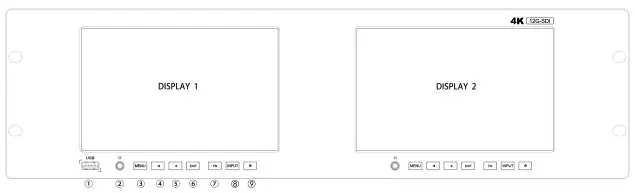
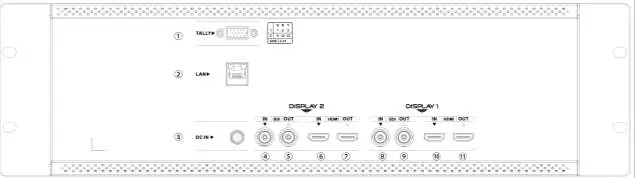
Panel przedni zawiera przyciski sterujące: MENU, przyciski wyboru (lewo/prawo), EXIT, przycisk funkcyjny FN, przycisk INPUT (przełączanie HDMI/SDI) oraz przycisk zasilania. Panel tylny wyposażony jest w złącza TALLY, port LAN do zdalnego sterowania, wejście zasilania DC 12V oraz wejścia i wyjścia SDI i HDMI dla obu wyświetlaczy.
Obsługa menu
Menu ekranowe (OSD) wywoływane jest przyciskiem MENU. Przyciski lewo/prawo służą do nawigacji i zmiany wartości. Przycisk FN jest konfigurowalny (domyślnie Peaking) – przytrzymanie go przez 3-5 sekund otwiera menu skrótów.
Ustawienia obrazu i funkcje
Urządzenie oferuje zaawansowane funkcje monitoringu:
- Obraz: Regulacja jasności, kontrastu, nasycenia, odcienia, ostrości, podświetlenia, zakresu RGB, EDID oraz HDR.
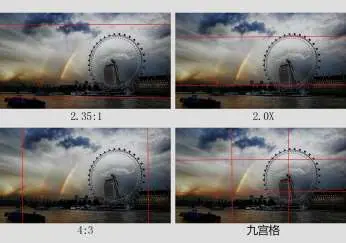
- Markery: Ustawienia Center Marker, Aspect Marker (różne proporcje), Safety Marker oraz kolorów markerów.
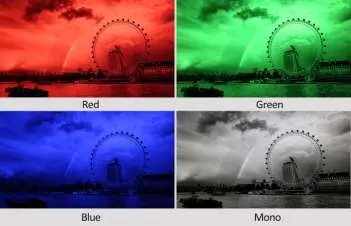
- Funkcje: Scan, Aspect, Overscan, H/V Delay, Check Field (Red, Green, Blue, Mono) oraz Freeze.
- Waveform: Wyświetlanie przebiegów Y, YCbCr, RGB, histogramu i mierników poziomu.
- Audio: Regulacja głośności i wybór kanałów audio dla HDMI i SDI.
Zdalne sterowanie
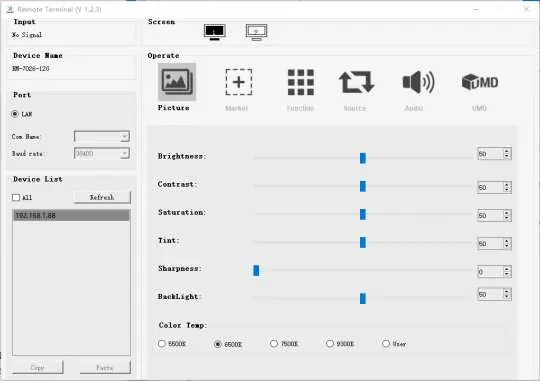
Monitor można kontrolować zdalnie za pomocą aplikacji Remote Terminal przez połączenie LAN. Aplikacja pozwala na zmianę ustawień obrazu, markerów, funkcji, źródła sygnału i audio dla wielu urządzeń jednocześnie.
Rozwiązywanie problemów
W przypadku problemów z obrazem (np. czarno-biały obraz, brak sygnału, nieprawidłowe kolory), sprawdź poprawność połączeń kabli HDMI/SDI oraz ustawienia nasycenia kolorów. W razie błędów rozmiaru obrazu, użyj funkcji Overscan. Można przywrócić ustawienia fabryczne przez menu SYSTEM.
Dane techniczne
Monitor posiada panel 2x7 cali, rozdzielczość 1920x1200, jasność 1000 cd/m2 i kontrast 1200:1. Pobór mocy wynosi poniżej 21W przy 12V. Temperatura pracy mieści się w zakresie 0°C ~ 50°C.
Praktyczna pomoc
Typowe problemy
Obraz jest czarno-biały
Sprawdź, czy nasycenie kolorów (Saturation) jest poprawnie ustawione.
Brak obrazu po włączeniu
Sprawdź połączenia kabli HDMI/SDI oraz czy używasz standardowego zasilacza.
Nieprawidłowe kolory
Sprawdź, czy kable są dobrze podłączone i czy piny nie są uszkodzone.
Błąd rozmiaru obrazu
Wejdź w MENU -> DISPLAY -> Overscan, aby automatycznie dopasować obraz.
Przed użyciem
- Podłącz zasilanie DC 12-24V.
- Podłącz źródło sygnału wideo (HDMI lub SDI).
- Upewnij się, że urządzenie jest stabilnie zamontowane w szafie rack.
- Skonfiguruj ustawienia sieciowe, jeśli planujesz używać zdalnego sterowania przez LAN.
Ilustracje i schematy
- Panel przedni: Przyciski sterujące, wejście USB (tylko serwisowe), gniazdo słuchawkowe.
- Panel tylny: Złącza TALLY, LAN, zasilanie DC, wejścia/wyjścia SDI i HDMI.
Zgodność modelu
- Obsługuje sygnały 12G-SDI oraz HDMI 2.0.
- Wymaga zasilania DC 12-24V.

Autor opracowania
Marek Zieliński
Redaktor instrukcji technicznych
Specjalizuje się w dokumentacji urządzeń domowych, elektroniki i narzędzi. Dba o jasny opis najważniejszych funkcji oraz praktyczne wskazówki dla użytkownika.