Elektronika / Monitory
Instrukcja obsługi monitora Philips 19S4
Szybki przewodnik po instrukcji obsługi monitora Philips 19S4. Dowiedz się, jak zainstalować urządzenie, skonfigurować ustawienia obrazu, korzystać z menu OSD oraz rozwiązywać typowe problemy techniczne.
Źródłowy PDF: English · opis: polski
Szybkie odpowiedzi z instrukcji
Szybka odpowiedź
- Monitor Philips 19S4 to urządzenie LCD z obsługą SmartControl Premium. Instrukcja zawiera procedury montażu podstawy, podłączenia sygnału (VGA/DVI), konfiguracji menu OSD oraz rozwiązywania problemów z obrazem. str. 1, 6, 7, 39
Najważniejsze czynności
- Montaż podstawy str. 6
- Podłączenie komputera str. 7
Pierwsze uruchomienie
- Podłącz kabel zasilający i sygnałowy, następnie włącz komputer i monitor. str. 7
Pokaż 4 kolejne odpowiedzi Pokaż mniej
Problemy i rozwiązania
Brak obrazu
Sprawdź zasilanie i połączenie kabla sygnałowego.
str. 41Konserwacja i reset
- Aby przywrócić ustawienia fabryczne, wejdź w menu OSD, wybierz 'Setup' i następnie 'Reset'. str. 44
Dane techniczne
| Parametr | Wartość | Znaczenie | Strony |
|---|---|---|---|
| Rozdzielczość | 1280 x 1024 @ 60Hz | Zalecana rozdzielczość dla najlepszej jakości obrazu | str. 25 |
Gdzie szukać w PDF
- Instalacja str. 6, 7
- Menu OSD str. 9
- Specyfikacja str. 25, 26
Spis treści
Obrazy z instrukcji
Kliknij obraz, aby powiększyćNajważniejsze informacje z instrukcji
Niniejsza instrukcja zawiera niezbędne informacje dotyczące bezpiecznego użytkowania, instalacji oraz konfiguracji monitora Philips 19S4. Użytkownik znajdzie tu wskazówki dotyczące podłączenia urządzenia, obsługi menu ekranowego (OSD) oraz korzystania z oprogramowania SmartControl Premium w celu optymalizacji parametrów obrazu.
Opis urządzenia i elementy zestawu
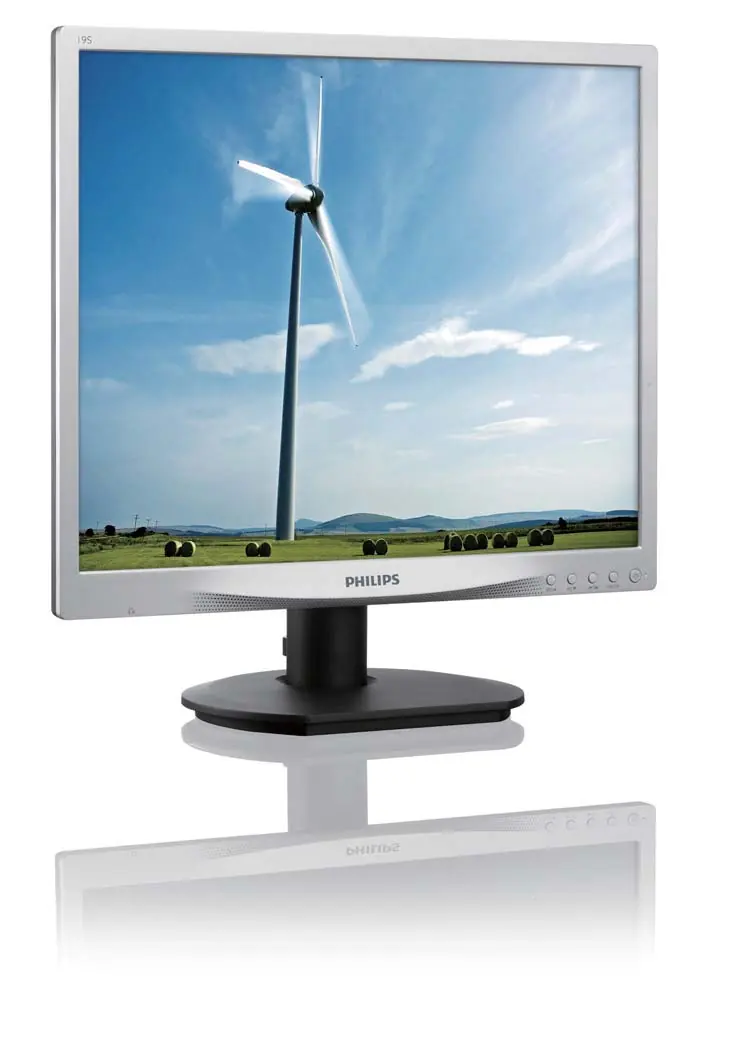
Monitor Philips 19S4 to wyświetlacz LCD z podświetleniem LED. W zestawie, w zależności od modelu, znajdują się kable sygnałowe (VGA, DVI) oraz kabel zasilający. Urządzenie posiada wbudowane przyciski sterujące na przednim panelu, które umożliwiają dostęp do menu OSD oraz szybkich funkcji takich jak SmartImage czy regulacja głośności (w modelach z głośnikami).
Montaż i instalacja
Aby zainstalować monitor, należy:

- Położyć monitor ekranem do dołu na płaskiej powierzchni, uważając, aby go nie zarysować.
- Zamontować podstawę, wsuwając ją w kolumnę monitora, aż zatrzaski się zablokują, a następnie dokręcić śrubę mocującą.
- Podłączyć kabel zasilający do monitora oraz gniazdka elektrycznego.
- Podłączyć kabel sygnałowy (VGA lub DVI) do komputera.
- Włączyć komputer i monitor.
Monitor obsługuje standard montażu VESA 100mm x 100mm po uprzednim demontażu podstawy.
Obsługa i menu OSD
Menu OSD (On-Screen Display) pozwala na bezpośrednią regulację parametrów obrazu, takich jak jasność, kontrast, temperatura barwowa czy pozycja obrazu. Nawigacja odbywa się za pomocą przycisków na przednim panelu. Funkcja "Auto" automatycznie dostosowuje ustawienia obrazu w trybie analogowym (VGA).
Optymalizacja obrazu (SmartImage i SmartControl)
Monitor wyposażony jest w zaawansowane technologie optymalizacji:
- SmartImage: Oferuje gotowe profile ustawień (Office, Photo, Movie, Game, Economy, Off) dostosowane do różnych typów treści.
- SmartContrast: Dynamicznie analizuje wyświetlaną treść i automatycznie optymalizuje kontrast oraz podświetlenie.
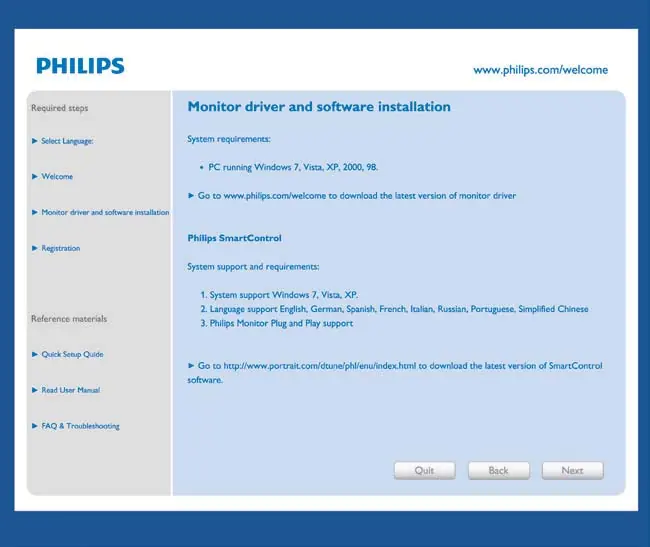
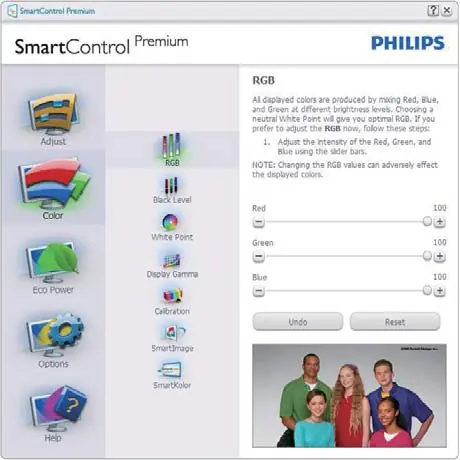
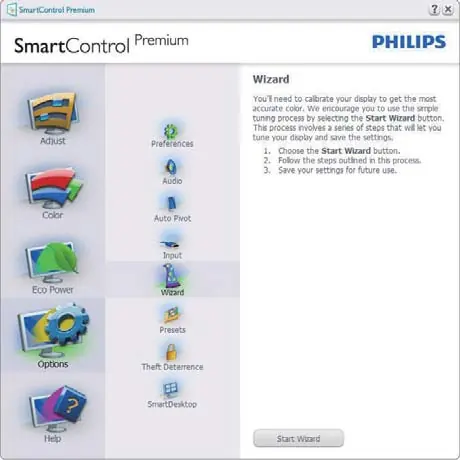
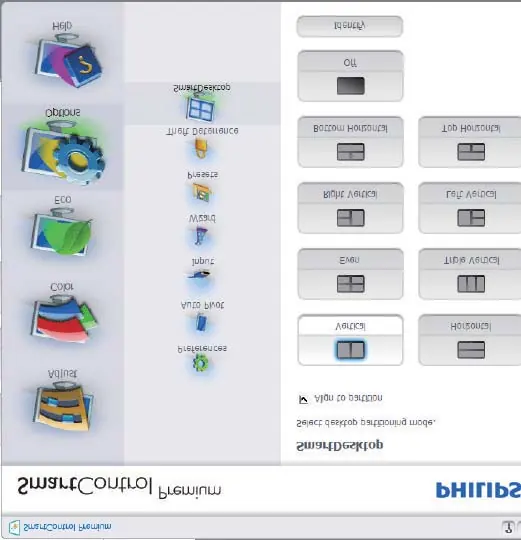
- SmartControl Premium: Oprogramowanie umożliwiające precyzyjną kalibrację kolorów, ustawienia rozdzielczości oraz zarządzanie funkcjami monitora z poziomu systemu Windows.
Rozwiązywanie problemów
W przypadku problemów z monitorem, takich jak brak obrazu, migotanie czy nieprawidłowe kolory, należy sprawdzić:
- Czy kabel zasilający jest poprawnie podłączony.
- Czy kabel sygnałowy jest dobrze wpięty do karty graficznej komputera.
- Czy wybrano odpowiednie źródło sygnału w menu OSD.
- Czy rozdzielczość ustawiona w systemie operacyjnym jest zgodna z zalecaną (1280 x 1024 @ 60Hz).
Dane techniczne
Monitor Philips 19S4 charakteryzuje się rozdzielczością 1280 x 1024 przy 60Hz. Pobór mocy w trybie pracy wynosi około 15.2W. Urządzenie jest zgodne z normami EnergyStar oraz posiada certyfikaty środowiskowe takie jak EPEAT Silver.
Informacje o producencie
Koninklijke Philips N.V.
Praktyczna pomoc
Typowe problemy
Brak obrazu (dioda LED nie świeci)
Sprawdź podłączenie kabla zasilającego do monitora i gniazdka elektrycznego. Upewnij się, że monitor jest włączony przyciskiem zasilania.
Brak obrazu (dioda LED świeci na biało)
Sprawdź, czy komputer jest włączony oraz czy kabel sygnałowy jest poprawnie podłączony do komputera i monitora.
Obraz nie jest wyśrodkowany
Użyj funkcji 'Auto' w menu OSD lub dostosuj ustawienia 'Phase/Clock' w menu Setup (tylko w trybie VGA).
Przed użyciem
- Sprawdź zawartość opakowania (monitor, kabel zasilający, kabel VGA/Audio).
- Upewnij się, że masz stabilne podłoże do montażu podstawy.
- Sprawdź, czy komputer jest wyłączony przed podłączeniem kabli.
Pokaż więcej Pokaż mniej
Ilustracje i schematy
- Schemat montażu podstawy pokazuje sposób wsuwania podstawy w kolumnę i dokręcania śruby.
- Schemat portów z tyłu monitora identyfikuje wejścia VGA, DVI, Audio oraz gniazdo zasilania.
Zgodność modelu
- Monitor jest kompatybilny z systemami Windows, Mac OS oraz Linux.
- Funkcja 'Auto' nie jest dostępna w trybie DVI (cyfrowym).
Pytania do tej instrukcji
Zapytaj o konkretny model, montaż, ustawienie lub oznaczenie z PDF. Widoczne są tylko zatwierdzone wpisy.
Zadaj pytanie Ukryj szczegóły
Zaloguj się przez Google, aby zadać pytanie do tej instrukcji.
Nie ma jeszcze zatwierdzonych pytań do tej instrukcji.

Autor opracowania
Anna Kowalska
Redaktorka treści użytkowych