Elektronika / Monitory
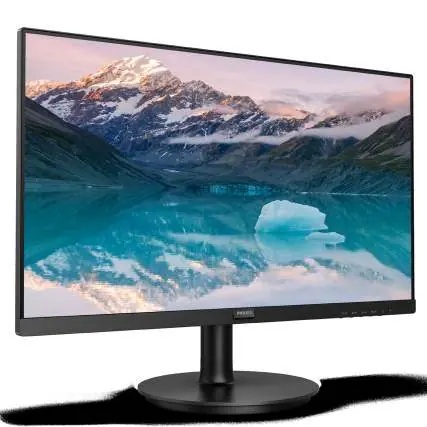
Instrukcja obsługi monitora LED Philips 221S9A-75
Szybki przewodnik po monitorze Philips 221S9A-75. Dowiedz się, jak zainstalować podstawę, podłączyć urządzenie, skonfigurować menu OSD, zoptymalizować obraz oraz rozwiązać najczęstsze problemy techniczne.
Źródłowy PDF: English · opis: polski
Szybkie odpowiedzi z instrukcji
Szybka odpowiedź
- Monitor Philips 221S9A-75 to 21.5-calowy wyświetlacz LED o rozdzielczości 1920x1080. Instrukcja zawiera wskazówki dotyczące instalacji podstawy, podłączania kabli, obsługi menu OSD oraz optymalizacji obrazu za pomocą funkcji SmartImage. str. 1, 5, 6, 13
Najważniejsze czynności
- Montaż podstawy str. 5
- Podłączenie monitora str. 6
Pierwsze uruchomienie
- Podłącz przewód zasilający i kabel sygnałowy, a następnie włącz komputer i monitor. str. 6
Pokaż 4 kolejne odpowiedzi Pokaż mniej
Problemy i rozwiązania
Brak obrazu
Sprawdź zasilanie, połączenie kabla sygnałowego oraz czy komputer jest włączony.
str. 21Konserwacja i reset
- Aby zresetować ustawienia OSD, naciśnij przycisk Menu/OK, a następnie wybierz 'Setup' > 'Reset'. str. 23
Dane techniczne
| Parametr | Wartość | Znaczenie | Strony |
|---|---|---|---|
| Rozdzielczość natywna | 1920 x 1080 @ 60 Hz | Optymalna rozdzielczość pracy monitora. | str. 13 |
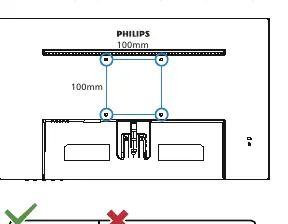
| Montaż VESA | 100mm x 100mm | Standard uchwytu ściennego. | str. 9, 13 |
Gdzie szukać w PDF
- Instalacja str. 5
- Specyfikacja techniczna str. 13, 14
Spis treści
Obrazy z instrukcji
Kliknij obraz, aby powiększyćNajważniejsze informacje z instrukcji
Niniejsza instrukcja zawiera kluczowe informacje dotyczące bezpiecznego użytkowania, instalacji oraz konfiguracji monitora Philips 221S9A-75. Przed rozpoczęciem użytkowania należy zapoznać się z zasadami bezpieczeństwa, takimi jak unikanie bezpośredniego światła słonecznego, ochrona przed wilgocią oraz stosowanie odpowiedniego zasilania.
Instalacja i montaż
Proces instalacji monitora obejmuje następujące kroki:
- Montaż podstawy: Umieść monitor ekranem do dołu na miękkiej powierzchni. Wsuń kolumnę podstawy do monitora, aż usłyszysz kliknięcie, a następnie zamocuj podstawę do kolumny.
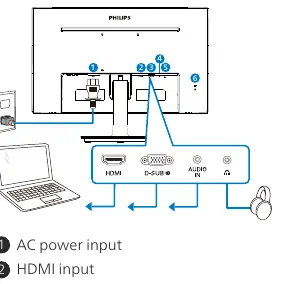
- Podłączenie: Podłącz przewód zasilający do monitora i gniazdka elektrycznego. Podłącz kabel sygnałowy (HDMI lub VGA) do komputera.
- Montaż VESA: Monitor obsługuje standard VESA 100mm x 100mm. Przed montażem ściennym należy zdemontować podstawę, naciskając przycisk zwalniający.
Obsługa monitora
Monitor posiada menu ekranowe (OSD), które umożliwia dostosowanie parametrów obrazu. Przyciski sterujące znajdują się na przedniej ramce monitora:
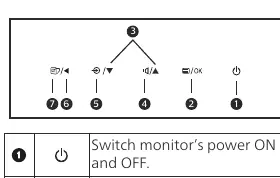
- Przycisk zasilania: Włączanie i wyłączanie monitora.
- Menu/OK: Dostęp do menu OSD i zatwierdzanie wyborów.
- Przyciski nawigacyjne: Poruszanie się po menu OSD oraz regulacja głośności.
- Wybór wejścia: Zmiana źródła sygnału.
- SmartImage: Szybki dostęp do trybów obrazu (Standard, Internet, Game, EasyRead, LowBlue Mode).
Optymalizacja obrazu
Monitor oferuje zaawansowane funkcje poprawy jakości obrazu:
- SmartImage: Optymalizuje jasność, kontrast, kolor i ostrość w czasie rzeczywistym w zależności od wyświetlanej treści.
- SmartContrast: Automatycznie dostosowuje kontrast dla uzyskania najlepszej jakości obrazu.
- LowBlue Mode: Redukuje szkodliwe krótkofalowe światło niebieskie, co zwiększa komfort pracy.
Rozwiązywanie problemów
W przypadku wystąpienia problemów, sprawdź poniższe rozwiązania:
- Brak obrazu (dioda nie świeci): Sprawdź, czy przewód zasilający jest poprawnie podłączony.
- Brak obrazu (dioda świeci na biało): Sprawdź, czy komputer jest włączony i czy kabel sygnałowy jest poprawnie podłączony.
- Obraz nie jest wyśrodkowany: Użyj funkcji "Auto" w menu OSD.
- Obraz wibruje: Sprawdź połączenie kabla sygnałowego z kartą graficzną.
Dane techniczne
Kluczowe parametry monitora:
- Rozdzielczość natywna: 1920 x 1080 przy 60 Hz.
- Przekątna ekranu: 21.5 cala (54.6 cm).
- Typ podświetlenia: W-LED.
- Kąty widzenia: 178° (H) / 178° (V).
- Złącza: VGA, HDMI 1.4, Audio-in, Headphone out.
- Pobór mocy: ok. 17 W (typ.).
Informacje o producencie
Koninklijke Philips N.V.
Praktyczna pomoc
Typowe problemy
Brak obrazu (dioda zasilania nie świeci)
Upewnij się, że przewód zasilający jest prawidłowo podłączony do gniazdka i monitora. Sprawdź, czy przycisk zasilania jest w pozycji ON.
Brak obrazu (dioda zasilania świeci na biało)
Sprawdź, czy komputer jest włączony, czy kabel sygnałowy jest poprawnie podłączony i czy nie ma wygiętych pinów we wtyczce.
Obraz nie jest wyśrodkowany
Użyj funkcji "Auto" w menu OSD lub dostosuj ustawienia Phase/Clock w menu Setup (tylko w trybie VGA).
Obraz wibruje
Sprawdź, czy kabel sygnałowy jest bezpiecznie podłączony do karty graficznej lub komputera.
Przed użyciem
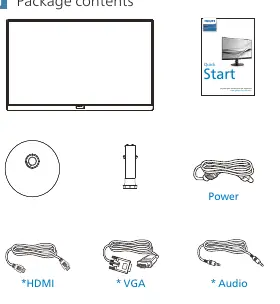
- Sprawdź, czy w zestawie znajdują się wszystkie kable (zasilający, HDMI/VGA).
- Upewnij się, że monitor jest ustawiony na stabilnej, płaskiej powierzchni.
- Sprawdź, czy gniazdko elektryczne jest łatwo dostępne.
- Upewnij się, że komputer jest wyłączony przed podłączeniem kabla sygnałowego.
- Sprawdź, czy rozdzielczość komputera jest ustawiona na natywną (1920x1080).
Pokaż więcej Pokaż mniej
Parametry w praktyce
- Natywna rozdzielczość
- 1920 x 1080 przy 60 Hz - zapewnia najlepszą jakość obrazu.
Ilustracje i schematy
- Przyciski sterujące: 1-Zasilanie, 2-Menu/OK, 3-Nawigacja, 4-Głośność, 5-Wybór wejścia, 6-Wstecz, 7-SmartImage.
- Złącza tylne: AC Power, HDMI, VGA, Audio-in, Headphone out, Kensington lock.
Zgodność modelu
- Kompatybilny z Windows 11/10/8.1/8/7.
- Kompatybilny z Mac OS X.
- Funkcja Auto działa tylko w trybie VGA.
Pytania do tej instrukcji
Zapytaj o konkretny model, montaż, ustawienie lub oznaczenie z PDF. Widoczne są tylko zatwierdzone wpisy.
Zadaj pytanie Ukryj szczegóły
Zaloguj się przez Google, aby zadać pytanie do tej instrukcji.
Nie ma jeszcze zatwierdzonych pytań do tej instrukcji.

Autor opracowania
Marek Zieliński
Redaktor instrukcji technicznych