Elektronika / Kable i adaptery
Instrukcja obsługi kabla Rocstor USB-C na DisplayPort 1.2 4K 60Hz
Szybki przewodnik po kablu Rocstor USB-C na DisplayPort 1.2. Dowiedz się, jak poprawnie podłączyć urządzenie, sprawdź parametry techniczne oraz ważne zasady bezpieczeństwa użytkowania.
Spis treści
Obrazy z instrukcji
Kliknij obraz, aby powiększyćNajważniejsze informacje
Kabel Rocstor USB-C na DisplayPort 1.2 to adapter umożliwiający przesyłanie sygnału wideo z urządzeń wyposażonych w port USB-C (np. MacBook, Chromebook) do wyświetlaczy z wejściem DisplayPort. Urządzenie obsługuje rozdzielczość do 4Kx2K przy 60Hz i nie wymaga zewnętrznego zasilania.
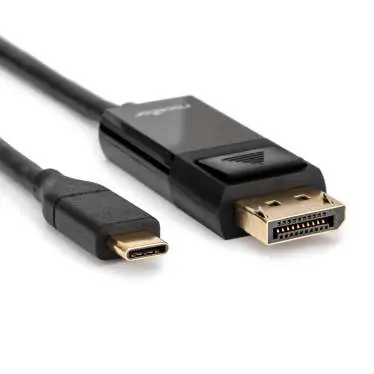
Podłączenie urządzenia
Adapter jest typu Plug & Play i nie wymaga instalacji sterowników. Aby rozpocząć pracę:
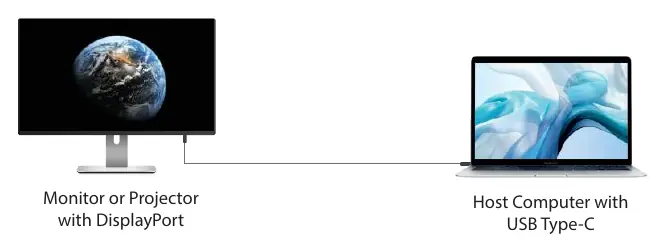
- Podłącz wtyk USB-C do portu w komputerze lub urządzeniu źródłowym.
- Podłącz wtyk DisplayPort do monitora lub projektora.
- Urządzenie jest zasilane bezpośrednio z portu USB komputera (USB bus power).
Uwaga: Ostateczna rozdzielczość i częstotliwość odświeżania zależą od wydajności komputera oraz monitora.
Bezpieczeństwo
Podczas użytkowania należy przestrzegać następujących zasad:
- Adapter może nagrzewać się podczas pracy – jest to zjawisko normalne.
- Zapewnij odpowiednią wentylację wokół urządzenia.
- Unikaj długotrwałego kontaktu skóry z obudową adaptera, gdy jest on podłączony.
- Nie używaj adaptera w pobliżu wody (np. w łazience, przy zlewie).
- Nie podłączaj ani nie odłączaj urządzenia mokrymi rękami.
- Nie przykrywaj adaptera kocami, poduszkami ani ciałem podczas pracy.
Dane techniczne
- Złącza: USB-C (wejście), DisplayPort (wyjście)
- Maksymalna rozdzielczość: 4Kx2K przy 60Hz
- Temperatura pracy: 0°C do +45°C
- Wilgotność pracy: 10% do 90% RH (bez kondensacji)
- Gwarancja: 2 lata
Wsparcie techniczne
W przypadku problemów technicznych lub pytań dotyczących gwarancji, wsparcie dostępne jest dla zarejestrowanych użytkowników:
Telefon: +1 (818) 727-7000 (poniedziałek-piątek, 9:00-17:00 PST)E-mail: [email protected]
Informacje o producencie
Rocstor
Praktyczna pomoc
Typowe problemy
Brak obrazu lub niska rozdzielczość
Upewnij się, że zarówno komputer, jak i monitor obsługują parametry 4K przy 60Hz. Rozdzielczość zależy od możliwości obu urządzeń.
Adapter jest bardzo ciepły
To normalne zjawisko. Upewnij się, że adapter nie jest przykryty (np. kocem, poduszką) i ma zapewnioną wentylację.
Przed użyciem
- Sprawdź zawartość opakowania (kabel)
- Upewnij się, że port USB-C w komputerze obsługuje wyjście wideo (DisplayPort Alt Mode)
- Sprawdź, czy monitor posiada wejście DisplayPort
- Upewnij się, że masz wolny port USB-C w komputerze
Parametry w praktyce
- USB bus power
- Zasilanie pobierane bezpośrednio z portu USB komputera; brak konieczności podłączania zewnętrznego zasilacza.
- HDCP/HDR bypass
- Adapter przepuszcza sygnały zabezpieczeń HDCP oraz HDR bez ich blokowania.
Ilustracje i schematy
- Schemat połączeń przedstawia bezpośrednie podłączenie kabla: wtyk USB-C do komputera oraz wtyk DisplayPort do monitora lub projektora.
Zgodność modelu
- Wymaga urządzenia źródłowego z portem USB-C obsługującym wyjście wideo.
- Wydajność (rozdzielczość/odświeżanie) zależy od specyfikacji komputera i monitora.

Autor opracowania
Anna Kowalska
Redaktorka treści użytkowych
Tworzy krótkie opisy instrukcji i porządkuje informacje techniczne tak, aby były zrozumiałe dla osób szukających manuala online.