Elektronika / Kable i adaptery
Instrukcja obsługi adaptera USB na szeregowy RS232 StarTech.com
Szybki przewodnik po instalacji i konfiguracji adaptera USB na szeregowy RS232 StarTech.com. Dowiedz się, jak zainstalować sterowniki, zweryfikować połączenie w systemie Windows i macOS oraz zrozumieć znaczenie wskaźników LED.
Szybkie odpowiedzi z instrukcji
Szybka odpowiedź
- Aby zainstalować adapter, podłącz go do portu USB-A. Jeśli system nie zainstaluje sterowników automatycznie, pobierz je ze strony www.startech.com/support, używając identyfikatora produktu (Product ID) znajdującego się na urządzeniu. str. 1, 2
Najważniejsze czynności
- Pobranie sterowników ze strony producenta str. 1
- Weryfikacja w Menedżerze urządzeń (Windows) str. 2
Pierwsze uruchomienie
- Pobierz sterowniki ze strony wsparcia StarTech.com dla konkretnego modelu, zainstaluj je, a następnie podłącz adapter do portu USB-A. str. 1, 2
Problemy i rozwiązania
Urządzenie nie działa poprawnie
Sprawdź w Menedżerze urządzeń (Windows) lub Informacjach o systemie (macOS), czy port COM jest widoczny i czy sterownik jest zainstalowany.
str. 2Gdzie szukać w PDF
- Strona 1: Wymagania, komponenty, schemat pinów str. 1
- Strona 2: Instalacja, weryfikacja, gwarancja str. 2
Spis treści
Obrazy z instrukcji
Kliknij obraz, aby powiększyćNajważniejsze informacje z instrukcji
Adapter USB na szeregowy RS232 StarTech.com umożliwia podłączenie urządzeń szeregowych do komputera wyposażonego w port USB-A. W większości nowoczesnych systemów operacyjnych sterowniki instalują się automatycznie. Jeśli urządzenie nie zostanie wykryte, należy pobrać odpowiedni pakiet sterowników ze strony internetowej producenta przypisanej do konkretnego modelu produktu.
Opis urządzenia
Urządzenie składa się z następujących elementów:
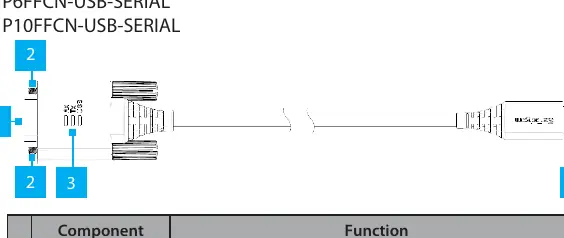
- Port szeregowy DB9: Służy do podłączenia urządzenia peryferyjnego.
- Śruby DB9: Pozwalają na bezpieczne zamocowanie kabla do urządzenia peryferyjnego.
- Wskaźniki LED: Informują o statusie pracy: zielony (odbiór danych), żółty (transmisja danych), niebieski (zasilanie/połączenie USB).
- Złącze USB typu A: Służy do podłączenia adaptera do komputera.
Instalacja sterowników i adaptera
Jeśli sterowniki nie zainstalowały się automatycznie, wykonaj poniższe kroki:
Windows
- Pobierz plik sterownika ze strony wsparcia StarTech.com dla swojego modelu.
- Rozpakuj zawartość pliku (Extract All).
- Uruchom plik Setup w folderze Windows.
- Postępuj zgodnie z instrukcjami na ekranie.
- Podłącz adapter do portu USB-A.
macOS
- Pobierz plik sterownika ze strony wsparcia StarTech.com.
- Otwórz pobrany plik.
- Otwórz folder odpowiadający wersji systemu macOS i uruchom plik Installer.
- Postępuj zgodnie z instrukcjami na ekranie.
- Podłącz adapter do portu USB-A.
Weryfikacja instalacji
Po instalacji upewnij się, że urządzenie działa poprawnie:
- Windows: Otwórz Menedżer urządzeń, przejdź do sekcji Porty (COM i LPT), kliknij prawym przyciskiem myszy na port COM i wybierz Właściwości, aby sprawdzić status sterownika.
- macOS: Otwórz Informacje o systemie, rozwiń sekcję Sprzęt i kliknij USB. Sprawdź, czy port COM znajduje się na liście.
Schemat wyprowadzeń (Pinout)
Adapter wykorzystuje standardowe wyprowadzenia RS-232 dla złącza DB9:
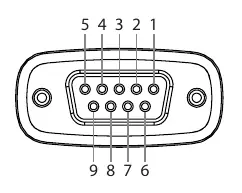
- Pin 1: DCD
- Pin 2: TXD
- Pin 3: RXD
- Pin 4: DSR
- Pin 5: GND
- Pin 6: DTR
- Pin 7: CTS
- Pin 8: RTS
- Pin 9: RI
Oficjalne zasoby z instrukcji
Informacje o producencie
StarTech.com
Praktyczna pomoc
Typowe problemy
Urządzenie nie jest wykrywane po podłączeniu
Sprawdź, czy sterowniki zostały poprawnie zainstalowane. W systemie Windows sprawdź Menedżer urządzeń, a w macOS Informacje o systemie.
Brak automatycznej instalacji sterowników
Pobierz odpowiedni pakiet sterowników ze strony www.startech.com/support, wpisując identyfikator produktu (Product ID) znajdujący się na obudowie lub opakowaniu.
Przed użyciem
- Komputer z wolnym portem USB-A
- Dostęp do Internetu w celu pobrania sterowników (jeśli wymagane)
- Urządzenie peryferyjne z interfejsem szeregowym RS-232
- Śrubokręt (opcjonalnie, do dokręcenia śrub DB9)
Parametry w praktyce
- LED Niebieski
- Świeci światłem ciągłym, gdy sterownik jest zainstalowany, a połączenie USB jest aktywne.
Ilustracje i schematy
- Schemat pinów DB9 pokazuje mapowanie styków 1-9 na sygnały RS-232 (DCD, TXD, RXD, DSR, GND, DTR, CTS, RTS, RI).
- Schemat komponentów wskazuje lokalizację portu DB9, śrub mocujących, wskaźników LED oraz złącza USB.
Zgodność modelu
- Wymaga komputera z portem USB typu A.
- Kompatybilny z systemami Windows oraz macOS.

Autor opracowania
Marek Zieliński
Redaktor instrukcji technicznych
Specjalizuje się w dokumentacji urządzeń domowych, elektroniki i narzędzi. Dba o jasny opis najważniejszych funkcji oraz praktyczne wskazówki dla użytkownika.