Elektronika / Huby USB i stacje dokujące
Instrukcja obsługi menedżera HDMI Stoltzen SOLVERA
Szybki przewodnik po konfiguracji i obsłudze menedżera HDMI Stoltzen SOLVERA. Dowiedz się, jak zarządzać EDID, HDCP, aktualizować firmware i konfigurować przełączniki DIP.
Szybkie odpowiedzi z instrukcji
Szybka odpowiedź
- Stoltzen SOLVERA to menedżer HDMI 2.0, który pozwala na zarządzanie sygnałami EDID i HDCP, blokowanie CEC oraz obsługę rozdzielczości do 4K@60Hz. Urządzenie jest zasilane przez USB-C lub HDMI. str. 1, 2
Najważniejsze czynności
- Konfiguracja EDID za pomocą przełączników DIP str. 3
- Aktualizacja firmware przez USB str. 4
Pierwsze uruchomienie
- Podłącz źródło do HDMI IN, wyświetlacz do HDMI OUT i ustaw przełączniki DIP zgodnie z tabelą. str. 3
Problemy i rozwiązania
Aktualizacja firmware nie powiodła się
Sprawdź nazwę pliku (08009000.APP) i upewnij się, że nie używasz hubów USB.
str. 4Dane techniczne
| Parametr | Wartość | Znaczenie | Strony |
|---|---|---|---|
| Bandwidth | 18Gbps | Przepustowość sygnału | str. 2 |
| Power Supply | 5V 1A | Zasilanie | str. 2 |
Gdzie szukać w PDF
- Wprowadzenie i opis produktu str. 1
- Specyfikacja techniczna str. 2
- Opis panelu i ustawienia EDID str. 3
- Konfiguracja EDID i aktualizacja firmware str. 4
Spis treści
Najważniejsze informacje
Stoltzen SOLVERA to zaawansowany menedżer HDMI 2.0, zaprojektowany do rozwiązywania problemów z instalacją sygnału wideo. Urządzenie umożliwia zarządzanie EDID i HDCP, blokowanie sygnałów CEC oraz obsługuje rozdzielczości do 4K@60Hz 4:4:4. Urządzenie może być zasilane przez port HDMI lub USB-C.
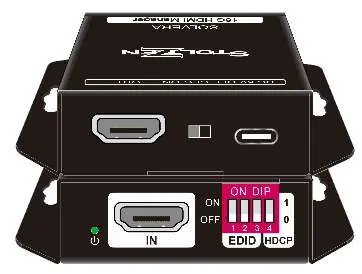
Opis panelu
- Power LED: Zielona dioda sygnalizująca włączenie zasilania.
- HDMI IN: Wejście HDMI 2.0 do podłączenia źródła sygnału.
- DIP Switch: 4-pinowy przełącznik służący do zarządzania EDID i HDCP.
- USB-C: Port zasilania, służący również do wgrywania własnego EDID oraz aktualizacji firmware.
- CEC Switch: Przełącznik włączający lub wyłączający funkcję CEC.
- HDMI OUT: Wyjście HDMI 2.0 do podłączenia wyświetlacza.
Zarządzanie EDID i HDCP
Konfiguracja rozdzielczości i dźwięku odbywa się za pomocą przełączników DIP (4 piny). Poniżej przedstawiono ustawienia:
- 000: Passthrough
- 001: 1080p, LPCM
- 010: 1080p, DTS/Dolby
- 011: 3840x2160@30Hz HDR, LPCM
- 100: 3840x2160@30Hz HDR, DTS/Dolby
- 101: 3840x2160@60Hz HDR, LPCM
- 110: 3840x2160@60Hz HDR, DTS/Dolby
- 111: Własny EDID (User defined)
Konfiguracja własnego EDID
- Zmień nazwę pliku EDID na: 0803C000.DAT.
- Podłącz urządzenie do komputera kablem USB. Komputer wykryje dysk o nazwie "BOOTDISK".
- Skopiuj plik na dysk. Jeśli po otwarciu dysku pojawi się plik SUCCESS.TXT, operacja zakończyła się sukcesem.
- Odłącz kabel USB i podłącz zasilanie.
Aktualizacja oprogramowania
- Zmień nazwę pliku aktualizacji na: 08009000.APP.
- Odłącz HDMI, podłącz urządzenie do komputera kablem USB. Komputer wykryje dysk "BOOTDISK".
- Skopiuj plik na dysk. Jeśli pojawi się plik SUCCESS.TXT, aktualizacja przebiegła pomyślnie. Jeśli pojawi się UNKNOW.TXT, aktualizacja nie powiodła się.
- Podczas aktualizacji nie używaj hubów ani stacji dokujących między urządzeniem a komputerem.
Dane techniczne
- Przepustowość: 18Gbps
- Zasilanie: 5V 1A
- Pobór mocy: 2.4W (maks.)
- Wymiary: 54x18x60mm
- Waga netto: 85g
Oficjalne zasoby z instrukcji
Praktyczna pomoc
Typowe problemy
Aktualizacja firmware nie powiodła się (plik UNKNOW.TXT)
Upewnij się, że nie używasz hubów USB ani stacji dokujących między urządzeniem a komputerem. Sprawdź poprawność nazwy pliku (08009000.APP).
Brak obrazu na wyświetlaczu
Sprawdź ustawienia przełączników DIP (EDID) i upewnij się, że urządzenie otrzymuje zasilanie (dioda Power LED powinna świecić na zielono).
Przed użyciem
- Podłącz źródło sygnału HDMI do portu HDMI IN.
- Podłącz wyświetlacz do portu HDMI OUT.
- Ustaw przełączniki DIP zgodnie z wymaganą rozdzielczością i formatem dźwięku.
- Podłącz zasilanie przez USB-C, jeśli źródło HDMI nie zapewnia wystarczającej mocy.
Ilustracje i schematy
- DIP Switch: 4-pinowy przełącznik służący do wyboru trybu EDID i zarządzania HDCP.
- USB-C: Port służący do zasilania, wgrywania własnego EDID oraz aktualizacji firmware.
Zgodność modelu
- Urządzenie obsługuje standardy HDMI 2.0, HDCP 2.2 oraz rozdzielczości do 4K@60Hz 4:4:4.

Autor opracowania
Anna Kowalska
Redaktorka treści użytkowych
Tworzy krótkie opisy instrukcji i porządkuje informacje techniczne tak, aby były zrozumiałe dla osób szukających manuala online.