Elektronika / Skanery RFID i kodów kreskowych
Instrukcja obsługi bezprzewodowego skanera kodów kreskowych Tera 1100C
Szybki przewodnik po konfiguracji i obsłudze bezprzewodowego skanera kodów kreskowych Tera 1100C. Dowiedz się, jak parować urządzenie przez Bluetooth i 2.4G, zmieniać tryby pracy oraz konfigurować ustawienia skanowania.
Spis treści
Najważniejsze informacje z instrukcji
Skaner Tera 1100C jest fabrycznie zaprogramowany do pracy z większością terminali i ustawień komunikacji. Zmiana parametrów urządzenia odbywa się poprzez skanowanie odpowiednich kodów kreskowych zawartych w niniejszej instrukcji. Jeśli w ciągu 20 sekund od wejścia w tryb programowania nie zostanie zeskanowana żadna komenda, skaner automatycznie wyjdzie z tego trybu.
Tryby pracy
- Normal Mode: Skaner przesyła dane natychmiast po zeskanowaniu kodu. Jeśli połączenie zostanie zerwane, dane mogą zostać utracone.
- Storage Mode: Dane są zapisywane w pamięci wewnętrznej skanera, gdy urządzenie jest wyłączone lub poza zasięgiem. Dane nie zostaną utracone, dopóki nie zostaną wyczyszczone.
Parowanie i łączność
Urządzenie obsługuje trzy główne tryby komunikacji:
- Wireless 2.4G: Wymaga podłączenia odbiornika USB (dongle). Należy zeskanować kod "Wireless 2.4G mode", następnie "Forced pairing" i podłączyć odbiornik.
- Bluetooth HID: Skaner działa jak klawiatura Bluetooth. Należy zeskanować kod "Bluetooth HID mode", następnie "Forced pairing" i wyszukać urządzenie "BarCode Bluetooth HID" w ustawieniach Bluetooth komputera lub telefonu.
- Bluetooth SPP/BLE: Tryby dla zaawansowanych połączeń programowych.
Konfiguracja skanowania
Instrukcja umożliwia dostosowanie wielu parametrów pracy:
- Dźwięk i wibracje: Możliwość wyciszenia dźwięku lub wyłączenia wibracji.
- Czas uśpienia: Ustawienie czasu bezczynności przed przejściem w tryb uśpienia (od 1 min do 30 min lub zawsze włączony).
- Język klawiatury: Domyślnie ustawiony na amerykański angielski.
- Prefiksy i sufiksy: Możliwość dodawania własnych znaków przed lub po zeskanowanym kodzie.
Rozwiązywanie problemów
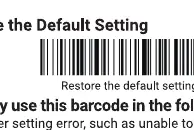
W przypadku problemów z działaniem skanera, takich jak niemożność odczytu kodów lub błędne ustawienia, należy zeskanować kod Restore the default settings znajdujący się na stronie 4 instrukcji. W razie dalszych problemów technicznych, prosimy o kontakt z obsługą klienta pod adresem [email protected], [email protected] lub [email protected].
Praktyczna pomoc
Typowe problemy
Skaner nie odczytuje kodów lub działa nieprawidłowo
Zeskanuj kod 'Restore the default settings' na stronie 4, aby przywrócić ustawienia fabryczne.
Dane nie są przesyłane do urządzenia
Sprawdź, czy skaner jest w trybie 'Normal Mode'. Jeśli jesteś w 'Storage Mode', dane są zapisywane w pamięci i wymagają przesłania.
Błędne znaki w przesyłanych danych
Zmień prędkość przesyłania (Upload speed) na niższą lub sprawdź ustawienia języka klawiatury.
Przed użyciem
- Naładuj w pełni akumulator skanera przed pierwszym użyciem.
- Wybierz odpowiedni tryb komunikacji (2.4G lub Bluetooth) i zeskanuj kod konfiguracyjny.
- Upewnij się, że odbiornik USB jest podłączony do portu w komputerze (dla trybu 2.4G).
- Włącz Bluetooth w urządzeniu docelowym i wyszukaj 'BarCode Bluetooth HID' (dla trybu Bluetooth).
Parametry w praktyce
- Storage Mode
- Dane są buforowane w pamięci skanera, przydatne przy pracy poza zasięgiem.
- Bluetooth HID
- Tryb emulacji klawiatury, kompatybilny z większością systemów.
Ilustracje i schematy
- Instrukcja zawiera kody kreskowe (setting codes), które należy zeskanować, aby zmienić ustawienia skanera.
- Kody z gwiazdką (*) oznaczają ustawienia domyślne.
Zgodność modelu
- Skaner domyślnie korzysta z układu klawiatury US.
- Wspiera systemy iOS (wymaga konfiguracji HID).
- Obsługuje kody 1D (UPC, EAN, Code 128, Code 39, itp.).

Autor opracowania
Piotr Nowak
Analityk dokumentacji PDF
Opracowuje instrukcje obsługi pod kątem przejrzystości, bezpieczeństwa i szybkiego odnalezienia informacji potrzebnych przed użyciem produktu.