Elektronika / Skanery RFID i kodów kreskowych
Instrukcja obsługi bezprzewodowego skanera kodów kreskowych Tera 1100D
Szybki przewodnik po konfiguracji i obsłudze bezprzewodowego skanera kodów kreskowych Tera 1100D. Dowiedz się, jak parować urządzenie przez Bluetooth i 2.4G, zmieniać tryby pracy oraz konfigurować ustawienia za pomocą kodów kreskowych.
Spis treści
Obrazy z instrukcji
Kliknij obraz, aby powiększyćNajważniejsze informacje z instrukcji
Skaner Tera 1100D to bezprzewodowe urządzenie do odczytu kodów 1D i 2D. Instrukcja służy głównie jako przewodnik programowania urządzenia poprzez skanowanie odpowiednich kodów kreskowych. Urządzenie posiada wbudowane tryby pracy, opcje parowania bezprzewodowego oraz zaawansowane ustawienia formatowania danych.
Opis urządzenia i tryby pracy
Skaner może pracować w dwóch głównych trybach:

- Instant Upload Mode: Dane są przesyłane bezpośrednio do komputera w czasie rzeczywistym. W przypadku rozłączenia, dane mogą zostać utracone.
- Storage Mode: Dane są zapisywane w pamięci skanera, jeśli jest on odłączony lub wyłączony. Dane pozostają w pamięci do momentu ich wyczyszczenia.
Parowanie i komunikacja
Urządzenie obsługuje trzy tryby komunikacji:


- 2.4G Mode: Wymaga użycia odbiornika USB (dongle).
- Bluetooth HID Mode: Standardowy tryb klawiatury Bluetooth.
- Bluetooth SPP/BLE Mode: Wymaga dedykowanego oprogramowania do obsługi.
Aby sparować urządzenie, należy zeskanować odpowiedni kod trybu, a następnie kod parowania (np. "Compulsory Pair with Dongle" lub "Compulsory Pair with Bluetooth"). W trybie Bluetooth można również przytrzymać przycisk przez 8 sekund, aby szybciej wejść w tryb parowania.
Konfiguracja ustawień
Większość ustawień skanera zmienia się poprzez zeskanowanie odpowiedniego kodu kreskowego z instrukcji. Dostępne opcje obejmują:
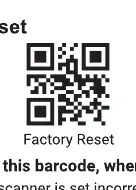
- Reset do ustawień fabrycznych: Przydatny, gdy skaner działa nieprawidłowo lub użytkownik chce przywrócić domyślne parametry.
- Ustawienia dźwięku i wibracji: Możliwość regulacji głośności (High, Medium, Low, Off) oraz włączenia/wyłączenia wibracji.
- Czas uśpienia: Ustawienie automatycznego wyłączania skanera (np. 5 min, 30 min, brak uśpienia).
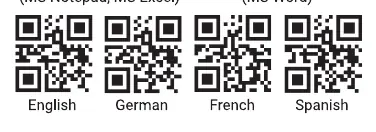
- Język klawiatury: Dostosowanie układu klawiatury do wymagań systemowych (np. English, German, French, Spanish).
- Prefiksy i sufiksy: Możliwość dodawania własnych znaków przed lub po zeskanowanym kodzie.
Rozwiązywanie problemów
Jeśli skaner przesyła dane z błędami lub gubi połączenie, warto sprawdzić ustawienie prędkości transmisji Bluetooth (Bluetooth HID Transmission Speed). Jeśli dane są niepoprawne, należy wybrać wolniejszą prędkość (Low lub Super Low). W przypadku problemów z odczytem kodów, zaleca się wykonanie resetu do ustawień fabrycznych.
Praktyczna pomoc
Typowe problemy
Skaner nie przesyła danych poprawnie lub gubi znaki
Zmień prędkość transmisji Bluetooth na niższą (Low lub Super Low) za pomocą kodów konfiguracyjnych.
Skaner nie łączy się z urządzeniem
Upewnij się, że skaner jest w trybie parowania (niebieska dioda miga szybko). Jeśli używasz 2.4G, sprawdź czy odbiornik USB jest podłączony.
Błędne znaki w zeskanowanych kodach
Sprawdź, czy ustawiony język klawiatury (Keyboard Language Setting) jest zgodny z układem klawiatury w systemie operacyjnym.
Przed użyciem
- Naładuj w pełni baterię skanera.
- Wybierz odpowiedni tryb komunikacji (2.4G, Bluetooth HID, SPP lub BLE).
- Zeskanuj kod parowania odpowiedni dla wybranego trybu.
- Ustaw język klawiatury zgodny z Twoim systemem.
- W razie potrzeby skonfiguruj prefiksy lub sufiksy.
Ilustracje i schematy
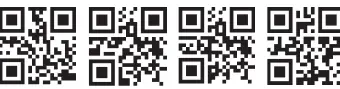
- Kody QR w instrukcji służą do programowania skanera. Zeskanowanie kodu zmienia ustawienie urządzenia.
- Gwiazdka (*) przy opcji oznacza ustawienie domyślne (fabryczne).
- Większość ustawień wymaga zeskanowania kodu, po czym skaner wyda dźwięk potwierdzenia.
Zgodność modelu
- Tryby Bluetooth SPP i BLE wymagają zainstalowania lub opracowania odpowiedniego oprogramowania.
- Skaner domyślnie emuluje amerykańską klawiaturę (US keyboard).

Autor opracowania
Piotr Nowak
Analityk dokumentacji PDF
Opracowuje instrukcje obsługi pod kątem przejrzystości, bezpieczeństwa i szybkiego odnalezienia informacji potrzebnych przed użyciem produktu.