AGD / Urządzenia do gotowania ryżu
Instrukcja rozwiązywania problemów drukarki Toshiba e-STUDIO 2020AC
Kompletny przewodnik rozwiązywania problemów dla drukarki Toshiba e-STUDIO 2020AC. Dowiedz się, jak usuwać zacięcia papieru, wymieniać toner, uzupełniać zszywki i przeprowadzać konserwację urządzenia.
Źródłowy PDF: English · opis: polski
Szybkie odpowiedzi z instrukcji
Szybka odpowiedź
- Aby rozwiązać problemy z drukarką, sprawdź komunikaty na panelu dotykowym. Instrukcja zawiera szczegółowe procedury usuwania zacięć papieru, wymiany tonera, pojemnika na zużyty toner oraz uzupełniania zszywek. str. 9, 14, 69, 76
Najważniejsze czynności
- Usuwanie zacięć papieru str. 14, 17
- Wymiana tonera str. 69, 72
- Wymiana pojemnika na zużyty toner str. 76, 79
Problemy i rozwiązania
Zacięcie papieru
Postępuj zgodnie z animacją na ekranie, usuń papier ostrożnie, nie dotykaj gorących elementów (fuser).
str. 14, 18Pokaż 2 kolejne odpowiedzi Pokaż mniej
Konserwacja i reset
- Po czyszczeniu wnętrza lub wymianie materiałów, postępuj zgodnie z komunikatami na ekranie i naciśnij [Finish]. str. 88, 91
Gdzie szukać w PDF
- Spis treści str. 8, 10
- Usuwanie zacięć papieru str. 14, 60
- Wymiana tonera str. 69, 72
- Konserwacja str. 85, 100
Spis treści
Obrazy z instrukcji
Kliknij obraz, aby powiększyćNajważniejsze informacje z instrukcji
Niniejsza instrukcja służy jako przewodnik rozwiązywania problemów dla serii urządzeń wielofunkcyjnych Toshiba e-STUDIO. Dokument zawiera procedury usuwania zacięć papieru, wymiany materiałów eksploatacyjnych (toner, zszywki, pojemnik na zużyty toner) oraz podstawowe czynności konserwacyjne. W przypadku wystąpienia błędu, urządzenie wyświetla komunikaty na panelu dotykowym, które należy interpretować zgodnie z wytycznymi w tej instrukcji.
Rozwiązywanie problemów z ekranem
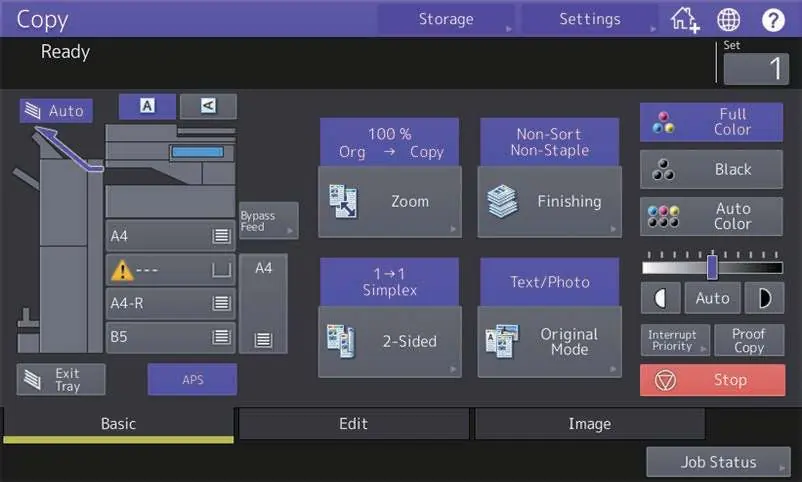
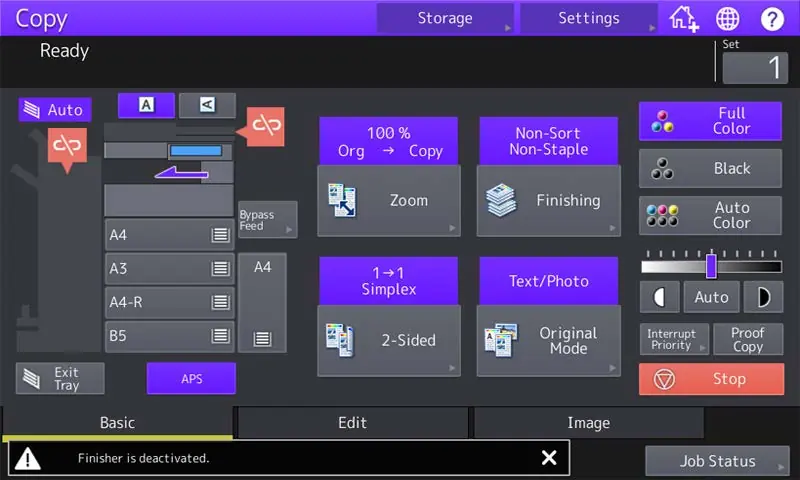
Urządzenie informuje o problemach za pomocą komunikatów na panelu dotykowym. Jeśli pojawi się komunikat o błędzie:
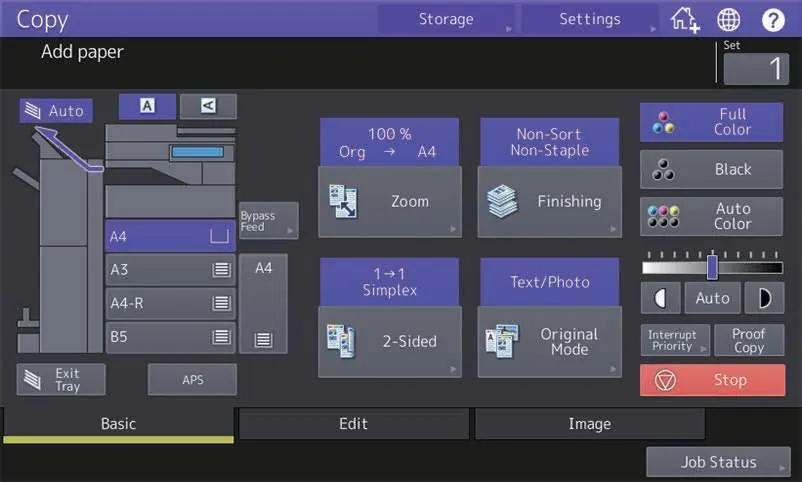
- Sprawdź treść komunikatu na górnej części ekranu.
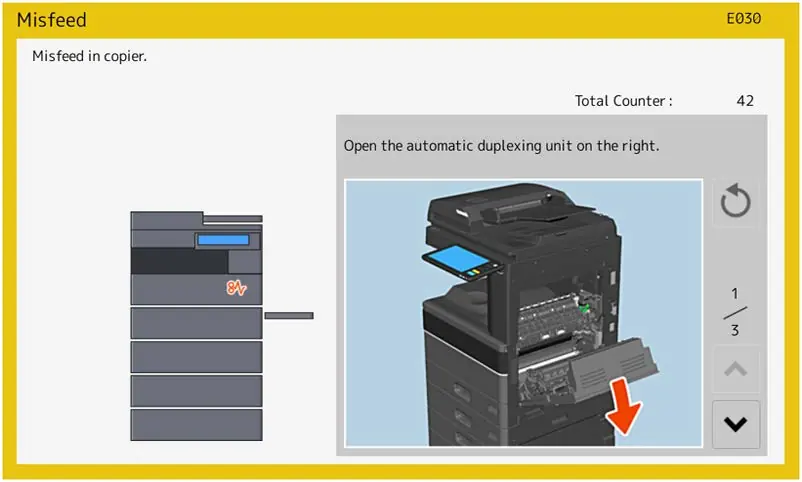
- W przypadku zacięcia papieru, postępuj zgodnie z animacją wyświetlaną na ekranie.
- Jeśli wymagana jest interwencja serwisu, zanotuj kod błędu wyświetlony na ekranie i skontaktuj się z przedstawicielem serwisu.
Usuwanie zacięć papieru
Gdy wystąpi zacięcie papieru, urządzenie zatrzyma pracę i wyświetli symbol lokalizacji zacięcia. Aby usunąć papier:
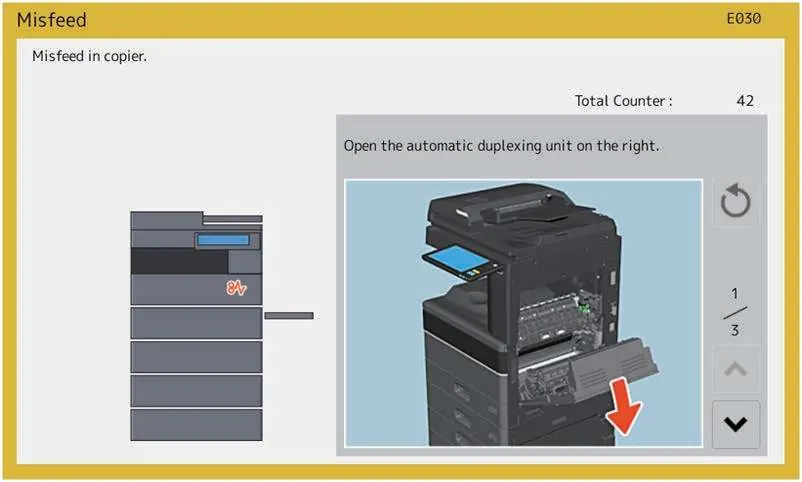
- Postępuj zgodnie z animacją na panelu dotykowym.
- Usuwaj papier powoli obiema rękami, aby uniknąć jego podarcia.
- Nie dotykaj gorących elementów, takich jak jednostka utrwalająca (fuser) lub metalowe części wokół niej.
- Po usunięciu papieru zamknij wszystkie pokrywy.
Wymiana tonera
Gdy pojawi się komunikat "Install New toner cartridge", wymień toner:
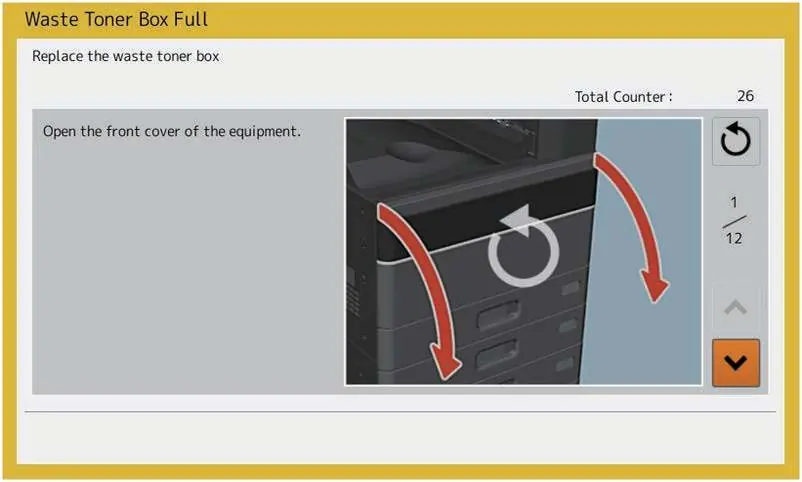
- Otwórz przednią pokrywę urządzenia.
- Wyjmij zużytą kasetę z tonerem, podtrzymując ją drugą ręką.
- Wstrząśnij nową kasetą z tonerem, aby rozluźnić proszek wewnątrz.
- Usuń taśmę zabezpieczającą.
- Wsuń nową kasetę w prowadnice aż do kliknięcia.
- Wyczyść wnętrze za pomocą wbudowanego czyścika (jeśli dotyczy modelu).
- Zamknij przednią pokrywę.
Wymiana pojemnika na zużyty toner
- Otwórz przednią pokrywę.
- Naciśnij zatrzask i wyjmij pojemnik na zużyty toner.
- Umieść zużyty pojemnik w plastikowej torbie i zaklej ją.
- Włóż nowy pojemnik, aż zatrzaski klikną.
- Zamknij przednią pokrywę.
Uzupełnianie zszywek
Jeśli zszywacz w finisherze lub jednostce Saddle Stitch przestanie działać:
- Otwórz przednią pokrywę finishera.
- Wyjmij kasetę ze zszywkami.
- Usuń pusty pojemnik na zszywki i zamontuj nowy.
- Włóż kasetę z powrotem do urządzenia, aż usłyszysz kliknięcie.
Konserwacja i czyszczenie
Zaleca się cotygodniowe czyszczenie obszarów skanowania (szyba skanera, obszar ADF) miękką, suchą szmatką. W razie trudnych zabrudzeń można użyć szmatki lekko zwilżonej wodą. Nie używaj rozpuszczalników organicznych, takich jak benzyna czy rozcieńczalnik.
Praktyczna pomoc
Typowe problemy
Zacięcie papieru
Sprawdź symbol na panelu dotykowym, otwórz odpowiednią pokrywę i usuń papier zgodnie z animacją.
Komunikat o błędzie na ekranie
Postępuj zgodnie z instrukcjami wyświetlanymi na panelu dotykowym. W razie potrzeby skontaktuj się z serwisem.
Zacięcie zszywek
Otwórz przednią pokrywę finishera, wyjmij kasetę ze zszywkami i usuń zacięte zszywki.
Przed użyciem
- Sprawdź, czy urządzenie wyświetla komunikat o błędzie.
- Upewnij się, że masz odpowiednie materiały eksploatacyjne (toner, zszywki).
- Przygotuj czystą powierzchnię do pracy.
- Wyłącz urządzenie, jeśli instrukcja tego wymaga (np. przy czyszczeniu części).
Pokaż więcej Pokaż mniej
Ilustracje i schematy
- Symbole na panelu dotykowym wskazują dokładną lokalizację zacięcia papieru.
- Zielone dźwignie i pokrętła wskazują elementy, które można otwierać lub obracać w celu usunięcia zacięć.
Zgodność modelu
- Procedury mogą się różnić w zależności od zainstalowanych opcji (finisher, podajniki).
Pytania do tej instrukcji
Zapytaj o konkretny model, montaż, ustawienie lub oznaczenie z PDF. Widoczne są tylko zatwierdzone wpisy.
Zadaj pytanie Ukryj szczegóły
Zaloguj się przez Google, aby zadać pytanie do tej instrukcji.
Nie ma jeszcze zatwierdzonych pytań do tej instrukcji.

Autor opracowania
Piotr Nowak
Analityk dokumentacji PDF