Komputery / Drukarki
Instrukcja konfiguracji sieci LAN drukarki Canon PIXMA PRO-200S
Dowiedz się, jak skonfigurować połączenie przewodowe LAN w drukarce Canon PIXMA PRO-200S oraz jak zainstalować sterowniki w systemie Windows. Kompletny przewodnik krok po kroku.
Źródłowy PDF: English · opis: polski
Szybkie odpowiedzi z instrukcji
Szybka odpowiedź
- Aby skonfigurować drukarkę Canon PIXMA PRO-200S w sieci przewodowej, podłącz kabel Ethernet do portu z tyłu urządzenia, włącz funkcję 'Wired LAN' w menu drukarki (LAN settings -> Wired LAN -> Enable), a następnie pobierz i zainstaluj sterowniki ze strony Canon. str. 1, 2, 3, 4
Najważniejsze czynności
- Włącz funkcję Wired LAN w menu drukarki str. 2, 3, 4
Pierwsze uruchomienie
- Podłącz kabel Ethernet, włącz drukarkę, przejdź do LAN settings -> Wired LAN -> Enable. str. 1, 2, 3, 4
Pokaż 2 kolejne odpowiedzi Pokaż mniej
Problemy i rozwiązania
Brak połączenia sieciowego
Sprawdź, czy funkcja Wired LAN jest włączona w ustawieniach drukarki.
str. 4Gdzie szukać w PDF
- Konfiguracja sprzętowa LAN str. 1, 2
- Konfiguracja ustawień drukarki str. 3, 4
- Instalacja sterowników str. 5, 6, 7, 8
Spis treści
Obrazy z instrukcji
Kliknij obraz, aby powiększyćNajważniejsze informacje z instrukcji
Niniejsza instrukcja opisuje proces instalacji drukarki Canon PIXMA PRO-200S w sieci przewodowej (LAN) oraz instalację sterowników w systemie Windows. Przed rozpoczęciem upewnij się, że posiadasz kabel Ethernet, który nie jest dołączony do zestawu.
Przygotowanie do połączenia przewodowego
Przed przystąpieniem do konfiguracji sieciowej wykonaj następujące czynności:
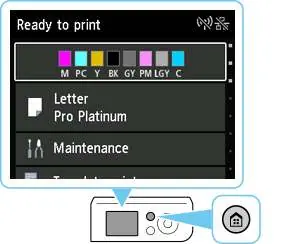
- Upewnij się, że drukarka jest włączona (wskaźnik ON powinien świecić).
- Przygotuj kabel Ethernet (nie jest dołączony do zestawu).
- Zdejmij zaślepkę portu znajdującą się z tyłu drukarki po lewej stronie.
- Podłącz kabel Ethernet do drukarki oraz do urządzenia sieciowego (routera).
Konfiguracja sieci LAN w drukarce
Po fizycznym podłączeniu kabla należy aktywować funkcję sieci przewodowej w menu drukarki:
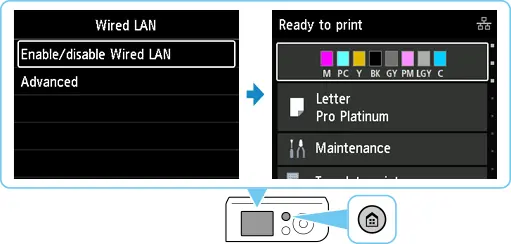
- Naciśnij przycisk HOME na panelu drukarki.
- Używając przycisków strzałek, wybierz LAN settings i zatwierdź przyciskiem OK.
- Wybierz Wired LAN i naciśnij OK.
- Wybierz Settings i naciśnij OK.
- Wybierz Enable/disable Wired LAN i naciśnij OK.
- Wybierz Enable i naciśnij OK.
- Po wyświetleniu komunikatu o wyłączeniu Wi-Fi/Wireless Direct, zatwierdź przyciskiem OK.
- Naciśnij ponownie przycisk HOME. Połączenie jest aktywne, gdy w prawym górnym rogu ekranu pojawi się ikona sieci przewodowej.
Pobieranie i instalacja sterowników
Aby zainstalować oprogramowanie na komputerze z systemem Windows:
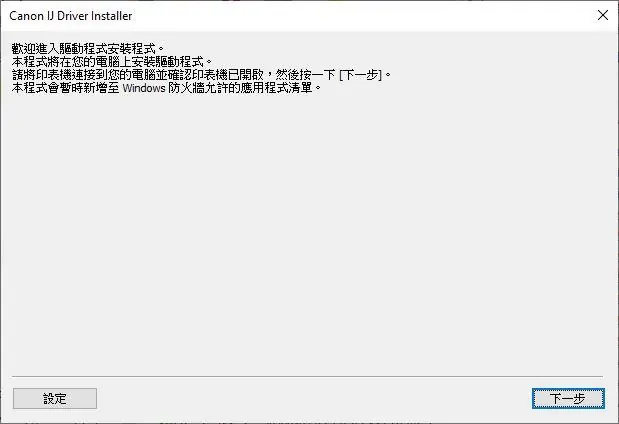
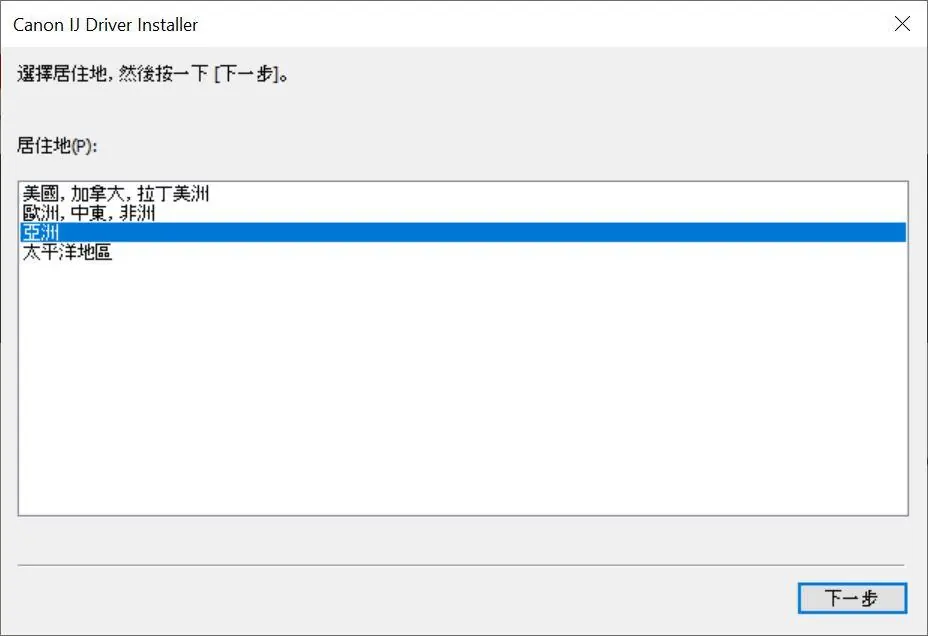
- Pobierz sterownik ze strony: https://hk.canon/en/support/pixma%20pro-200s/model
- Uruchom pobrany plik instalacyjny.
- W oknie instalatora kliknij Next.
- Wybierz region (np. Asia) i kliknij Next.
- Zaakceptuj umowę licencyjną, klikając Yes.
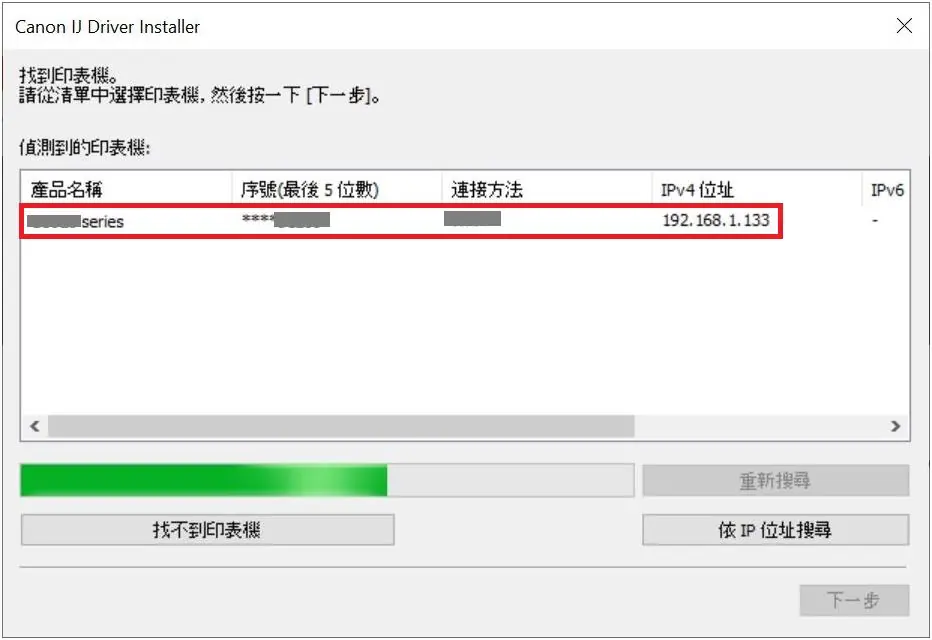
- Wybierz drukarkę z połączeniem LAN i kliknij Next.
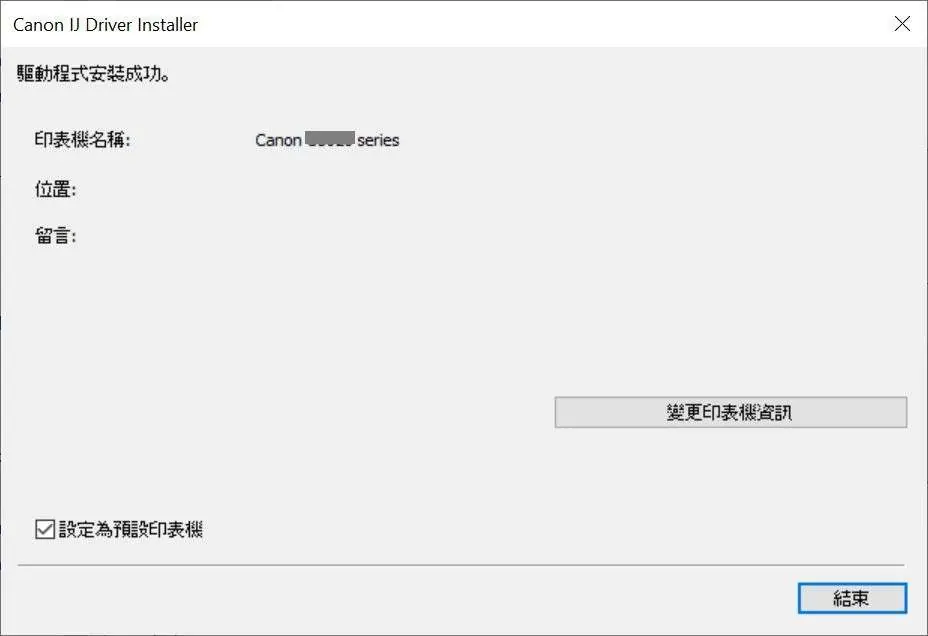
- Poczekaj na zakończenie instalacji i kliknij Finish.
Oficjalne zasoby z instrukcji
Informacje o producencie
Canon Inc.
Praktyczna pomoc
Typowe problemy
Drukarka nie jest wykrywana w sieci
Upewnij się, że funkcja 'Wired LAN' została włączona w ustawieniach drukarki (menu LAN settings) oraz że kabel Ethernet jest poprawnie podłączony.
Przed użyciem
- Drukarka włączona
- Kabel Ethernet (brak w zestawie)
- Dostęp do komputera z systemem Windows
- Połączenie z routerem
Pokaż więcej Pokaż mniej
Ilustracje i schematy
- Schemat pokazuje lokalizację portu LAN pod zaślepką z tyłu drukarki.
- Instrukcja nawigacji po menu drukarki przy użyciu przycisków strzałek i OK.
Zgodność modelu
- Instrukcja dotyczy instalacji sterowników w systemie Windows.
Pytania do tej instrukcji
Zapytaj o konkretny model, montaż, ustawienie lub oznaczenie z PDF. Widoczne są tylko zatwierdzone wpisy.
Zadaj pytanie Ukryj szczegóły
Zaloguj się przez Google, aby zadać pytanie do tej instrukcji.
Nie ma jeszcze zatwierdzonych pytań do tej instrukcji.

Autor opracowania
Piotr Nowak
Analityk dokumentacji PDF