Elektronika / Akcesoria do gier
Instrukcja obsługi laptopa Alienware 16X Aurora AC16251
Szybki przewodnik po instrukcji obsługi laptopa Alienware 16X Aurora AC16251. Znajdź informacje o podzespołach, specyfikacji technicznej, procedurach serwisowych, BIOSie oraz rozwiązywaniu problemów.
Szybkie odpowiedzi z instrukcji
Szybka odpowiedź
- Instrukcja zawiera szczegółowe specyfikacje techniczne, instrukcje demontażu i montażu podzespołów (CRU/FRU), konfigurację BIOS oraz procedury diagnostyczne dla laptopa Alienware 16X Aurora AC16251. str. 1, 3, 37, 111
Najważniejsze czynności
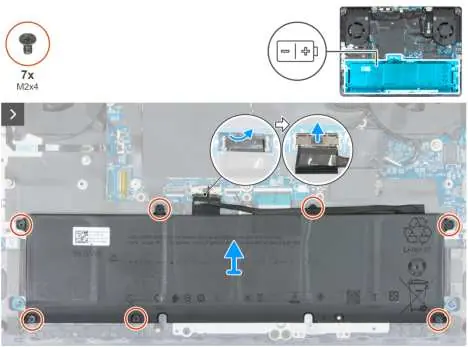
- Wymiana baterii str. 45, 46
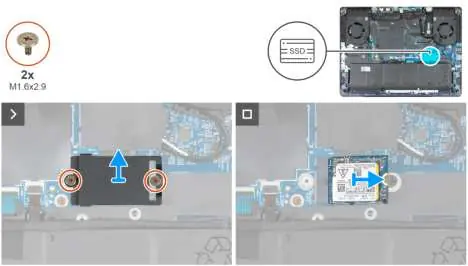
- Wymiana dysku SSD str. 51, 52, 53, 54
- Aktualizacja BIOS str. 128, 129
Pierwsze uruchomienie
- Podłącz zasilacz i naciśnij przycisk zasilania. str. 13
Problemy i rozwiązania
Błąd TPM (1,1)
Sprawdź kody diagnostyczne LED.
str. 134
Błąd pamięci (2,4)
Sprawdź kody diagnostyczne LED.
str. 134Kody błędów
| Kod | Znaczenie | Działanie | Strony |
|---|---|---|---|
| 2,4 | Memory or RAM failure | Reseat or replace memory | str. 134 |
Dane techniczne
| Parametr | Wartość | Znaczenie | Strony |
|---|---|---|---|
| Procesor | Intel Core Ultra 5/7/9 HX | Supported processors | str. 14 |
| Pamięć | DDR5 5600 MT/s | Memory speed | str. 15 |
Spis treści
Obrazy z instrukcji
Kliknij obraz, aby powiększyćNajważniejsze informacje z instrukcji
Niniejsza instrukcja dotyczy laptopa Alienware 16X Aurora AC16251. Dokument zawiera szczegółowe informacje na temat budowy urządzenia, specyfikacji technicznych, procedur serwisowych (wymiana podzespołów CRU i FRU), konfiguracji BIOS oraz diagnostyki usterek.
Opis urządzenia
Instrukcja szczegółowo opisuje rozmieszczenie portów i złączy na obudowie laptopa, w tym:
- Prawy bok: Otwory wentylacyjne.
- Lewy bok: Otwory wentylacyjne, port RJ45 Ethernet, port USB 3.2 Gen 1, uniwersalne gniazdo audio.
- Tył: Porty USB 3.2 Gen 1 i Gen 2, Thunderbolt 4, HDMI 2.1, gniazdo zasilacza.
- Przód: Kamera FHD RGB + IR, mikrofony.
Instrukcje serwisowe
Przed przystąpieniem do pracy wewnątrz komputera należy bezwzględnie przestrzegać zasad bezpieczeństwa:
- Wyłącz komputer i odłącz zasilacz.
- Odłącz wszystkie urządzenia peryferyjne.
- Użyj zestawu ESD (ochrona przed wyładowaniami elektrostatycznymi).
- Wprowadź komputer w tryb serwisowy (Service Mode) lub odłącz kabel baterii.
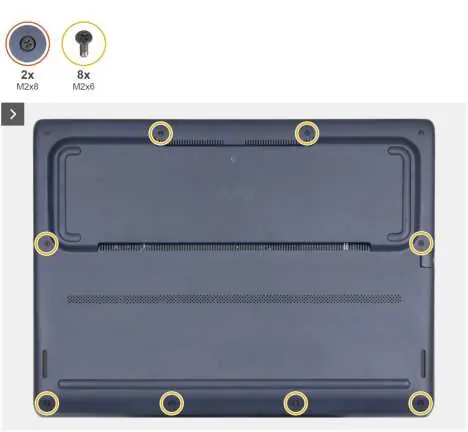
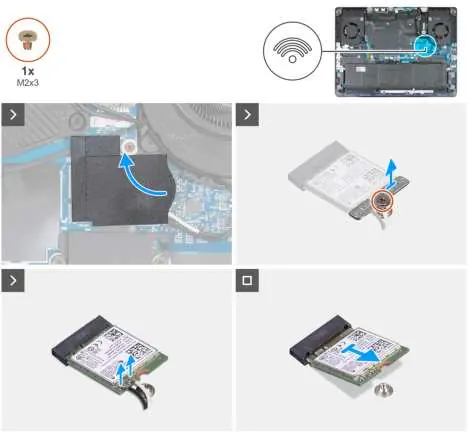
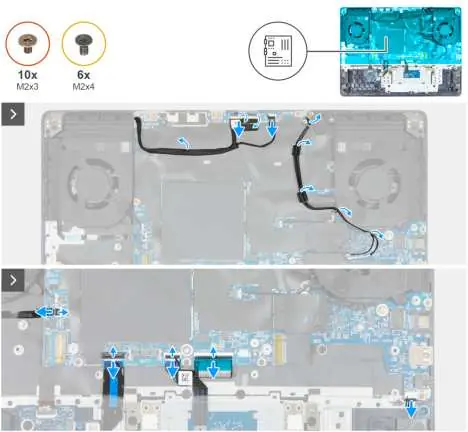
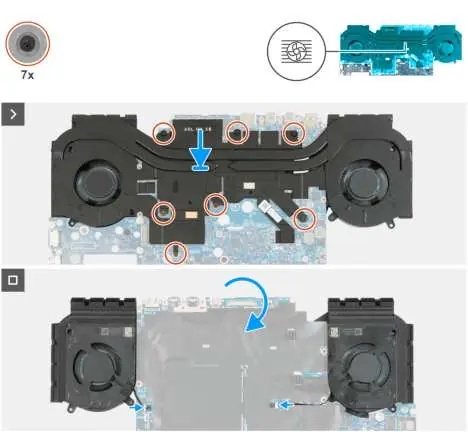
Instrukcja zawiera szczegółowe kroki demontażu i montażu komponentów, takich jak: pokrywa dolna, bateria, pamięć RAM, dyski SSD, karta sieci bezprzewodowej, głośniki, płyta główna, wentylatory i radiator.
BIOS Setup
BIOS umożliwia konfigurację sprzętową, ustawienie haseł (systemowe, administratora, dysku SSD) oraz aktualizację oprogramowania układowego. Dostęp do BIOS uzyskuje się poprzez naciśnięcie klawisza F2 podczas uruchamiania komputera.
Rozwiązywanie problemów
W przypadku awarii, komputer oferuje wbudowane narzędzia diagnostyczne:
- SupportAssist Pre-boot System Performance Check: Uruchamiany klawiszem F12.
- M-BIST (Motherboard Built-In Self-Test): Test płyty głównej inicjowany przyciskiem zasilania i klawiszem M.
- LCD-BIST: Test ekranu inicjowany przyciskiem zasilania i klawiszem D.
- Kody błędów LED: Diagnostyka oparta na miganiu diody stanu (np. 1,1 - błąd TPM, 2,4 - błąd pamięci).
Informacje o producencie
Alienware
Praktyczna pomoc
Typowe problemy
Brak zasilania / Komputer nie uruchamia się
Wykonaj reset RTC (Real-Time Clock) lub 'drain flea power' (odłącz zasilacz, wyjmij baterię, przytrzymaj przycisk zasilania przez 20s).
Kody błędów LED (bursztynowy/biały)
Sprawdź tabelę kodów diagnostycznych w rozdziale Troubleshooting (np. 1,1 to błąd TPM, 2,4 to błąd pamięci).
Bateria spuchnięta
Nie używaj laptopa, odłącz zasilanie, skontaktuj się z serwisem Dell w celu wymiany.
Przed użyciem
- Zapisz i zamknij wszystkie pliki.
- Wyłącz komputer i odłącz zasilacz.
- Odłącz wszystkie urządzenia peryferyjne.
- Użyj zestawu ESD przed dotknięciem wnętrza komputera.
- Wprowadź komputer w tryb serwisowy (Service Mode) przed otwarciem obudowy.
Ilustracje i schematy
- Widoki portów (lewy, prawy, tył) pokazują rozmieszczenie złączy USB, Thunderbolt, HDMI i audio.
- Schemat rozłożenia podzespołów (str. 35) identyfikuje wszystkie kluczowe komponenty wewnętrzne.
Zgodność modelu
- Wspiera Windows 11 Home/Pro.
- Wymaga zasilacza Dell o odpowiedniej mocy (180W lub 280W w zależności od konfiguracji GPU).

Autor opracowania
Piotr Nowak
Analityk dokumentacji PDF
Opracowuje instrukcje obsługi pod kątem przejrzystości, bezpieczeństwa i szybkiego odnalezienia informacji potrzebnych przed użyciem produktu.