Komputery / Komputery stacjonarne
Instrukcja instalacji komputera Asrock NUC 1300/D4 BOX Series
Szybki przewodnik instalacji dla Asrock NUC 1300/D4 BOX Series. Dowiedz się, jak zamontować pamięć RAM, dysk SSD M.2, moduł WiFi, dysk twardy 2.5 cala oraz uchwyt VESA.
Spis treści
Obrazy z instrukcji
Kliknij obraz, aby powiększyćNajważniejsze informacje z instrukcji
Asrock NUC 1300/D4 BOX Series to system typu barebone, co oznacza, że zestaw nie zawiera pamięci RAM, dysku twardego ani dysku SSD M.2. Użytkownik musi samodzielnie zainstalować te komponenty przed uruchomieniem urządzenia. Instrukcja zawiera procedury montażu podzespołów oraz uchwytu VESA.
Zawartość zestawu
- Jednostka NUC 1300/D4 BOX
- Zasilacz 19V/120W (dla modeli i7) lub 19V/90W (dla modeli i5/i3)
- Śruby do montażu M.2
- Wspornik VESA wraz ze śrubami
- Skrócona instrukcja instalacji
Instalacja pamięci RAM (SO-DIMM)

- Ostrożnie włóż moduł pamięci DDR4 SO-DIMM do gniazda pod kątem 30 stopni.
- Dociśnij moduł, aż zatrzaśnie się na swoim miejscu.
- W przypadku konfiguracji dual channel, użyj dwóch identycznych modułów (ta sama marka, prędkość, rozmiar i typ chipu).
Instalacja modułu WiFi
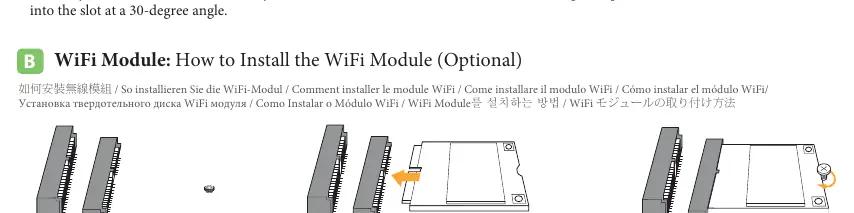
- Zlokalizuj gniazdo modułu WiFi na płycie głównej.
- Ostrożnie włóż moduł WiFi do gniazda.
- Dokręć śrubę, aby zabezpieczyć moduł na płycie głównej.
Instalacja dysku M.2 SSD
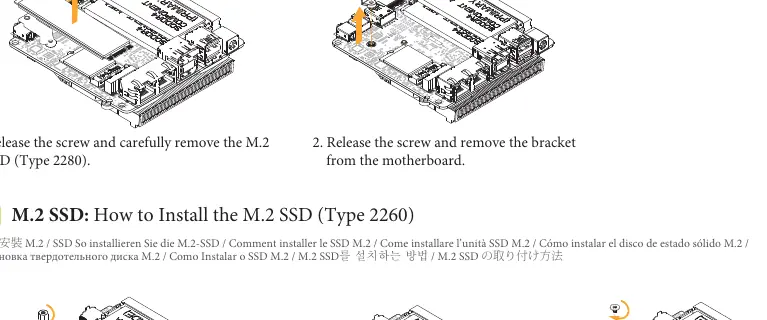
- Zlokalizuj gniazdo M.2 na płycie głównej i zainstaluj słupek dystansowy (standoff).
- Ostrożnie włóż dysk M.2 SSD do gniazda.
- Dokręć śrubę, aby zabezpieczyć dysk na płycie głównej.
Instalacja dysku twardego 2.5 cala
- Odkręć cztery śruby na dolnej obudowie i zdejmij dolny panel.
- Przymocuj dysk HDD do wspornika montażowego za pomocą czterech śrub.
- Podłącz kabel SATA danych i zasilania do dysku HDD.
- Przymocuj zespół dysku HDD do dolnego panelu za pomocą czterech śrub.
- Podłącz kabel SATA do złącza na płycie głównej i załóż z powrotem dolny panel.
Montaż uchwytu VESA
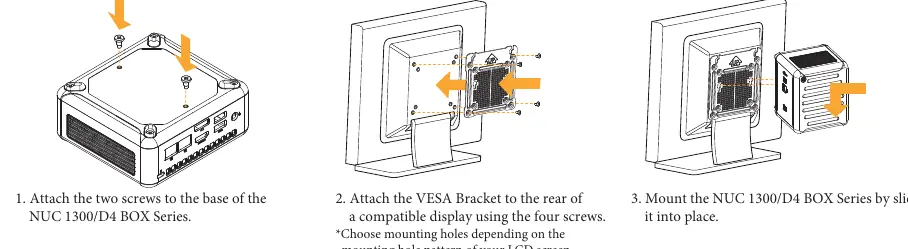
- Przykręć dwie śruby do podstawy obudowy NUC 1300/D4 BOX.
- Przymocuj wspornik VESA do tylnej części kompatybilnego monitora za pomocą czterech śrub (obsługiwane rozstawy: 75x75 mm lub 100x100 mm).
- Zamontuj jednostkę NUC, wsuwając ją na wspornik VESA.
Pozycjonowanie urządzenia
Urządzenie można ustawić w pozycji poziomej lub pionowej. Zaleca się pozycję pionową, ponieważ zapewnia ona lepszą wydajność chłodzenia.
Bezpieczeństwo
Należy używać wyłącznie dołączonego zasilacza, aby uniknąć zagrożeń bezpieczeństwa i naruszenia zgodności z przepisami. W przypadku wymiany baterii należy użyć typu zgodnego z oryginałem, aby uniknąć ryzyka wybuchu.
Praktyczna pomoc
Typowe problemy
Brak obrazu przez DisplayPort podczas instalacji systemu
Podczas instalacji systemu operacyjnego użyj portu HDMI, ponieważ DisplayPort może wymagać sterowników.
Niestabilna praca pamięci RAM
Upewnij się, że używasz identycznych modułów DDR4 SO-DIMM (ta sama marka, prędkość, rozmiar, typ chipu) dla konfiguracji dual channel.
Przegrzewanie się urządzenia
Ustawienie urządzenia w pozycji pionowej zapewnia lepszą wydajność chłodzenia.
Przed użyciem
- Sprawdź zawartość opakowania (zasilacz, śruby M.2, wspornik VESA).
- Przygotuj pamięć DDR4 SO-DIMM.
- Przygotuj dysk M.2 SSD lub 2.5-calowy HDD (brak w zestawie).
- Upewnij się, że masz odpowiedni śrubokręt.
- Sprawdź, czy monitor obsługuje standard VESA 75x75 lub 100x100.
Parametry w praktyce
- DDR4 SO-DIMM
- Wymagany typ pamięci RAM dla tej serii.
Ilustracje i schematy
- Schemat portów pokazuje rozmieszczenie USB 3.2, HDMI, DisplayPort, RJ-45 oraz Audio.
- Instrukcja montażu dysku HDD wymaga zdjęcia dolnego panelu obudowy.
Zgodność modelu
- System barebone nie zawiera pamięci, dysku twardego ani SSD.
- DisplayPort nie obsługuje przejściówek DP do D-Sub.

Autor opracowania
Anna Kowalska
Redaktorka treści użytkowych
Tworzy krótkie opisy instrukcji i porządkuje informacje techniczne tak, aby były zrozumiałe dla osób szukających manuala online.