Elektronika / Kable i adaptery
Instrukcja obsługi adaptera wideo Cable Matters USB-C 2-Port
Szybki przewodnik po instalacji i obsłudze adaptera wideo Cable Matters USB-C 2-Port. Dowiedz się, jak podłączyć urządzenie, rozwiązać problemy z wyświetlaniem i sprawdzić specyfikację techniczną.
Szybkie odpowiedzi z instrukcji
Szybka odpowiedź
- Adapter służy do podłączenia monitora HDMI lub VGA do komputera z portem USB-C lub Thunderbolt 3. Obsługuje tylko jeden wyświetlacz jednocześnie. str. 2
Najważniejsze czynności
- Podłącz adapter do portu USB-C/Thunderbolt 3, a następnie podłącz kabel wideo (HDMI lub VGA) do monitora. str. 2
Problemy i rozwiązania
Brak obrazu
Sprawdź, czy urządzenie hosta obsługuje DisplayPort Alternate Mode, przetestuj inny port USB-C lub inny kabel wideo.
str. 2Dane techniczne
| Parametr | Wartość | Znaczenie | Strony |
|---|---|---|---|
| HDMI | 3840x2160 @ 30Hz | Maksymalna rozdzielczość wyjściowa HDMI | str. 2 |
| VGA | 1920x1080 @ 60Hz | Maksymalna rozdzielczość wyjściowa VGA | str. 2 |
Gdzie szukać w PDF
- Instrukcja instalacji i specyfikacja str. 2
Spis treści
Najważniejsze informacje z instrukcji
Adapter wideo Cable Matters USB-C 2-Port umożliwia podłączenie monitora lub telewizora z wejściem HDMI lub VGA do komputera wyposażonego w port USB-C lub Thunderbolt 3. Urządzenie obsługuje tylko jeden wyświetlacz jednocześnie.
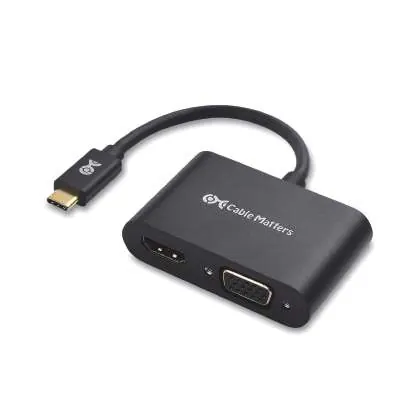
Instalacja
- Podłącz adapter bezpośrednio do portu USB-C lub Thunderbolt 3 w komputerze.
- Podłącz kabel HDMI lub VGA od monitora do odpowiedniego portu w adapterze.
- W menu monitora wybierz odpowiednie źródło sygnału (HDMI lub VGA).
- Ustaw odpowiednią rozdzielczość w ustawieniach systemu operacyjnego.
Uwaga: Obsługa rozdzielczości 4K wymaga komputera oraz monitora obsługujących ten standard.
Rozwiązywanie problemów
- Brak obrazu: Upewnij się, że port USB-C w komputerze obsługuje tryb DisplayPort Alternate Mode (wideo przez USB).
- Testowanie: Spróbuj podłączyć adapter do innego portu USB-C/Thunderbolt 3 w komputerze lub przetestuj kabel wideo z innym urządzeniem.
- Ograniczenia VGA: Port VGA nie obsługuje przesyłania dźwięku ani technologii HDCP (ochrona treści), co może uniemożliwić wyświetlanie niektórych zabezpieczonych materiałów wideo.
Dane techniczne
- Złącze hosta: USB-C / Thunderbolt 3 (męskie)
- Wyjścia wideo: HDMI (żeńskie), VGA (żeńskie)
- Obsługiwane systemy: Windows, Mac, Chrome, Linux, Android
- Rozdzielczość HDMI: do 3840x2160 przy 30Hz
- Rozdzielczość VGA: do 1920x1080 przy 60Hz
Gwarancja i wsparcie
Produkt objęty jest roczną ograniczoną gwarancją. W przypadku pytań technicznych należy kontaktować się pod adresem [email protected].
Praktyczna pomoc
Typowe problemy
Brak dźwięku przy użyciu złącza VGA
Złącze VGA nie obsługuje przesyłania sygnału audio. Użyj złącza HDMI, jeśli potrzebujesz dźwięku.
Brak obrazu na monitorze
Sprawdź, czy port USB-C w komputerze obsługuje DisplayPort Alternate Mode. Przetestuj adapter na innym porcie lub z innym kablem wideo.
Przed użyciem
- Upewnij się, że port USB-C w komputerze obsługuje DisplayPort Alternate Mode.
- Pamiętaj, że adapter obsługuje tylko jeden wyświetlacz w tym samym czasie.
- Sprawdź, czy używasz kabla HDMI lub VGA o odpowiedniej jakości.
Zgodność modelu
- Wymaga portu USB-C lub Thunderbolt 3 z obsługą DisplayPort Alternate Mode.
- Kompatybilny z systemami Windows, Mac, Chrome, Linux oraz Android.

Autor opracowania
Marek Zieliński
Redaktor instrukcji technicznych
Specjalizuje się w dokumentacji urządzeń domowych, elektroniki i narzędzi. Dba o jasny opis najważniejszych funkcji oraz praktyczne wskazówki dla użytkownika.