Elektronika / Kable i adaptery
Instrukcja obsługi adaptera szeregowego StarTech USB-A na RS232 DB9
Szybki przewodnik instalacji i konfiguracji adaptera szeregowego StarTech USB-A na RS232 DB9. Dowiedz się, jak zainstalować sterowniki, podłączyć urządzenie i sprawdzić poprawność działania w systemach Windows i macOS.
Szybkie odpowiedzi z instrukcji
Szybka odpowiedź
- Adapter służy do konwersji portu USB-A na szeregowy port RS232 DB9. W większości systemów sterowniki instalują się automatycznie; w przeciwnym razie należy pobrać je ze strony wsparcia StarTech. str. 1
Najważniejsze czynności
- Instalacja sterowników str. 1
- Weryfikacja w Windows str. 2
Problemy i rozwiązania
Urządzenie nie działa po podłączeniu
Sprawdź w Menedżerze urządzeń (Windows) lub System Information (macOS), czy port COM jest widoczny.
str. 2Dane techniczne
| Parametr | Wartość | Znaczenie | Strony |
|---|---|---|---|
| Złącze | USB-A na RS232 DB9 | Typ interfejsu | str. 1 |
Gdzie szukać w PDF
- Instalacja i opis str. 1
- Weryfikacja i zgodność str. 2
Spis treści
Najważniejsze informacje z instrukcji
Niniejsza instrukcja dotyczy adapterów szeregowych StarTech USB-A na RS232 DB9 (modele 1P3FFCNB-USB-SERIAL oraz 1P10FFCN-USB-SERIAL). Urządzenie służy do konwersji portu USB-A na szeregowy port RS232. W większości nowoczesnych systemów operacyjnych sterowniki instalują się automatycznie. Jeśli urządzenie nie zostanie rozpoznane, należy pobrać odpowiedni pakiet sterowników ze strony wsparcia technicznego StarTech.
Elementy zestawu
- Adapter USB na szeregowy x 1
- Nakrętki DB9 x 2
- Skrócona instrukcja obsługi x 1
Instalacja sterowników i adaptera
Jeśli system nie zainstaluje sterowników automatycznie, wykonaj poniższe kroki:
- Wejdź na stronę wsparcia StarTech dedykowaną dla Twojego modelu (adresy dostępne w instrukcji).
- Przejdź do zakładki Drivers/Downloads.
- Pobierz odpowiedni pakiet sterowników dla swojego systemu operacyjnego.
- Windows: Kliknij prawym przyciskiem myszy pobrany plik, wybierz Extract All, a następnie uruchom plik Setup w folderze Windows. Postępuj zgodnie z instrukcjami na ekranie.
- macOS: Kliknij dwukrotnie pobrany plik, otwórz folder odpowiadający wersji systemu macOS i uruchom plik Installer. Postępuj zgodnie z instrukcjami na ekranie.
- Po zakończeniu instalacji podłącz adapter do wolnego portu USB-A w komputerze.
Weryfikacja instalacji
Aby upewnić się, że adapter działa poprawnie:
- Windows: Otwórz Menedżer urządzeń, rozwiń sekcję Porty (COM i LPT) i sprawdź, czy port COM jest widoczny. Kliknij prawym przyciskiem myszy, aby sprawdzić właściwości.
- macOS: Otwórz System Information, rozwiń sekcję Hardware i kliknij USB. Sprawdź, czy port COM pojawia się na liście.
Opis złączy i wskaźników
Adapter posiada wskaźniki LED informujące o statusie pracy:
- Data Receive LED (Zielona): Miga, gdy dane są odbierane.
- Data Transmit LED (Żółta): Miga, gdy dane są wysyłane.
- USB LED (Niebieska): Świeci światłem ciągłym, gdy sterownik jest zainstalowany i połączenie USB jest aktywne.
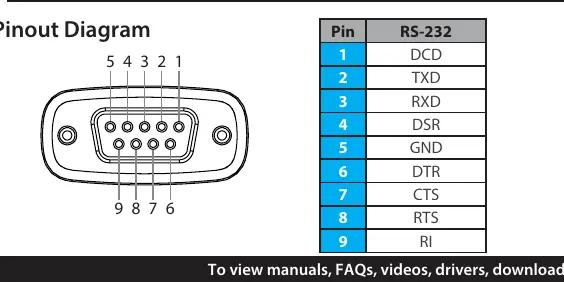
Złącze DB9 posiada standardowy układ pinów (1-9), obejmujący sygnały takie jak DCD, TXD, RXD, DSR, GND, DTR, CTS, RTS oraz RI.
Praktyczna pomoc
Typowe problemy
Brak automatycznej instalacji sterowników
Pobierz odpowiedni pakiet sterowników ze strony wsparcia StarTech dla danego modelu produktu.
Urządzenie nie jest widoczne w systemie
Sprawdź Menedżer urządzeń (Windows) lub System Information (macOS), aby upewnić się, że port COM jest poprawnie rozpoznany.
Przed użyciem
- Upewnij się, że komputer posiada wolny port USB-A.
- Sprawdź, czy urządzenie szeregowe jest kompatybilne z RS-232.
- Pobierz najnowsze sterowniki ze strony producenta, jeśli system ich nie zainstaluje automatycznie.
Parametry w praktyce
- Data Receive LED (Zielona)
- Miga, gdy dane są odbierane.
- Data Transmit LED (Żółta)
- Miga, gdy dane są wysyłane.
- USB LED (Niebieska)
- Świeci światłem ciągłym, gdy sterownik jest zainstalowany i połączenie USB aktywne.
Ilustracje i schematy
- Pinout Diagram przedstawia układ pinów złącza DB9 (1-9) wraz z ich funkcjami (DCD, TXD, RXD, DSR, GND, DTR, CTS, RTS, RI).
Zgodność modelu
- Wymaga komputera z portem USB typu A.
- Kompatybilny z systemami Windows i macOS.

Autor opracowania
Piotr Nowak
Analityk dokumentacji PDF
Opracowuje instrukcje obsługi pod kątem przejrzystości, bezpieczeństwa i szybkiego odnalezienia informacji potrzebnych przed użyciem produktu.