Komputery / Pamięć masowa
Instrukcja obsługi przełącznika KVM StarTech SV211DPUA4K
Szybki przewodnik po instalacji i obsłudze przełącznika KVM StarTech SV211DPUA4K. Dowiedz się, jak podłączyć komputery, urządzenia peryferyjne i korzystać ze skrótów klawiszowych.
Szybkie odpowiedzi z instrukcji
Szybka odpowiedź
- Przełącznik KVM SV211DPUA4K służy do obsługi dwóch komputerów za pomocą jednego zestawu klawiatury, myszy i monitora. Przełączanie odbywa się za pomocą przycisku zdalnego lub skrótu klawiszowego Scroll Lock + Scroll Lock. str. 1, 2
Najważniejsze czynności
- Podłączanie komputerów: Podłącz wbudowane kable DisplayPort, USB i Audio do odpowiednich portów w komputerach. str. 1
- Przełączanie komputerów: Użyj przycisku Remote Switch lub skrótu klawiszowego Scroll Lock + Scroll Lock. str. 1, 2
Pierwsze uruchomienie
- Podłącz wszystkie kable (DisplayPort, USB, Audio) do obu komputerów, a następnie podłącz urządzenia peryferyjne do portów na przełączniku KVM. str. 1
Problemy i rozwiązania
Dioda LED miga na pomarańczowo
Komputer jest wybrany, ale nie został wykryty.
str. 2Gdzie szukać w PDF
- Instalacja i schemat str. 1
- Obsługa i wskaźniki str. 2
Spis treści
Najważniejsze informacje
Przełącznik KVM StarTech SV211DPUA4K umożliwia sterowanie dwoma komputerami z obsługą DisplayPort za pomocą jednego zestawu urządzeń peryferyjnych (klawiatura, mysz, monitor). Urządzenie obsługuje rozdzielczość 4K przy 60Hz oraz posiada wbudowany przełącznik zdalny.
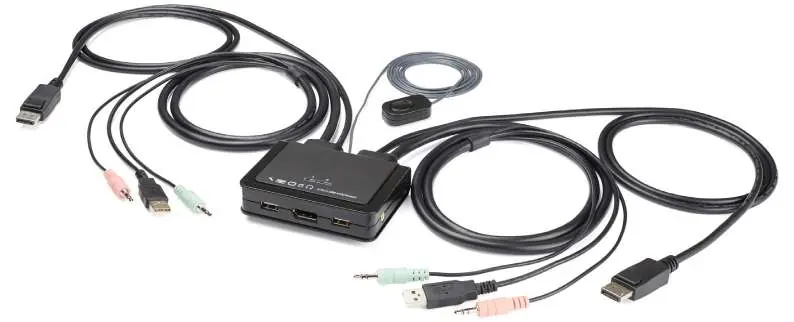
Instalacja
Podłączanie komputerów
- Podłącz wbudowany kabel DisplayPort komputera 1 do portu DisplayPort w komputerze.
- Podłącz wbudowany kabel USB-A komputera 1 do portu USB w komputerze.
- Opcjonalnie podłącz wbudowany kabel audio (zielony) do portu 3.5mm Stereo Audio w komputerze.
- Opcjonalnie podłącz wbudowany kabel mikrofonowy (różowy) do portu mikrofonowego w komputerze.
- Powtórz powyższe kroki dla komputera 2.
Podłączanie konsoli
- Podłącz klawiaturę, mysz lub inne urządzenia USB do portów USB-A na przełączniku KVM.
- Opcjonalnie podłącz głośniki lub słuchawki do portu Speaker Audio (zielony) na przełączniku.
- Opcjonalnie podłącz mikrofon do portu Microphone Audio (różowy) na przełączniku.
Obsługa
Wskaźniki LED
- Świeci na pomarańczowo: Komputer jest wybrany i połączenie zostało ustanowione.
- Miga na pomarańczowo: Komputer jest wybrany, ale nie został wykryty.
Skróty klawiszowe
Aby przełączać się między komputerami, użyj kombinacji klawiszy:
- Klawiatura Windows: Scroll Lock + Scroll Lock.
- Klawiatura Mac (lub Windows bez Scroll Lock): Użyj dołączonego oprogramowania, aby zdefiniować nową sekwencję skrótów.
Każde naciśnięcie klawisza w sekwencji powinno nastąpić w ciągu dwóch sekund.
Bezpieczeństwo
Jeśli produkt posiada odsłoniętą płytkę drukowaną, nie dotykaj urządzenia, gdy jest podłączone do zasilania.
Praktyczna pomoc
Typowe problemy
Dioda LED miga na pomarańczowo
Oznacza to, że komputer jest wybrany, ale nie został wykryty przez przełącznik. Sprawdź połączenia kabli USB i DisplayPort.
Brak możliwości przełączania skrótem klawiszowym na Macu
Klawiatury Mac często nie posiadają klawisza Scroll Lock. Należy użyć dedykowanego oprogramowania StarTech do zdefiniowania własnego skrótu.
Przed użyciem
- Dwa komputery z obsługą DisplayPort
- Monitor z obsługą DisplayPort
- Dwa urządzenia USB HID (klawiatura i mysz)
- Opcjonalnie: kable audio 3.5mm, jeśli używasz głośników/mikrofonu
Ilustracje i schematy
- Porty 1-7: Złącza dla komputerów i urządzeń peryferyjnych.
- Port 8: Wskaźniki LED informujące o aktywności.
- Port 10: Przełącznik zdalny (Remote Switch) do ręcznego przełączania między komputerami.
Zgodność modelu
- Klawiatury bez klawisza Scroll Lock wymagają oprogramowania do obsługi skrótów.

Autor opracowania
Piotr Nowak
Analityk dokumentacji PDF
Opracowuje instrukcje obsługi pod kątem przejrzystości, bezpieczeństwa i szybkiego odnalezienia informacji potrzebnych przed użyciem produktu.