Elektronika / Kable i adaptery
Instrukcja obsługi adaptera USB-A na RS232 DB9 StarTech...
Szybki przewodnik instalacji adaptera USB-A na RS232 DB9 StarTech 1P3FP-USB-SERIAL. Instrukcja pobierania sterowników, konfiguracji w systemach Windows i macOS oraz weryfikacji połączenia.
Szybkie odpowiedzi z instrukcji
Szybka odpowiedź
- Adapter wymaga instalacji sterowników. Należy pobrać pakiet ze strony www.startech.com/1P3FP-USB-SERIAL, a następnie przeprowadzić instalację zgodnie z instrukcją dla systemu Windows lub macOS. str. 1
Najważniejsze czynności
- Pobierz sterowniki ze strony producenta str. 1
- Zainstaluj sterowniki w systemie str. 1
Pierwsze uruchomienie
- Pobierz sterowniki, zainstaluj je, a następnie podłącz adapter do portu USB. str. 1
Problemy i rozwiązania
Brak wykrycia urządzenia
Sprawdź Menedżer urządzeń (Windows) lub System Information (macOS) i upewnij się, że sterownik Prolific USB-to-Serial Comm Port jest widoczny.
str. 1, 2Dane techniczne
| Parametr | Wartość | Znaczenie | Strony |
|---|---|---|---|
| Długość kabla | 3 ft. (1 m) | Długość przewodu adaptera | str. 1 |
Gdzie szukać w PDF
- Instrukcja instalacji i schematy str. 1
- Weryfikacja i zgodność str. 2
Spis treści
Najważniejsze informacje
Niniejszy dokument stanowi skróconą instrukcję obsługi adaptera StarTech 1P3FP-USB-SERIAL. Urządzenie umożliwia podłączenie urządzeń szeregowych RS232 do komputera wyposażonego w port USB typu A. Przed rozpoczęciem użytkowania konieczne jest pobranie i zainstalowanie odpowiednich sterowników.
Zawartość zestawu i wymagania
- Kabel USB-A na RS232 DB9
- Skrócona instrukcja obsługi
- Wymagania: Komputer z dostępnym portem USB typu A
Instalacja sterowników
Aby urządzenie działało poprawnie, należy pobrać najnowsze sterowniki ze strony www.startech.com/1P3FP-USB-SERIAL, przechodząc do zakładki Drivers/Downloads.
Windows
- Rozpakuj pobrany plik przy użyciu funkcji "Wyodrębnij wszystko".
- Przejdź do folderu Windows i uruchom plik Setup.
- Postępuj zgodnie z instrukcjami wyświetlanymi na ekranie.
- Podłącz kabel do portu USB w komputerze.
macOS
- Uruchom pobrany plik.
- Otwórz folder odpowiadający posiadanej wersji systemu macOS i uruchom znajdujący się w nim plik Setup.
- Postępuj zgodnie z instrukcjami instalacji.
- Podłącz kabel do portu USB w komputerze.
Weryfikacja instalacji
Po zakończeniu instalacji należy sprawdzić, czy system poprawnie rozpoznaje urządzenie:
- Windows: Otwórz Menedżer urządzeń, rozwiń sekcję Porty (COM & LPT) i sprawdź, czy widoczny jest "Prolific USB-to-Serial Comm Port".
- macOS: Otwórz "System Information", rozwiń sekcję "Hardware" i kliknij "USB". Sprawdź, czy na liście znajduje się "Prolific USB-to-Serial Comm Port".
Schemat pinów DB9
Złącze DB9 posiada 9 pinów z następującym przypisaniem sygnałów:
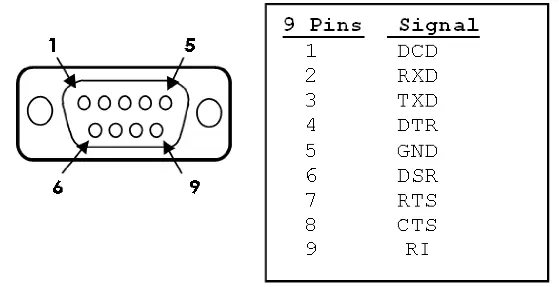
- 1: DCD
- 2: RXD
- 3: TXD
- 4: DTR
- 5: GND
- 6: DSR
- 7: RTS
- 8: CTS
- 9: RI
Oficjalne zasoby z instrukcji
Praktyczna pomoc
Typowe problemy
Urządzenie nie jest wykrywane przez system
Upewnij się, że sterowniki zostały poprawnie zainstalowane. Sprawdź Menedżer urządzeń (Windows) lub System Information (macOS), aby potwierdzić obecność 'Prolific USB-to-Serial Comm Port'.
Przed użyciem
- Dostępny port USB typu A w komputerze
- Pobranie najnowszych sterowników ze strony www.startech.com/1P3FP-USB-SERIAL
- Uprawnienia administratora do instalacji sterowników
Ilustracje i schematy
- Schemat pinów DB9 pokazuje przypisanie sygnałów (DCD, RXD, TXD, DTR, GND, DSR, RTS, CTS, RI) do poszczególnych pinów 1-9.
Zgodność modelu
- Wymaga komputera z portem USB typu A
- Wspiera systemy Windows oraz macOS

Autor opracowania
Anna Kowalska
Redaktorka treści użytkowych
Tworzy krótkie opisy instrukcji i porządkuje informacje techniczne tak, aby były zrozumiałe dla osób szukających manuala online.