Elektronika / Kable i adaptery
Instrukcja obsługi adaptera USB na szeregowy StarTech 1P3FFCB-USB-SERIAL
Szybki przewodnik instalacji i konfiguracji adaptera USB na szeregowy StarTech. Dowiedz się, jak zainstalować sterowniki, podłączyć urządzenie i zweryfikować poprawność działania w systemach Windows i macOS.
Szybkie odpowiedzi z instrukcji
Szybka odpowiedź
- Adapter służy do podłączenia urządzeń szeregowych RS232 do komputera przez port USB-A. Wymaga instalacji sterowników, jeśli system nie wykryje go automatycznie. str. 1
Najważniejsze czynności
- Pobierz sterowniki ze strony wsparcia StarTech str. 1
Pierwsze uruchomienie
- Podłącz adapter do portu USB-A komputera. W razie potrzeby pobierz i zainstaluj sterowniki ze strony wsparcia. str. 1
Problemy i rozwiązania
Brak wykrycia urządzenia
Sprawdź w Menedżerze urządzeń (Windows) lub Informacjach o systemie (macOS), czy port COM jest widoczny.
str. 2Dane techniczne
| Parametr | Wartość | Znaczenie | Strony |
|---|---|---|---|
| Złącze | USB-A do RS232 DB9 | Typ interfejsu | str. 1 |
Gdzie szukać w PDF
- Instrukcja szybkiego startu i instalacja str. 1
- Weryfikacja sterowników i zgodność str. 2
Spis treści
Obrazy z instrukcji
Kliknij obraz, aby powiększyćNajważniejsze informacje
Adapter USB na szeregowy StarTech umożliwia podłączenie urządzeń peryferyjnych RS232 do komputera wyposażonego w port USB-A. Urządzenie jest kompatybilne z systemami Windows i macOS. W większości przypadków sterowniki instalują się automatycznie, jednak w razie problemów należy pobrać odpowiedni pakiet ze strony wsparcia technicznego StarTech.
Opis elementów urządzenia
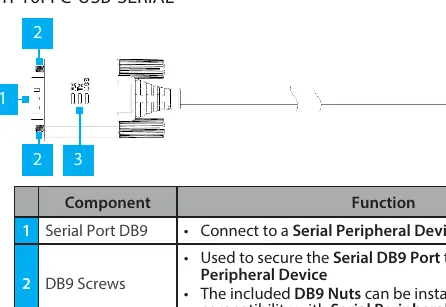
- Serial Port DB9: Służy do podłączenia urządzenia peryferyjnego szeregowego.
- DB9 Screws: Śruby mocujące złącze DB9 do urządzenia. W zestawie znajdują się nakrętki DB9 dla lepszej kompatybilności.
- Wskaźniki LED:
- Dioda odbioru danych (Data Receive): Miga na zielono podczas aktywności.
- Dioda przesyłu danych (Data Transmit): Miga na żółto podczas aktywności.
- Dioda USB: Świeci na niebiesko, gdy sterownik jest zainstalowany i połączenie jest aktywne.
- Port USB Type A: Służy do podłączenia adaptera do komputera.
Instalacja sterowników
Jeśli system nie wykryje urządzenia automatycznie, wykonaj poniższe kroki:
- Wejdź na stronę wsparcia StarTech dedykowaną dla Twojego modelu (adresy znajdują się w instrukcji).
- Przejdź do zakładki Drivers/Downloads.
- Pobierz odpowiedni pakiet sterowników dla swojego systemu operacyjnego.
- Windows: Rozpakuj plik, uruchom plik Setup w folderze Windows i postępuj zgodnie z instrukcjami na ekranie.
- macOS: Uruchom instalator znajdujący się w folderze odpowiadającym Twojej wersji systemu macOS i postępuj zgodnie z instrukcjami.
- Po zakończeniu instalacji podłącz adapter do portu USB-A.
Weryfikacja instalacji
Aby upewnić się, że adapter działa poprawnie:
- Windows: Otwórz Menedżer urządzeń, rozwiń sekcję Porty (COM i LPT), kliknij prawym przyciskiem myszy na port COM i wybierz Właściwości, aby sprawdzić stan sterownika.
- macOS: Otwórz Informacje o systemie, rozwiń sekcję Sprzęt i kliknij USB, aby sprawdzić, czy port COM pojawia się na liście.
Schemat pinów (Pinout)
Złącze DB9 posiada następujący układ pinów:
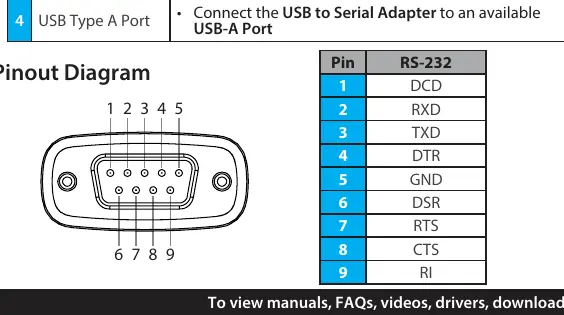
- Pin 1: DCD
- Pin 2: RXD
- Pin 3: TXD
- Pin 4: DTR
- Pin 5: GND
- Pin 6: DSR
- Pin 7: RTS
- Pin 8: CTS
- Pin 9: RI
Praktyczna pomoc
Typowe problemy
Sterowniki nie instalują się automatycznie
Pobierz odpowiedni pakiet sterowników ze strony wsparcia StarTech dla swojego modelu i systemu operacyjnego.
Brak wykrycia urządzenia w systemie
Sprawdź w Menedżerze urządzeń (Windows) lub Informacjach o systemie (macOS), czy port COM jest widoczny.
Przed użyciem
- Komputer z portem USB-A
- Dostęp do internetu w celu pobrania sterowników
- Urządzenie peryferyjne szeregowe (RS232)
- Sprawdzenie, czy nakrętki DB9 są potrzebne do stabilnego połączenia
Parametry w praktyce
- Data Receive LED (Zielona)
- Miga, gdy dane są odbierane przez adapter.
- Data Transmit LED (Żółta)
- Miga, gdy dane są przesyłane przez adapter.
- USB LED (Niebieska)
- Świeci światłem ciągłym, gdy sterownik jest zainstalowany i połączenie aktywne.
Ilustracje i schematy
- Pinout Diagram: Przedstawia układ pinów złącza DB9 (1-9) i ich funkcje (DCD, RXD, TXD, DTR, GND, DSR, RTS, CTS, RI).
Zgodność modelu
- Wymaga komputera z portem USB-A.
- Kompatybilny z systemami Windows i macOS.

Autor opracowania
Marek Zieliński
Redaktor instrukcji technicznych
Specjalizuje się w dokumentacji urządzeń domowych, elektroniki i narzędzi. Dba o jasny opis najważniejszych funkcji oraz praktyczne wskazówki dla użytkownika.