Komputery / Oprogramowanie do kopii zapasowych
Instrukcja ponownej instalacji systemu Dell OptiPlex All-in-One Plus 7420
Przewodnik po ponownej instalacji systemu operacyjnego i sterowników dla komputera Dell OptiPlex All-in-One Plus 7420. Dowiedz się, jak poprawnie zainstalować BIOS, sterowniki chipsetu, sieciowe i aplikacje Dell.
Źródłowy PDF: English · opis: polski
Szybkie odpowiedzi z instrukcji
Szybka odpowiedź
- Instrukcja opisuje proces ponownej instalacji systemu operacyjnego Windows oraz sterowników dla komputera Dell OptiPlex All-in-One Plus 7420. Kluczowe jest zachowanie odpowiedniej kolejności instalacji oprogramowania, zaczynając od BIOS, poprzez system operacyjny, aż po sterowniki urządzeń i aplikacje Dell. str. 5, 7
Najważniejsze czynności
- Instalacja sterowników w kolejności: BIOS, Windows, Chipset, Sieć, Aktualizacje KB, Czytnik kart, IRST, Grafika, Audio, Bezpieczeństwo, Aplikacje Dell. str. 7
Pierwsze uruchomienie
- Aby wejść do BIOS, włącz lub zrestartuj komputer i naciśnij klawisz F2, gdy pojawi się logo Dell. str. 8
Pokaż 3 kolejne odpowiedzi Pokaż mniej
Problemy i rozwiązania
Komputer nie uruchamia się po aktualizacji BIOS
Zresetuj ustawienia CMOS do wartości fabrycznych.
str. 8Konserwacja i reset
- Aby zresetować BIOS, należy wyczyścić ustawienia CMOS. str. 8
Gdzie szukać w PDF
- Kolejność instalacji str. 7
- Aktualizacja BIOS str. 8
Spis treści
Najważniejsze informacje z instrukcji
Ten przewodnik jest przeznaczony dla administratorów systemu. Nie należy próbować ponownie instalować systemu (re-imaging), jeśli nie posiada się odpowiednich uprawnień lub pewności co do procedur, ponieważ może to doprowadzić do trwałej utraty danych. Informacje zawarte w dokumencie dotyczą komputerów z systemem Windows 10 lub Windows 11.
Kolejność instalacji sterowników i aplikacji
Aby zapewnić optymalną wydajność komputera, sterowniki i aplikacje należy instalować w ściśle określonej kolejności:
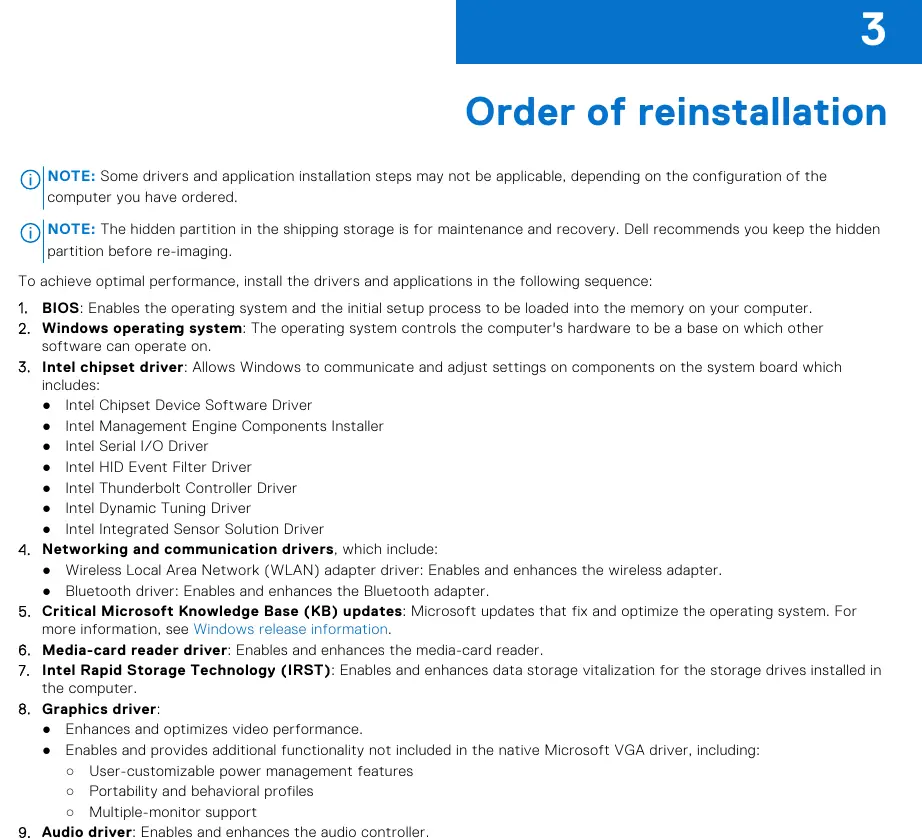
- BIOS: Umożliwia załadowanie systemu operacyjnego i proces początkowej konfiguracji.
- System operacyjny Windows: Stanowi bazę dla pozostałego oprogramowania.
- Sterownik chipsetu Intel: Umożliwia komunikację systemu z komponentami płyty głównej.
- Sterowniki sieciowe i komunikacyjne: Obsługa WLAN i Bluetooth.
- Aktualizacje Microsoft Knowledge Base (KB): Optymalizacja systemu.
- Sterownik czytnika kart pamięci.
- Intel Rapid Storage Technology (IRST): Obsługa pamięci masowej.
- Sterownik grafiki: Optymalizacja wydajności wideo.
- Sterownik audio: Obsługa kontrolera dźwięku.
- Sterowniki bezpieczeństwa.
- Aplikacje Dell: Dell Update, Dell Power Manager, Dell On-Screen Display.
Aktualizacja i resetowanie BIOS
Aktualizację BIOS zaleca się przeprowadzać, gdy dostępna jest nowa wersja lub po wymianie płyty głównej. Proces odbywa się poprzez stronę wsparcia Dell, gdzie należy wyszukać model komputera, wybrać kategorię BIOS i pobrać najnowszą wersję. Jeśli po aktualizacji komputer nie uruchamia się, konieczne może być zresetowanie ustawień CMOS do wartości fabrycznych.
Ponowna instalacja systemu operacyjnego
Przed przystąpieniem do reinstalacji systemu Windows należy wykonać kopię zapasową wszystkich danych. Dell zaleca korzystanie z oficjalnych obrazów systemu i sterowników pobranych ze strony wsparcia technicznego, aby uniknąć problemów z wydajnością lub infekcji złośliwym oprogramowaniem.
Instalacja sterowników
Większość sterowników można pobrać ze strony www.dell.com/support, wprowadzając kod Service Tag lub wyszukując model urządzenia. Po pobraniu pliku należy go uruchomić i postępować zgodnie z instrukcjami wyświetlanymi na ekranie.
Oficjalne zasoby z instrukcji
Praktyczna pomoc
Typowe problemy
Komputer nie uruchamia się po aktualizacji BIOS
Konieczny jest reset BIOS. Należy wyczyścić ustawienia CMOS, aby przywrócić wartości fabryczne.
Błąd podczas instalacji Intel Rapid Storage Technology (IRST)
Upewnij się, że kontroler RAID jest włączony w BIOS. Jeśli nie posiadasz kontrolera RAID, instalacja IRST może nie być możliwa.
Problemy z wydajnością po instalacji sterowników z nieoficjalnych źródeł
Pobierz i zainstaluj sterowniki wyłącznie ze strony wsparcia Dell, aby uniknąć błędów systemu i infekcji.
Przed użyciem
- Wykonaj pełną kopię zapasową danych przed rozpoczęciem reinstalacji.
- Upewnij się, że posiadasz uprawnienia administratora systemu.
- Przygotuj kod Service Tag lub Express Service Code swojego komputera.
- Pobierz niezbędne sterowniki ze strony wsparcia Dell przed rozpoczęciem procesu.
- Upewnij się, że system operacyjny to Windows 10 lub 11.
Pokaż więcej Pokaż mniej
Zgodność modelu
- Instrukcja dotyczy komputerów Dell OptiPlex All-in-One Plus 7420.
- Procedury są przeznaczone dla systemów Windows 10 oraz Windows 11.
Pytania do tej instrukcji
Zapytaj o konkretny model, montaż, ustawienie lub oznaczenie z PDF. Widoczne są tylko zatwierdzone wpisy.
Zadaj pytanie Ukryj szczegóły
Zaloguj się przez Google, aby zadać pytanie do tej instrukcji.
Nie ma jeszcze zatwierdzonych pytań do tej instrukcji.

Autor opracowania
Anna Kowalska
Redaktorka treści użytkowych