Elektronika / Sieci i routery
Instrukcja obsługi adaptera bezprzewodowego USB Digitus 150N
Szybki przewodnik instalacji adaptera bezprzewodowego USB Digitus 150N. Dowiedz się, jak zainstalować sterowniki, skonfigurować połączenie sieciowe i rozwiązać problemy z wykrywaniem sprzętu.
Spis treści
Obrazy z instrukcji
Kliknij obraz, aby powiększyćNajważniejsze informacje z instrukcji
Niniejszy dokument zawiera instrukcję instalacji adaptera bezprzewodowego USB Digitus 150N (model DN-7042-1). Proces obejmuje instalację sterowników z dołączonej płyty CD oraz konfigurację połączenia sieciowego za pomocą dedykowanego oprogramowania.
Instalacja sterowników
- Włącz komputer i włóż adapter do wolnego portu USB 2.0. Jeśli napotkasz opór, nie używaj siły – spróbuj włożyć adapter drugą stroną.
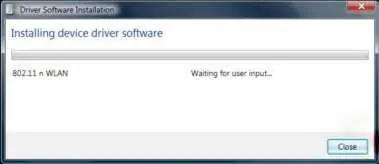
- Jeśli system Windows wyświetli komunikat o instalacji sterownika, kliknij Cancel lub Close, aby go zamknąć.
- Włóż płytę CD ze sterownikami do napędu. Jeśli instalator nie uruchomi się automatycznie, otwórz zawartość płyty i uruchom plik autorun.exe.
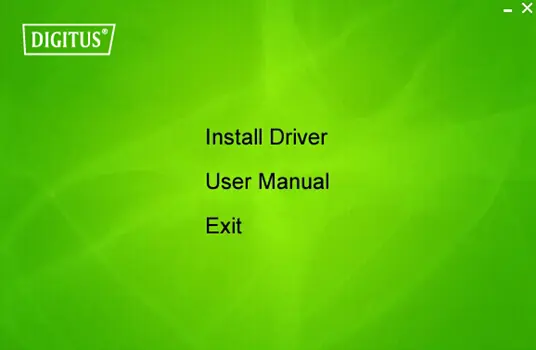
- W oknie instalatora wybierz opcję Install Driver.
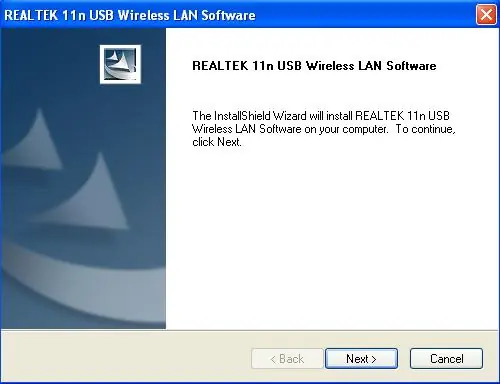
- Postępuj zgodnie z instrukcjami kreatora instalacji (klikaj Next).
- Po zakończeniu instalacji wybierz opcję ponownego uruchomienia komputera (Yes, I want to restart my computer now) i kliknij Finish.
Konfiguracja połączenia sieciowego
Po ponownym uruchomieniu komputera system automatycznie wykryje nowe urządzenie. Aby połączyć się z siecią Wi-Fi:
- Uruchom narzędzie do obsługi adaptera (adapter utility) z paska zadań lub folderu programów.
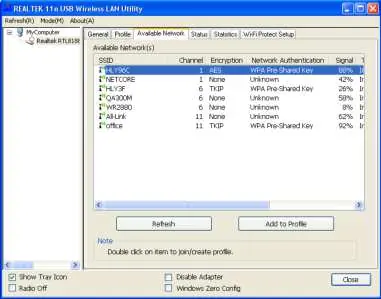
- Przejdź do zakładki Available Networks.
- Wybierz z listy sieć bezprzewodową, z którą chcesz się połączyć.
- Kliknij przycisk Add to Profile.
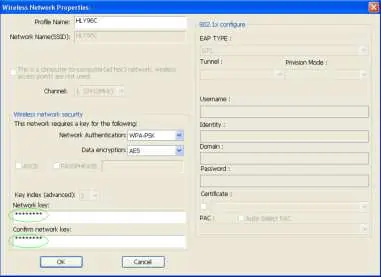
- Jeśli sieć jest zabezpieczona, wprowadź wymagane informacje o zabezpieczeniach (klucz sieciowy) i kliknij OK.
- Po poprawnym połączeniu, status urządzenia zmieni się na Associated w zakładce General.
Dane techniczne
- Zakres częstotliwości: 2412MHz-2472MHz (dla 802.11b, g, n/HT20) oraz 2422MHz-2462MHz (dla 802.11n/HT40).
- Moc nadawania:< 20 dBm EIRP.
- Wersja sprzętowa: V 1.0.
- Wersja oprogramowania: 1030.38.
Oficjalne zasoby z instrukcji
Informacje o producencie
DIGITUS
Praktyczna pomoc
Typowe problemy
Adapter nie jest wykrywany przez komputer.
Upewnij się, że port USB jest sprawny. Spróbuj włożyć adapter drugą stroną – nie używaj nadmiernej siły.
Instalator nie uruchamia się automatycznie po włożeniu płyty CD.
Otwórz zawartość płyty CD w eksploratorze plików i ręcznie uruchom plik 'autorun.exe'.
Przed użyciem
- Włączony komputer z systemem operacyjnym Windows.
- Wolny port USB 2.0.
- Dostęp do płyty CD ze sterownikami lub pobranego oprogramowania.
- Znajomość nazwy sieci Wi-Fi (SSID) oraz hasła zabezpieczającego.
Parametry w praktyce
- Częstotliwość 2.4GHz
- Standardowa częstotliwość pracy dla sieci Wi-Fi 802.11b/g/n.
- Moc nadawania < 20 dBm
- Maksymalna moc sygnału wyjściowego urządzenia, zgodna z normami dla urządzeń bezprzewodowych.
Ilustracje i schematy
- Ekran instalatora pozwala na wybór opcji 'Install Driver', co jest kluczowym krokiem przed użyciem adaptera.
- Zakładka 'Available Networks' służy do skanowania i wyboru sieci Wi-Fi.
- Ekran 'Wireless Network Properties' służy do wprowadzania klucza sieciowego (hasła) w celu nawiązania połączenia.
Zgodność modelu
- Urządzenie wymaga portu USB 2.0.
- Instrukcja dotyczy systemów Windows 7/8/10.

Autor opracowania
Marek Zieliński
Redaktor instrukcji technicznych
Specjalizuje się w dokumentacji urządzeń domowych, elektroniki i narzędzi. Dba o jasny opis najważniejszych funkcji oraz praktyczne wskazówki dla użytkownika.