Elektronika / Sieci i routery
Instrukcja obsługi serwera sieciowego Digitus DN-13024
Szybki przewodnik po konfiguracji i obsłudze serwera sieciowego Digitus DN-13024. Dowiedz się, jak podłączyć drukarki i dyski USB do sieci, zainstalować oprogramowanie oraz zarządzać urządzeniami.
Szybkie odpowiedzi z instrukcji
Szybka odpowiedź
- Digitus DN-13024 to serwer sieciowy umożliwiający udostępnianie urządzeń USB (drukarek, skanerów, dysków) w sieci lokalnej. Wymaga instalacji oprogramowania Control Center na komputerze z systemem Windows. str. 1, 2
Najważniejsze czynności
- Resetowanie do ustawień fabrycznych str. 4
- Podłączanie urządzenia USB str. 7
Pierwsze uruchomienie
- Podłącz kabel Ethernet do routera, podłącz urządzenie USB, podłącz zasilanie i włącz urządzenie. str. 5
Problemy i rozwiązania
Brak połączenia z urządzeniem USB
Upewnij się, że oprogramowanie Control Center jest uruchomione i kliknij 'Connect' w interfejsie.
str. 7Konserwacja i reset
- Naciśnij i przytrzymaj przycisk WPS/Init przez 15 sekund. str. 4
Gdzie szukać w PDF
- Opis portów i przycisków str. 4
- Instalacja sprzętowa str. 5
- Konfiguracja serwera str. 6
Spis treści
Obrazy z instrukcji
Kliknij obraz, aby powiększyćNajważniejsze informacje
Serwer sieciowy Digitus DN-13024 umożliwia udostępnianie urządzeń USB, takich jak drukarki, skanery czy dyski zewnętrzne, w sieci lokalnej. Urządzenie wspiera standard 300 Mbps i wymaga komputera z systemem Windows 7 lub 10 do zarządzania.
Opis urządzenia
Urządzenie posiada następujące wskaźniki i porty:
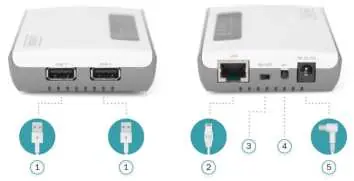
- LED Power: Świeci na zielono, gdy urządzenie jest włączone.
- LED Link: Sygnalizuje transmisję danych przez port LAN.
- LED ACT: Miga, gdy sieć bezprzewodowa działa poprawnie.
- Porty USB: Dwa porty USB 2.0 do podłączenia urządzeń zewnętrznych.
- Port LAN: Do połączenia z routerem sieciowym.
- Przycisk WPS/Init: Służy do konfiguracji WPS (przytrzymanie 5s) oraz resetowania urządzenia do ustawień fabrycznych (przytrzymanie 15s).
Instalacja sprzętowa
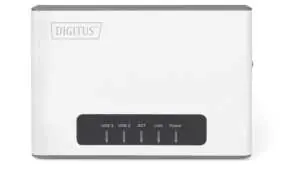
- Podłącz kabel Ethernet do portu LAN serwera, a drugi koniec do routera.
- Podłącz urządzenie USB (drukarkę, skaner lub dysk) do portu USB serwera za pomocą kabla USB.
- Podłącz zasilacz do gniazda zasilania i ustaw przełącznik w pozycji ON.
- Sprawdź diody LED, aby upewnić się, że urządzenie jest aktywne.
Instalacja oprogramowania
Aby zarządzać urządzeniami, należy zainstalować oprogramowanie:
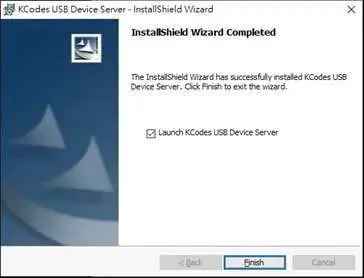
- Włóż dołączoną płytę CD do napędu komputera.
- Uruchom instalator (Setup Wizard). Jeśli autostart nie zadziała, otwórz plik autorun.exe z płyty.
- Postępuj zgodnie z instrukcjami na ekranie, aż instalacja zostanie zakończona.
Konfiguracja i obsługa
Po instalacji uruchom program Device Server Control Center:
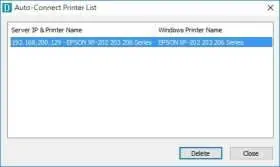
- Logowanie: Domyślny login i hasło to "admin".
- Udostępnianie: Wybierz urządzenie w programie i kliknij "Connect", aby uzyskać do niego dostęp tak, jakby było podłączone bezpośrednio do komputera.
- Drukarki: Użyj funkcji "Auto-Connect Printer", aby automatycznie łączyć się z drukarką przy wysyłaniu zadania drukowania.
- Dyski USB: Po podłączeniu dysku, system wykryje go jako nowy dysk wymienny. Pamiętaj o bezpiecznym usuwaniu sprzętu przed odłączeniem.
Resetowanie urządzenia
Jeśli zajdzie potrzeba przywrócenia ustawień fabrycznych, naciśnij i przytrzymaj przycisk WPS/Init przez 15 sekund.
Oficjalne zasoby z instrukcji
Informacje o producencie
DIGITUS
Praktyczna pomoc
Typowe problemy
Brak zasilania
Sprawdź, czy dioda Power świeci na zielono. Jeśli nie, upewnij się, że zasilacz jest poprawnie podłączony i przełącznik jest w pozycji ON.
Urządzenie USB nie jest wykrywane
Upewnij się, że oprogramowanie Control Center jest uruchomione w tle i kliknij przycisk 'Connect' dla wybranego urządzenia.
Inni użytkownicy nie mogą połączyć się z urządzeniem
Upewnij się, że kliknąłeś 'Disconnect' w programie Control Center po zakończeniu pracy, aby zwolnić urządzenie dla innych.
Przed użyciem
- Kabel Ethernet
- Kabel USB do urządzenia zewnętrznego
- Komputer z systemem Windows 7 lub 10
- Dostęp do napędu CD lub plików instalacyjnych
Parametry w praktyce
- WPS/Init Button
- Przycisk do szybkiej konfiguracji Wi-Fi (5s) lub resetu do ustawień fabrycznych (15s).
Ilustracje i schematy
- Porty USB 1 i 2 służą do podłączania drukarek i pamięci masowych.
- Port LAN łączy serwer z domową siecią przewodową.
- Przełącznik ON/OFF znajduje się obok portu zasilania.
Zgodność modelu
- Wymagany system operacyjny: Windows 7 lub 10.
- Tylko jeden komputer może być połączony z danym urządzeniem USB w tym samym czasie.
Pytania do tej instrukcji
Zapytaj o konkretny model, montaż, ustawienie lub oznaczenie z PDF. Widoczne są tylko zatwierdzone wpisy.
Zaloguj się przez Google, aby zadać pytanie do tej instrukcji.
Nie ma jeszcze zatwierdzonych pytań do tej instrukcji.

Autor opracowania
Anna Kowalska
Redaktorka treści użytkowych
Tworzy krótkie opisy instrukcji i porządkuje informacje techniczne tak, aby były zrozumiałe dla osób szukających manuala online.