Urządzenia mobilne / Smartfony
Instrukcja obsługi kamery monitoringu Google Nest Cam Indoor
Szybki przewodnik po instalacji i obsłudze kamery Google Nest Cam Indoor. Dowiedz się, jak skonfigurować urządzenie, co oznaczają kolory diod LED oraz jak korzystać z funkcji wykrywania ruchu i dźwięku.
Szybkie odpowiedzi z instrukcji
Szybka odpowiedź
- Kamera Nest Cam Indoor jest konfigurowana za pomocą aplikacji Nest. Wymaga podłączenia do zasilania i sieci Wi-Fi. Stan urządzenia sygnalizowany jest za pomocą diody LED. str. 1, 3
Najważniejsze czynności
- Konfiguracja kamery str. 1
Pierwsze uruchomienie
- Podłącz kamerę do zasilania i użyj aplikacji Nest do konfiguracji. str. 1
Problemy i rozwiązania
Niestabilne połączenie
Sprawdź otoczenie kamery, czy nie ma przeszkód ograniczających widok.
str. 3Gdzie szukać w PDF
- Szybki start str. 1
- Diody LED i funkcje str. 3
- Gwarancja str. 6, 7
Spis treści
Obrazy z instrukcji
Kliknij obraz, aby powiększyćNajważniejsze informacje z instrukcji
Niniejszy dokument stanowi przewodnik po instalacji i podstawowej obsłudze kamery Google Nest Cam Indoor. Urządzenie służy do monitoringu wnętrz, oferując funkcje wykrywania ruchu i dźwięku oraz dwukierunkową komunikację głosową.
Pierwsze uruchomienie
Konfiguracja kamery jest prosta i wymaga wykonania następujących kroków:

- Wybierz odpowiednie miejsce dla kamery, zapewniające dobry widok na monitorowany obszar.
- Podłącz kamerę do zasilania.
- Pobierz aplikację Nest na swoje urządzenie mobilne (Android lub iOS).
- Postępuj zgodnie z instrukcjami wyświetlanymi w aplikacji, aby połączyć kamerę z siecią Wi-Fi.
Znaczenie diod LED
Kamera posiada wskaźnik świetlny, który informuje o jej aktualnym stanie:
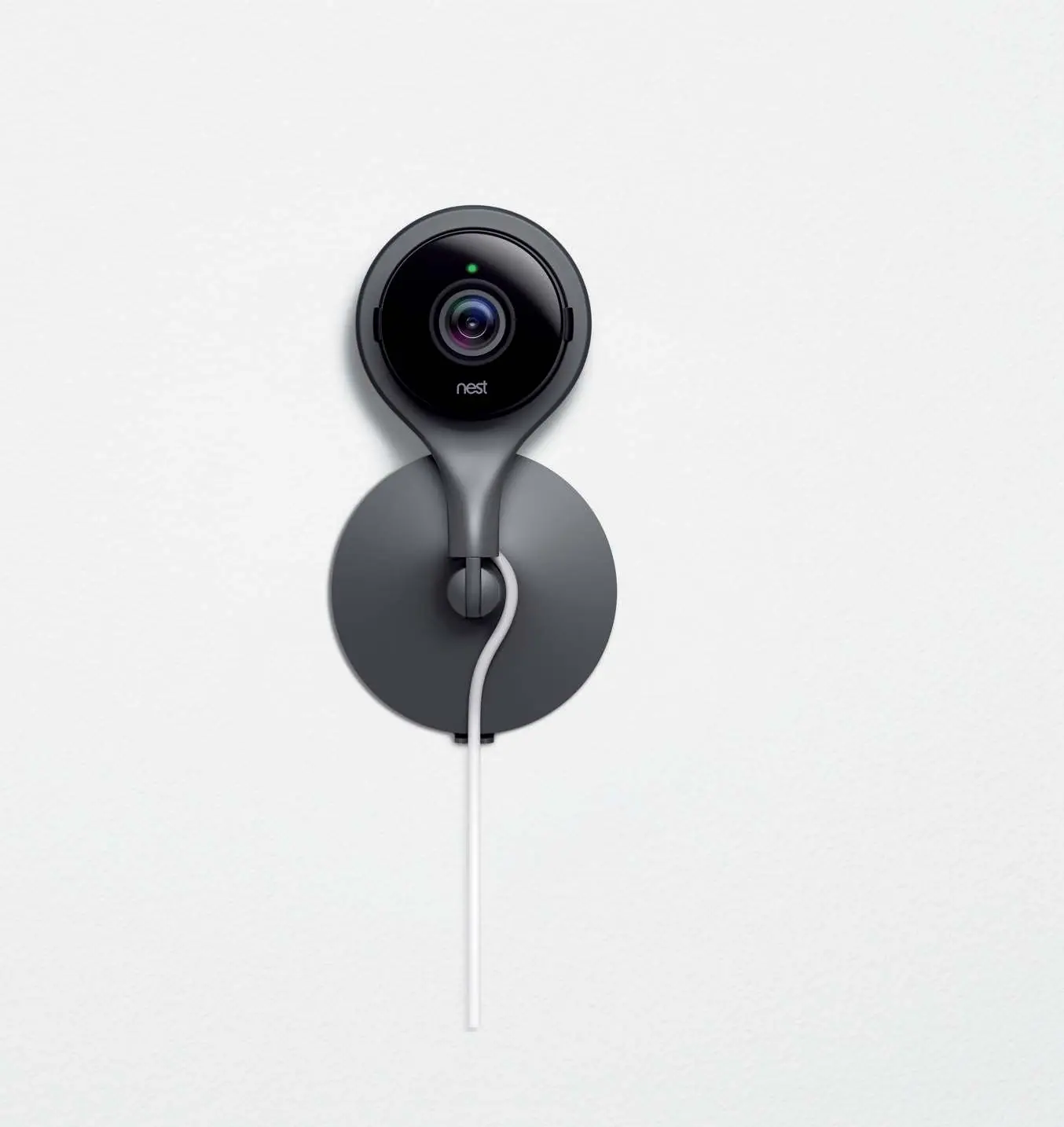
- Światło zielone ciągłe: Kamera jest włączona.
- Światło niebieskie: Trwa łączenie z siecią Wi-Fi.
- Światło żółte: Połączenie jest niestabilne.
- Migające światło zielone: Ktoś aktualnie ogląda obraz z kamery.
- Migające światło niebieskie: Ktoś mówi przez głośnik kamery.
Funkcje i obsługa
Kamera Nest Cam Indoor umożliwia podgląd obrazu szerokokątnego oraz korzystanie z funkcji zoomu. Dzięki wbudowanemu mikrofonowi i głośnikowi możliwa jest dwukierunkowa komunikacja za pośrednictwem aplikacji Nest. Podczas ustawiania kamery upewnij się, że żadne obiekty ani ściany nie ograniczają pola widzenia, co mogłoby negatywnie wpłynąć na ekspozycję, ostrość lub działanie trybu nocnego.
Usługa Nest Aware
Użytkownicy mogą skorzystać z płatnej usługi Nest Aware, która rozszerza możliwości kamery o:
- Historia wideo: Zapis nagrań w chmurze do 30 dni.
- Strefy aktywności: Możliwość wyznaczenia konkretnych obszarów (np. drzwi), o których aktywności kamera będzie powiadamiać.
- Zapisywanie i udostępnianie klipów: Możliwość zachowania ważnych momentów.
- Tworzenie filmów poklatkowych (timelapse): Przekształcanie długich nagrań w krótkie klipy.
Prywatność i bezpieczeństwo
Kamera wykrywa ruch i dźwięk, wysyłając powiadomienia na telefon lub tablet. Ustawienia powiadomień można dostosować w aplikacji Nest. Producent kładzie duży nacisk na prywatność użytkowników.
Gwarancja
Produkt objęty jest dwuletnią ograniczoną gwarancją od daty zakupu. Gwarancja obejmuje wady materiałowe i wykonawcze. W przypadku problemów należy skontaktować się z pomocą techniczną za pośrednictwem strony nest.com/support.
Oficjalne zasoby z instrukcji
Praktyczna pomoc
Typowe problemy
Niestabilne połączenie z siecią
Sprawdź siłę sygnału Wi-Fi w miejscu instalacji kamery.
Problemy z jakością obrazu (ostrość, ekspozycja)
Upewnij się, że w pobliżu obiektywu nie znajdują się ściany lub obiekty ograniczające widoczność.
Przed użyciem
- Pobierz aplikację Nest na telefon lub tablet.
- Wybierz miejsce z dostępem do gniazdka elektrycznego.
- Podłącz kamerę do zasilania.
- Uruchom aplikację i postępuj zgodnie z instrukcjami konfiguracji.
Ilustracje i schematy
- Dioda zielona: Kamera włączona.
- Dioda niebieska: Łączenie z Wi-Fi.
- Dioda żółta: Słabe połączenie.
- Migająca zielona: Podgląd na żywo.
- Migająca niebieska: Komunikacja głosowa.
Zgodność modelu
- Wymaga urządzenia mobilnego z systemem Android lub iOS do konfiguracji.
Pytania do tej instrukcji
Zapytaj o konkretny model, montaż, ustawienie lub oznaczenie z PDF. Widoczne są tylko zatwierdzone wpisy.
Zaloguj się przez Google, aby zadać pytanie do tej instrukcji.
Nie ma jeszcze zatwierdzonych pytań do tej instrukcji.

Autor opracowania
Piotr Nowak
Analityk dokumentacji PDF
Opracowuje instrukcje obsługi pod kątem przejrzystości, bezpieczeństwa i szybkiego odnalezienia informacji potrzebnych przed użyciem produktu.